Gezielte Bildbearbeitung
Beschreibe eine konkrete Änderung und gib an, was erhalten bleiben soll: Motiv, Pose, Bildausschnitt, Licht oder die umgebende Szene.

Verwandeln Sie Ideen, Skizzen und Referenzbilder schneller in hochwertige Bilder – mit präzisen Bearbeitungen und genauerer Umsetzung Ihrer Prompts.
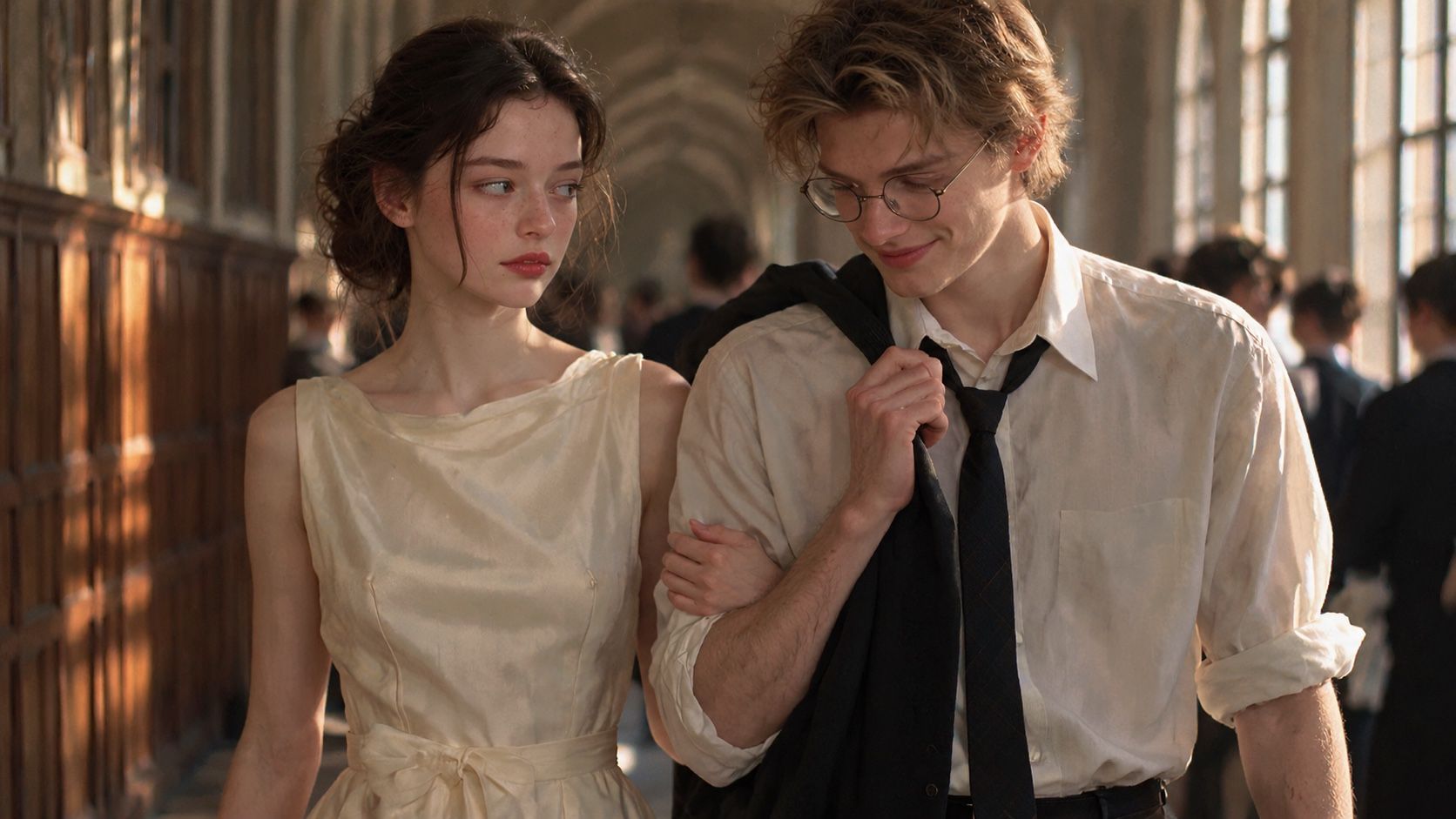
GPT Image 2.5 erstellt und bearbeitet Bilder auf Basis von Text und visuellen Referenzen. Der Fokus liegt auf gezielter Iteration: Ein Produkt, einen Hintergrund oder ein Layout ändern und gleichzeitig die bereits gelungenen Bildbereiche beibehalten.
Flare ist der ideale Ausgangspunkt für schnelle, alltägliche Bild-Workflows. Sunburst bietet sich für detaillierte kreative Arbeiten an, bei denen zusätzliche Präzision wichtiger ist als die Bearbeitungszeit. Wähle die verfügbare Version in Canvas aus und prüfe den Schätzwert für deine Einstellungen.
Bestehende Studien dieser Seite und erfasste Beispiele aus dem Handbuch. Die Option zum Anzeigen des Prompts ist verfügbar, sofern ein Ausgangs-Prompt hinterlegt wurde.


Beschreibe eine konkrete Änderung und gib an, was erhalten bleiben soll: Motiv, Pose, Bildausschnitt, Licht oder die umgebende Szene.
Entwickle Poster und grafische Kompositionen mit klarer Hierarchie. Gib den genauen Wortlaut vor und überprüfe kleinen Text im Ergebnis.
Erkunde Kostüme, Umgebungen und Produktdarstellungen ausgehend von einem freigegebenen Bild, während das visuelle Konzept konsistent bleibt.
Vergleiche die verfügbaren Versionen anhand deines eigenen Briefings. Generierungszeit und Kosten hängen von den gewählten Einstellungen und der Auslastung ab.
Bereite deine Idee hier vor, wähle dann die Einstellungen und generiere in Canvas.
Beschreibe die gewünschte Szene oder das Bild. Füge bei Bedarf eine Referenz hinzu; weitere unterstützte Referenzen können in Canvas ergänzt werden.
Klicke auf Generate Now und melde dich an, falls du dazu aufgefordert wirst. Dein Prompt, das gewählte Modell und unterstützte Referenzen werden in Canvas übernommen.
Prüfe die verfügbare Version, die Ausgabeeinstellungen und die geschätzten Credits in Canvas und starte dann die Generierung.
Entwickle Produktszenen, Anzeigen und Social-Media-Grafiken mit einer einheitlichen visuellen Linie.
Entwirf Charakterbögen, Umgebungen und Key Art für eine Geschichte oder ein Spiel.
Ändere eine Requisite, ein Material oder den Hintergrund, ohne das gesamte kreative Briefing neu schreiben zu müssen.
Beschreibe zuerst, was sich ändern soll, und zähle danach die spezifischen Details auf, die erhalten bleiben müssen.
Beschreibe Überschrift, Motiv und Freiflächen anhand ihrer Position. Setze gewünschten Text in Anführungszeichen.
Vergleiche Bearbeitungen mit dem Original. Falls Identität oder feine Details abweichen, starte erneut mit dem freigegebenen Bild und einer präziseren Anweisung.
Scrollen, um alle Pläne zu vergleichen
| Modell und Parameter | Anlasser 12.000 Credits / Monat | BASIC 30.000 Credits / Monat | Plus 63.000 Credits / Monat | Ultra 120.000 Credits / Monat |
|---|---|---|---|---|
| Bildgenerierung | ||||
GPT Image 2.5 Flare Variable Einstellungen Abrechnung nach tatsächlicher Nutzung | Abrechnung nach tatsächlicher Nutzung | Abrechnung nach tatsächlicher Nutzung | Abrechnung nach tatsächlicher Nutzung | Abrechnung nach tatsächlicher Nutzung |
GPT Image 2.5 Sunburst Variable Einstellungen Abrechnung nach tatsächlicher Nutzung | Abrechnung nach tatsächlicher Nutzung | Abrechnung nach tatsächlicher Nutzung | Abrechnung nach tatsächlicher Nutzung | Abrechnung nach tatsächlicher Nutzung |
Geschätzte Werte. Die endgültigen Kosten richten sich nach der tatsächlichen Nutzung.
Wähle passend zu deinem kreativen Briefing, den verfügbaren Steuerungsoptionen und deinem Generierungsbudget.
Wähle Flare für häufiges Erstellen und Bearbeiten oder nutze Sunburst für anspruchsvolle visuelle Briefings. Definiere klar, was geändert und was beibehalten werden soll.
Vergleiche eine weitere Interpretation desselben Bild-Briefings – besonders dann, wenn du einen bestehenden Look fortführen möchtest.
Teste einen anderen referenzbasierten Bild-Workflow für Charaktere, Umgebungen und Produktkonzepte. Vergleiche das Ergebnis und den aktuellen Kostenschätzwert.
Die Seite öffnet GPT Image 2.5 Flare in 2K und 16:9. Canvas zeigt die aktuelle Version und die Ausgabeoptionen an, einschließlich Sunburst, sofern verfügbar.
Nein. Bei der Bearbeitung können sich unbeabsichtigt Details verändern. Gib genau an, was bleiben soll, und prüfe Identität, Text und kleine Objekte vor der Verwendung des Bildes.
Du kannst Text und strukturierte Layouts anfordern. Gib den exakten Wortlaut und die Platzierung an; überprüfe das generierte Ergebnis sorgfältig, insbesondere bei dichtem oder kleinem Text.
Für Flare und Sunburst gibt es unten separate Richtwerte. Version, Ausgabeeinstellungen und der Einsatz von Referenzen können den Schätzwert beeinflussen; die tatsächliche Abrechnung erfolgt nach der finalen Buchung.
Beginnen Sie mit einer detaillierten Eingabeaufforderung oder einem Referenzbild und verwandeln Sie dann das stärkste Ergebnis in ein wiederverwendbares Projekt-Asset.