Introducción
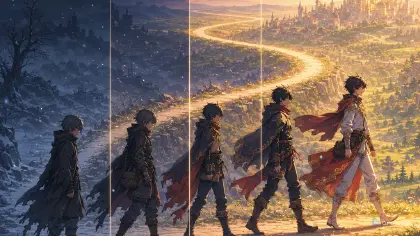
Escribiste "generador de vídeo de animación 3D con IA" porque quieres el look: personajes redondeados, luz suave y renderizada, ese acabado de película de estudio. El primer clip lo tiene. El segundo clip es el mismo personaje con proporciones ligeramente distintas, el tercero tiene un esquema de iluminación diferente, y en el quinto el "look 3D" son cinco looks distintos. La herramienta hizo lo que prometía: generó vídeo que parece 3D. No construyó un mundo 3D, que es de donde necesitabas que viniera el look.
Esa brecha es toda la historia del vídeo IA con estilo 3D. Esta guía explica cómo conseguir un look de animación 3D con un generador de vídeo IA que realmente se mantenga en toda una escena: qué tienen estas herramientas y qué no, qué hace que el look derive, y cómo fijarlo en ArcLoop con una referencia de estilo para el render y character assets para el reparto.
Qué hace realmente un generador de vídeo de animación 3D con IA
No hay escena, no hay rig, no hay objeto de cámara. El modelo produce fotogramas que se parecen a un render 3D porque ha visto muchísimo 3D renderizado. Por eso:
- Un solo clip puede parecer perfectamente renderizado. No tiene que ser consistente con nada más.
- El segundo clip es una tirada nueva. Sin una referencia fija, el modelo vuelve a decidir el material, el esquema de luz y las proporciones.
- Los giros son difíciles. Un modelo con rig se ve igual desde atrás porque es la misma geometría. Un personaje generado se ve igual desde atrás solo si algo se lo indica.
Nada de esto hace que el look sea inútil. Significa que la consistencia que un pipeline 3D obtiene gratis tiene que venir de otro lado. En un flujo de trabajo donde la historia es lo primero, ese otro lado son las referencias y los assets, no el generador.
Si vienes de un fondo real de 3D, la guía del pipeline de 3D a anime explica qué transfiere de ese entrenamiento. Este artículo es sobre el look en sí.
Reglas para un look 3D que se mantenga
- El estilo es una referencia, usada en todas partes. Una imagen que lleva el estilo de render —la sensación del material, la suavidad de la luz, el nivel de detalle— vinculada como Visual reference y aplicada a cada shot de la escena.
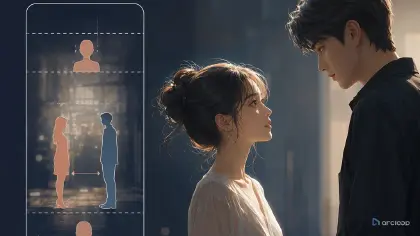
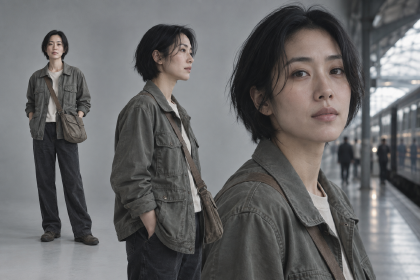
- Los personajes son assets con una vista frontal y una de tres cuartos como mínimo. El generador no puede rotar lo que nunca ha visto. Dale las vistas.
- El esquema de iluminación se describe una vez, a nivel de escena. "Luz principal suave desde arriba a la izquierda, relleno cálido, contraluz frío" va en la escena, no se reinventa shot a shot.
- Los materiales se nombran, no se describen. "Piel mate, pelo brillante, tela con trama visible." Sustantivos cortos que el modelo reconoce del trabajo renderizado.
- Las proporciones se fijan en el asset, nunca en el shot. Si el shot dice "ojos grandes, nariz pequeña", obtendrás un grande y un pequeño distintos cada vez. El Main image lo dice una sola vez.
Cómo configurar un estilo de render 3D en ArcLoop, paso a paso
- Configura el Story Brief. Relación de aspecto y estilo; elige la base más cercana al look que quieres y deja que la referencia haga el resto.
- Crea o elige una imagen de estilo. Un solo fotograma con la sensación de render que quieres: material, luz, nivel de detalle. Genérala como imagen fija hasta que esté bien y para.
- Vincúlala como Visual reference con un nombre para la escena o el proyecto entero. Esta es la imagen a la que apunta cada shot para el estilo.
- Construye cada personaje como un asset con un Main image en el mismo estilo de render y Reference images para las vistas de tres cuartos y de espaldas. Mismos materiales, mismas proporciones en cada vista.
- Escribe el esquema de iluminación de la escena una vez en la descripción del asset de escena o localización, para que los shots lo hereden.
- Escribe los shot cards con referencias
@, cámara y acción únicamente. Sin "estilo 3D", sin "look renderizado", sin proporciones. Las referencias llevan todo eso. - Genera las imágenes fijas de la escena como conjunto y compáralas una al lado de la otra en cuanto a material, luz y proporciones. Un shot que deriva recibe una revisión de sus referencias, no una reescritura del texto.
- Genera el vídeo a partir de las imágenes fijas aprobadas. El vídeo hereda el look de la imagen fija; si la fija se mantuvo, el vídeo suele hacerlo también.
Dónde se rompe el look entre shots
El look se rompe en los momentos que un pipeline 3D real nunca tuvo que pensar: un ángulo nuevo, una distancia nueva, una luz nueva. Vigila tres:
- El primer plano. El nivel de detalle sube porque el modelo añade textura que el plano general no tenía. Mantén "mismo nivel de detalle que la referencia" en los primeros planos.
- La vista de espaldas. Sin referencia para la espalda, el modelo la inventa. Añade la vista al asset.
- La escena nocturna. Una condición de luz nueva vuelve a tirar los dados sobre la sensación del material. Crea una versión nocturna de la referencia de estilo en lugar de describir el cambio.
Ejemplo 1: plano general en el estilo renderizado
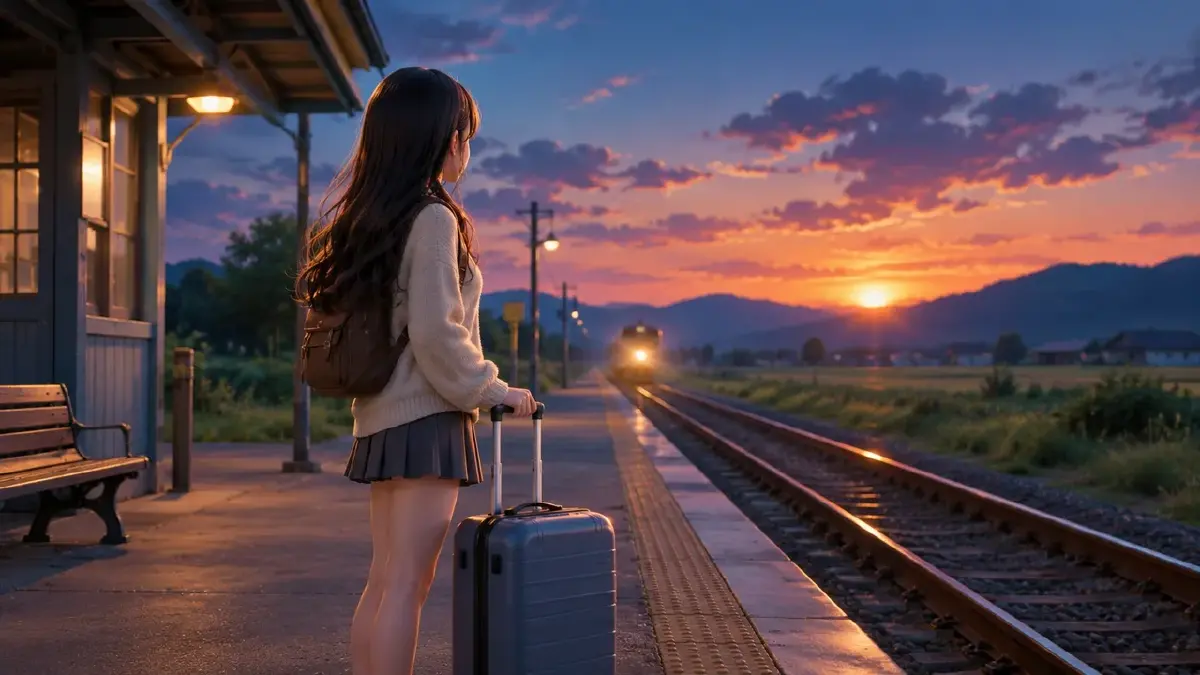
Wide shot of @Hollow Pines Station at dusk, camera at chest height, slow push in. @Juno stands on the platform with her suitcase, small in frame, looking down the empty track. Soft key light from the upper left, warm fill, cool rim on her hair. Materials as the style reference: matte skin, glossy hair, cloth with visible weave. Same detail level as the reference; no added grain.
Ejemplo 2: primer plano que mantiene el nivel de detalle
Close-up of @Juno's face, camera at eye level, static. She hears the train and turns her head toward the sound, eyes widening slightly. Same light rig as the establishing shot: soft key upper left, warm fill, cool rim. Same detail level as the style reference; do not add pores, extra hair strands, or fabric detail beyond the wide shot. Background: the platform, soft.
Ejemplo 3: la vista de espaldas que el generador nunca vio
Medium shot from behind @Juno as she walks away from camera down the platform of @Hollow Pines Station toward the arriving train. Use the back-view reference for hair, coat, and suitcase. Camera tracks at walking pace, staying behind her. Same light rig; the train's headlight adds a warm front light as it approaches. Same materials and proportions as the front views.
Las formas más comunes en que el look 3D se rompe
- El estilo está en el prompt, no en una referencia. "Render 3D estilo Pixar" da una interpretación nueva en cada shot. Vincula una imagen.
- Sin vista lateral ni trasera en el asset. El giro inventa un personaje nuevo. Añade las vistas.
- Esquema de iluminación por shot. Cada shot iluminado de forma diferente se lee como escenas distintas. Describe el esquema una vez a nivel de escena.
- Aumento de detalle en los primeros planos. La cara recibe poros que el plano general nunca tuvo. Indica "mismo nivel de detalle que la referencia".
- Proporciones en el texto del shot. Cada shot vuelve a tirar los dados sobre los ojos grandes. Muévelo al Main image.
Preguntas frecuentes
¿Puede un generador de vídeo IA reemplazar un pipeline 3D para un cortometraje? Para un corto donde la historia es lo primero y el look es el objetivo, sí, con las referencias haciendo el trabajo que antes hacía el pipeline. Para cualquier cosa que necesite geometría real —un giro de producto, un recorrido arquitectónico— no.
¿Qué modelo maneja mejor el look 3D? Elige por la prueba de la referencia, no por el nombre: genera la misma imagen fija con los modelos disponibles en tu Story Brief y quédate con el que más se acerque a tu referencia de estilo en dos ángulos distintos.
¿Necesito una referencia de estilo por escena o por proyecto? Por proyecto para el look base; por escena solo cuando la condición de luz cambia tanto que la descripción no puede sostenerlo —noche, bajo el agua, niebla densa.
¿Qué pasa con un personaje 2D en un mundo de look 3D? Es posible, y resulta un look potente. La referencia de estilo lleva el mundo; el character asset lleva un Main image con sombreado plano. Indica "el personaje mantiene el sombreado del asset" en los shots.
Siguiente paso
Genera una imagen fija con el look 3D que quieres y para cuando esté bien. Vincúlala como referencia de estilo, construye tu personaje principal con una vista frontal y una de tres cuartos en el mismo look, y escribe un shot con referencias @ sin mencionar nada del estilo. Abre el proyecto en ArcLoop, genera la imagen fija, luego el primer plano, y comprueba que el material y el nivel de detalle se han mantenido.