Por qué prohibirlo todo mata el shot
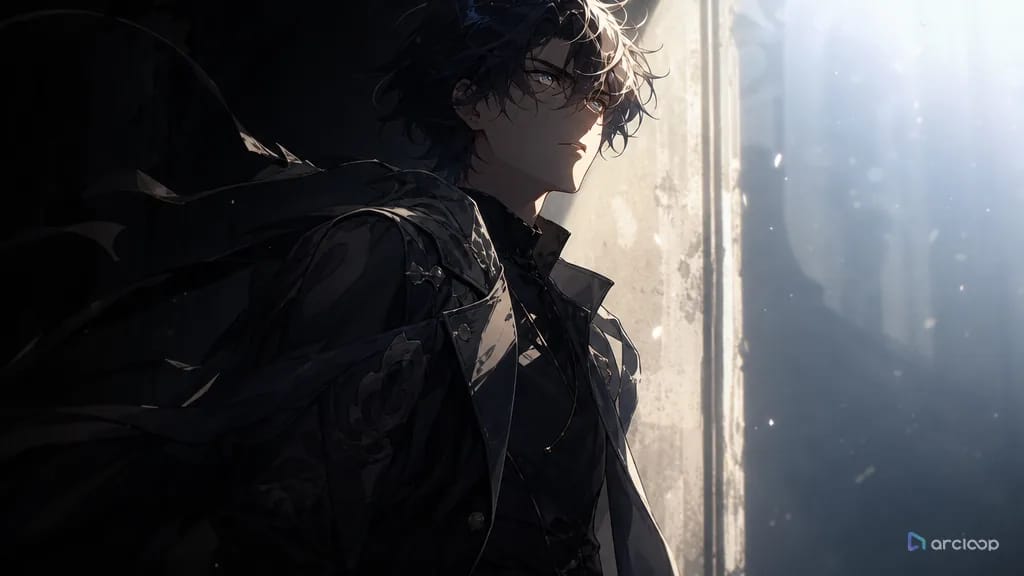
Probablemente ya has visto los dos tipos de error. En un borrador, el clip de anime añade subtítulos falsos, un logo aleatorio en la chaqueta, dedos de más y un personaje de fondo que nunca estuvo en el guion. Entonces añades un bloque enorme de texto negativo: sin texto, sin logo, sin dedos extra, sin desenfoque, sin ojos raros, sin anatomía incorrecta, sin artefactos, sin errores, sin nada. El siguiente borrador queda limpio, pero muerto. El personaje deja de moverse, el fondo pierde atmósfera y la escena parece el render de un producto de plástico. Esta guía te muestra cómo elegir las pocas restricciones que realmente hacen el trabajo, paso a paso, para que el siguiente borrador vuelva limpio sin volver muerto.
Las restricciones negativas solo son útiles cuando protegen una decisión creativa concreta. No son un sustituto de un prompt positivo claro. Una buena restricción negativa dice qué no debe ocurrir porque rompería la identidad, la continuidad, la legibilidad, la seguridad, el encaje en la plataforma o la autoría. Debe dejar suficiente espacio para que la animación, la expresión, la iluminación y el detalle del mundo puedan respirar.
Esta guía explica cómo diseñar restricciones negativas para prompts de anime IA sin asfixiar el shot. Cubre reglas de no-texto, evitar logos, límites de manos y anatomía, prevención de rediseño, límites de copia de estilo, estabilidad de cámara, regeneración de shots específicos y tres ejemplos listos para copiar. Empieza con Plantillas de flujo de trabajo cuando necesites un proceso de revisión repetible, usa Tipo de referencia por shot cuando una restricción pertenezca a una capa de referencia, y mantén el shot activo dentro de ArcLoop Worlds.
La prueba es sencilla: cada restricción negativa debe responder a «¿qué fallo previene esto?». Si no puedes nombrar el fallo, la línea probablemente es ruido.
Reglas para escribir restricciones negativas
Empieza con el trabajo positivo. «Naya abre la fiambrera y esconde la nota bajo la tapa» le da al modelo una escena. «Sin manos malas, sin artefactos» solo le da miedo. Escribe primero la acción, la identidad, la cámara y el estilo.
Vincula cada restricción negativa a un riesgo conocido. Si aparece texto falso en los carteles, usa sin texto legible o sin subtítulos falsos. Si el problema es la deriva del vestuario, usa sin rediseño del atuendo. Si un objeto se fusiona con la mano, usa sin objeto fusionado en la palma. No pegues un bloque universal en cada shot.
Agrupa las restricciones por capa. Las restricciones de identidad protegen la cara, el atuendo, el peinado y los objetos. Las restricciones de composición protegen el encuadre, la cámara, el espaciado y el punto focal. Las restricciones de superficie protegen el estilo, los materiales y la iluminación. Las restricciones de salida protegen el texto, el logo, la marca de agua y la relación de aspecto. Agruparlas facilita la revisión.
Evita prohibir la vida de la escena. «Sin motion blur» puede ayudar en un primer plano de una mano, pero puede perjudicar un corte de acción. «Sin movimiento de fondo» puede estabilizar un retrato, pero puede hacer que una calle bajo la lluvia parezca congelada. Usa restricciones que encajen con el tipo de shot.
Usa un lenguaje seguro para la autoría. No pidas personajes copiados, logos protegidos ni imitación de artistas con nombre, para luego intentar bloquear los problemas después. Mantén el prompt positivo original y usa restricciones negativas para evitar símbolos accidentales, marcas falsas y copia de estilo.
Revisa las restricciones después de cada revisión. Si una restricción no hizo nada, elimínala. Si aparece un nuevo fallo, añade una línea precisa. Los prompts negativos deben acortarse a medida que el flujo de trabajo aprende.
Cómo construir un workflow de restricciones negativas paso a paso
Escribe primero el objetivo de aprobación: personaje, escenario, acción, cámara, duración y estilo visual. Las restricciones negativas protegen ese objetivo; no lo crean.
Lista los tres principales riesgos de fallo. Un primer plano puede necesitar protección contra dedos extra, cara fuera de modelo y texto falso. Un shot de baile puede necesitar protección contra pies cortados, cambio de atuendo y sacudida de cámara. Un shot con varios personajes puede necesitar sin intercambio de atuendos, sin cuerpos fusionados y sin aglomeración de extras.
Convierte cada riesgo en una regla de rechazo visible. Reemplaza «sin anatomía incorrecta» por «sin dedos extra, sin dedos fusionados, sin muñeca rota». Reemplaza «sin escena desordenada» por «sin multitud delante de los dos protagonistas, sin caras superpuestas».
Mantén las restricciones cerca de su capa: identidad cerca del personaje, cámara cerca de la cámara, limpieza de salida al final. Usa «sin» para fallos duros como logos, texto, extremidades extra y rediseño. Usa «evitar» para riesgos más suaves como desenfoque intenso o exceso de elementos.
Haz un borrador económico, marca qué restricciones funcionaron, elimina las líneas innecesarias y revisa solo la capa que falló. Promueve las restricciones recurrentes a notas del asset; mantén las restricciones de un solo uso en el shot card.
Cómo revisar y reducir restricciones en ArcLoop
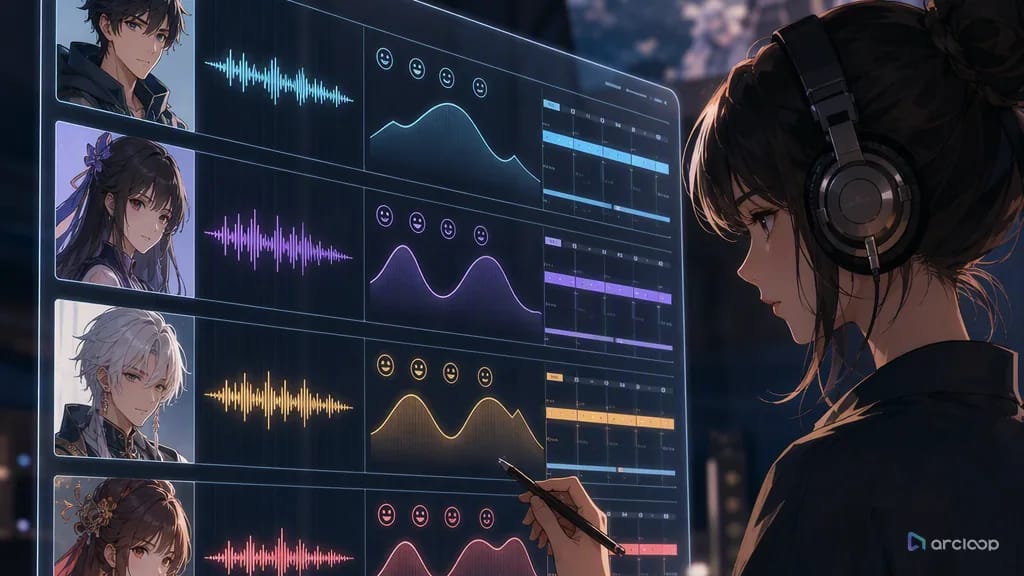
ArcLoop hace que las restricciones negativas sean prácticas porque las reglas de rechazo están junto a las tomas generadas. Compara cada borrador con el shot card: identidad, acción, composición, continuidad, limpieza de salida y acabado.
Usa tres niveles. Los character assets guardan las restricciones persistentes: sin rediseño, sin cambio de objeto, sin símbolos copiados. Los shot cards guardan las restricciones específicas de la escena: sin manos cortadas, sin multitud al frente, sin salto de cámara. Los shot cards guardan las correcciones específicas de la toma: mantener la cara, corregir la mano izquierda, eliminar el texto falso del cartel.
Esto evita la acumulación de restricciones. Un problema puntual no debe convertirse en una regla universal permanente. Cuando un borrador está cerca, regenera de forma acotada: mantén la identidad, la cámara, la acción y la iluminación aprobadas, y cambia solo el fallo restringido.
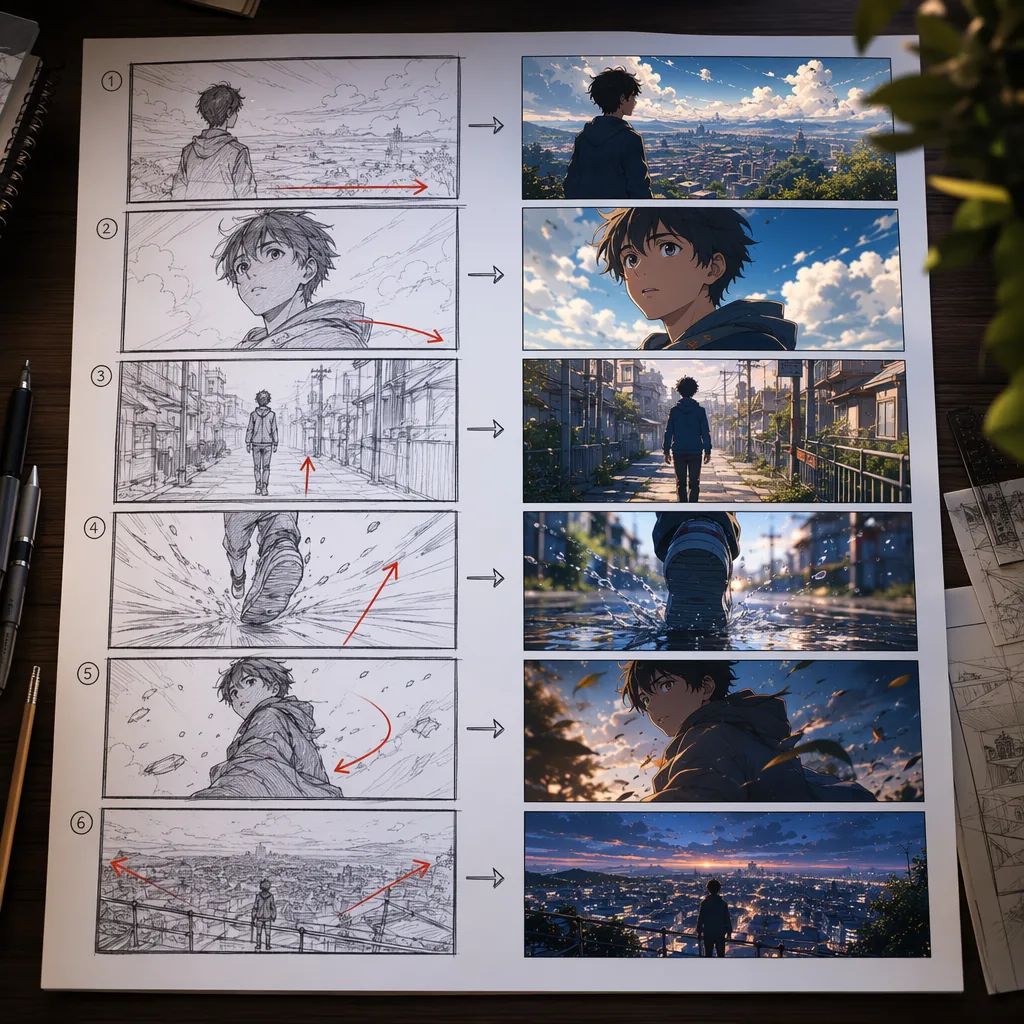
Pon las restricciones donde realmente se mantengan. En My Assets, construye el personaje una vez y vincula su Main image más las Reference images que necesites — esa identidad viaja a cada shot a través de @Nombre, así dejas de reescribir el pelo, el atuendo o los objetos como restricciones negativas cada vez. Dentro del Episode, haz clic en Generate Shots para obtener los shot cards, luego abre el que estás corrigiendo y escribe solo lo nuevo para ese shot: la acción, la cámara, la iluminación y la única restricción negativa vinculada a su riesgo real, como sin manos cortadas o sin texto legible en el cartel. Genera primero el still y comprueba identidad, encuadre y composición antes de gastar una generación de vídeo en ello. Una vez que se mantenga, procesa el resto en lote desde el AI Chat Panel — «Generate videos for Shots 2, 3, and 4» — en lugar de hacer clic en cada tarjeta. Cuando una toma vuelva con un fallo concreto, no reescribas todo el prompt: vuelve a abrir ese shot card, añade la línea que nombra el fallo y regenera solo ese shot. En Edit, coloca la toma corregida en la línea de tiempo en lugar de la defectuosa.
Ejemplo 1: primer plano de la nota en la fiambrera
Locked close-up on @Naya, framed from above her shoulder so her face edge, both hands, the lunchbox, and the folded blank note stay in the shot. She opens the lunchbox lid, slides the folded note under it with her right hand, then pauses before closing the lid. Setting: quiet school rooftop at lunch, low concrete wall, soft spring clouds, a light breeze moving her hair. Lighting: soft daylight, warm and even across her face. Keep the note blank — no readable text, no fake subtitles, no logo — and keep both hands clean, no extra or fused fingers.
Este prompt usa las restricciones como protección para el shot exacto: manos, nota en blanco, identidad y encuadre.
Ejemplo 2: shot de acción con la campana del templo
Low three-quarter shot of @Eiko, camera tracking steadily beside her as she runs up three stone steps on the stairway by the mountain shrine, grabs the wooden rail with her left hand, and pivots around the corner as the bronze ankle bell swings once. Setting: windy dusk, warm rim light, loose leaves blowing across the stairs. Sound: a single ring from the ankle bell on the pivot. Keep both feet and both hands in frame through the pivot — no cropped feet, no hidden rail grip — and avoid motion blur heavy enough to hide the pivot pose.
Este prompt de acción no prohíbe todo el motion blur. Prohíbe el blur que oculta el giro, que es el riesgo real.
Ejemplo 3: revisión de limpieza de restricciones
Regenerate this take of @Pira at the alley tea stand: stable medium shot, she lifts the brass tray and turns toward the customer side of the counter, balancing three cups as steam rises. Setting stays the narrow alley with hanging cups and a wet brick floor; lighting stays warm tea-stand light. Keep the approved face, hair, outfit, camera angle, and action exactly as before. Fix only the flagged issues: remove the fake text on the cups, remove the logo on the tray, and keep her left glove green instead of letting it shift color.
Este es un pase de limpieza. Elimina fallos concretos mientras protege la toma aprobada.
Los errores más frecuentes en restricciones negativas
El primer error es usar un bloque negativo universal gigante. Hace que los prompts sean más difíciles de leer y puede bloquear movimiento, atmósfera o estilización útiles. Usa los riesgos que corresponden a este shot.
El segundo error es escribir restricciones vagas. «Sin mala calidad» no dice qué rechazar. Nombra los fallos visibles: sin dedos extra, sin texto falso, sin rediseño del atuendo, sin cuerpos fusionados, sin encuadre que corte las manos.
El tercer error es colocar las restricciones negativas antes de la escena. Si el modelo solo ve prohibiciones antes de entender la acción, el resultado puede volverse rígido. Empieza con el shot positivo.
El cuarto error es prohibir lo que no corresponde. «Sin blur» en un shot de carrera rápida puede eliminar la energía. «Evitar blur intenso que oculte los pies» es una restricción mejor.
El quinto error es dejar que las reglas de limpieza de salida reemplacen las reglas de autoría. «Sin logo» ayuda, pero también debes mantener el personaje y el mundo positivos y originales para que el prompt no dependa de diseños protegidos.
Por último, no mantengas restricciones para siempre solo porque fueron útiles una vez. Promueve las reglas recurrentes a los assets; elimina las líneas de limpieza puntuales una vez que el shot esté corregido.
Preguntas frecuentes
¿Qué restricciones negativas debo usar para anime IA?
Usa restricciones vinculadas a riesgos visibles: sin texto legible, sin logo, sin marca de agua, sin dedos extra, sin manos fusionadas, sin rediseño del atuendo, sin intercambio de caras, sin cuerpos fusionados, sin pies cortados, sin salto de cámara y sin fotorrealismo cuando necesitas un estilo anime 2D.
¿Son suficientes los prompts negativos para corregir salidas incorrectas?
No. Las restricciones negativas previenen fallos concretos, pero el prompt positivo debe seguir definiendo el personaje, la acción, la cámara, el escenario, la iluminación, el estilo y el objetivo de revisión. Un shot no puede construirse solo a partir de prohibiciones.
¿Qué longitud debe tener un prompt negativo?
Lo suficientemente corto para que cada línea tenga una función. Para la mayoría de los clips cortos de anime, tres a ocho restricciones precisas son mejores que una lista genérica larga.
¿Debo reutilizar las mismas restricciones negativas en cada prompt?
Reutiliza las reglas persistentes solo cuando protejan assets recurrentes, como sin rediseño del personaje o sin logo. Mantén las restricciones específicas del shot en el shot card y elimínalas cuando ya no apliquen.
¿Cómo evito que las restricciones se acumulen?
Pon las restricciones persistentes en el character asset — sin rediseño, sin cambio de objeto — y las puntuales en el shot card; luego elimina las del shot card cuando ya no apliquen. Cuando un borrador esté cerca, regenera de forma acotada: mantén todo lo aprobado y cambia solo el fallo restringido, en lugar de reconstruir todo el prompt.