Dónde se atasca la gente de verdad
Mucha gente busca «qué software necesito para drama anime con IA» o «cuál es la mejor app de drama anime con IA», pero en realidad están atascados en algo concreto: el personaje no tiene el mismo aspecto en el segundo shot, el bloqueo se rompe en cuanto cambia el ángulo de cámara, el lip sync se retrasa, el doblaje de varios personajes suena como una sola voz y una toma fallida significa rehacerlo todo.
La euforia inicial por el drama anime con IA se ha enfriado — la mayoría de lo que la gente comparte ahora son advertencias sobre trampas, trucos de entrenamiento y la diferencia entre las promesas de «un clic» y la realidad. El contenido sobre herramientas no puede seguir escribiéndose como «sin barreras, resultados inmediatos». La pregunta más útil es: ¿dónde exactamente estás atascado, y puede ese paso dejar de costarte un retrabajo?
Esto no es una comparativa de herramientas y no nombra ni recomienda ninguna herramienta de generación de terceros. Trátalo como un checklist de capacidades. El lugar de ArcLoop en todo esto se describe con el mismo checklist: no tomará decisiones creativas por ti, pero una vez que un personaje está integrado como asset, una @ en un shot trae el aspecto, el vestuario y la voz — el bloqueo y los diálogos todavía hay que escribirlos a mano en la descripción del shot.
Mira el flujo de trabajo antes que los botones
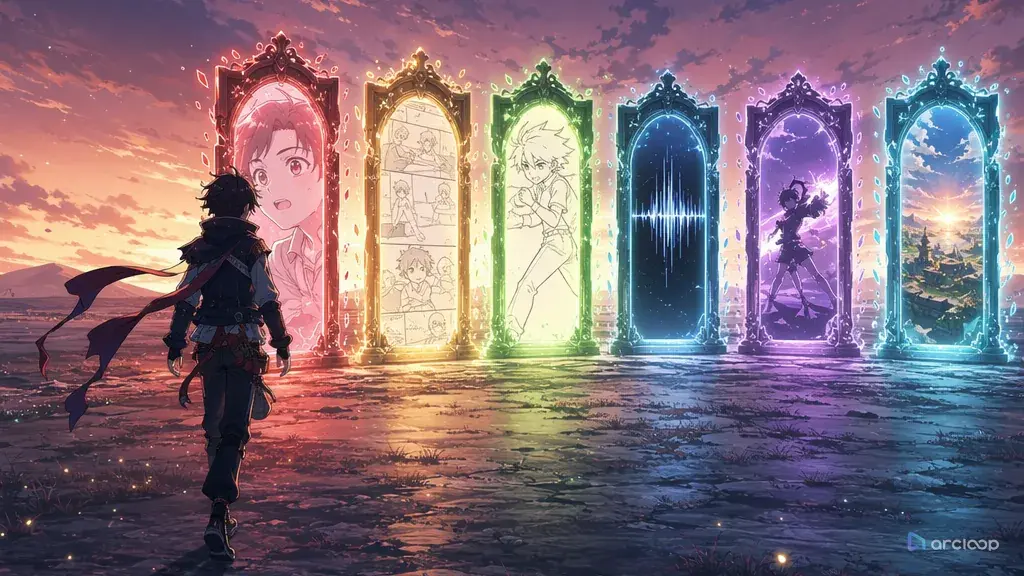
Mira el flujo de trabajo antes de mirar los botones. El drama anime con IA no es una imagen ni un clip — como mínimo pasa por concepto, guion, Storyboard, character asset (o Reference image), My Assets, bloqueo, vídeo, doblaje, edición y revisión.
La reutilización importa más que la generación. Un primer clip atractivo no es difícil. Lo difícil es que en el Episode dos el personaje siga pareciendo el mismo, con el mismo vestuario y la misma voz.
Cómo ocurren los retrabajos determina cuánto «cuesta» una herramienta. Una buena herramienta debería decirte qué capa falló: una cara que deriva significa arreglar el personaje, un bloqueo roto significa arreglar el ángulo de cámara, un lip sync malo significa arreglar el doblaje o el shot.
No confíes en un prompt mágico. Los turnarounds del personaje, las descripciones de shot (bloqueo escrito en el shot card), las voces de los personajes, los shot cards y las revisiones de shot card existen para que el prompt no cargue con todo el peso.
La capacidad de la herramienta tiene que poder revisarse. «Consistencia del personaje» no es suficiente como afirmación por sí sola — necesitas poder ver el registro del personaje, las Reference images vinculadas al character asset y por qué falló un shot determinado.
Cómo revisar en pasos dónde estás bloqueado
Paso 1: comprueba la capacidad de concepto y guion. Como mínimo, la herramienta debe guardar el género, las relaciones entre personajes, el conflicto por Episode, el gancho de apertura y el cierre que arrastra al siguiente Episode.
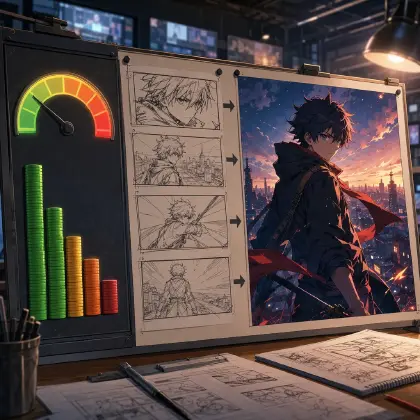
Paso 2: comprueba la capacidad del Storyboard. ¿Puede desglosar un guion en shot cards? ¿Cada shot incluye duración, tamaño de plano, personaje, acción, diálogo, atrezo y zona de subtítulos?
Paso 3: comprueba la capacidad del character asset (o Reference image) y My Assets. ¿Puede guardar frente, lateral, espalda, visual clave, set de expresiones, vestuario, atrezo, voz y Reference images vinculadas al character asset — y puede el siguiente shot seguir referenciándolas?
Paso 4: comprueba la capacidad de bloqueo. En diálogos de varios personajes, ¿puede fijar la posición izquierda-derecha, la relación frente-atrás, el eje de cámara, la línea de mirada y la colocación del atrezo? Para un solo personaje, ¿puede especificar la distribución del peso, la posición de los pies y la acción de las manos?
Paso 5: comprueba la revisión antes de generar vídeo. ¿Hay borradores de shot, comprobaciones de personaje y comprobaciones de bloqueo disponibles? Si la única opción es ir directo al vídeo final, el retrabajo se encarece.
Paso 6: comprueba la capacidad de lip sync y doblaje. ¿Se pueden asignar voces de varios personajes por separado? ¿Se pueden vincular los diálogos a un personaje, una emoción y una duración? Si el lip sync falla, ¿puede recurrir a un reaction shot?
Paso 7: comprueba si los retrabajos quedan registrados. ¿Los shots aprobados conservan un historial de versiones? ¿Pueden anotarse los motivos del fallo? ¿Puede el siguiente intento arreglar solo una capa en lugar de empezar desde cero?
Construye el character asset primero, luego desglosa los shots
En ArcLoop, piensa en tu espacio de trabajo de ArcLoop como la base del proyecto: construye primero los personajes con la guía de My Assets y luego desglosa los shots con la guía de short drama con IA. El objetivo no es «haz clic una vez y listo» — es que cada paso tiene un campo revisable detrás.
Un flujo mínimo: un brief de concepto registra el género y el conflicto; el character asset registra el character asset (o Reference image), el vestuario, las expresiones, la voz y las Reference images vinculadas al character asset; las notas de bloqueo registran las relaciones izquierda-derecha, el ángulo de cámara, la línea de mirada y la colocación del atrezo; el shot card registra la duración, el tamaño de plano, la acción, el diálogo y la zona de subtítulos; una revisión del shot card registra cara, vestuario, bloqueo, lip sync, voz y si se necesita rehacer.
Aquí tienes un recorrido concreto del flujo de trabajo central de este artículo:
-
Abre tu IP Project en
/creative/worldsy ve a My Assets. Crea un Character asset para cada personaje recurrente — ponle un nombre, sube su Reference image a Library y vincúlala como Main image con Bind. -
Si un personaje tiene un segundo vestuario o un prop clave (como una campana de bronce), sube también esa imagen y vincúlala como Reference image en el mismo asset con Bind. Un asset, varias referencias — no necesitas assets separados por vestuario.
-
Ve a tu Episode y haz clic en Generate Shots. ArcLoop desglosa el Episode en shot cards. Abre cada card y escribe o edita la descripción del shot: empieza con
@NombreDelPersonaje, luego añade solo lo que sea nuevo en este shot — la acción, el tamaño de plano, el movimiento de cámara, la iluminación. Omite lo que ya está en el asset. -
Genera primero la imagen de cada shot card. Confirma la cara, el vestuario y el bloqueo antes de tocar el vídeo. Si algo no está bien, corrige la descripción del shot y regenera la imagen — no el vídeo.
-
Una vez que las imágenes se vean bien, abre el AI Chat Panel y escribe:
Generate videos for Shots 1, 2, and 3.Puedes agrupar varios shots en un solo mensaje en lugar de hacer clic en cada uno. -
Lleva los shots aprobados a Edit, colócalos en la línea de tiempo, ajusta las duraciones y añade doblaje o BGM. Si un shot necesita rehacerse, sustituye solo ese clip — el resto se queda.
Ejemplo 1: autocomprobación de capacidades de la herramienta
Open your IP Project in ArcLoop and go to the Episode page. Click Generate Shots — the AI breaks your concept brief into individual shot cards. For each card, check: does it have a clear single action, a shot size, and an assigned character?

For the Night Shift at the Spirit Museum project, your first shot might read: Medium shot of @Xu Nanzhi behind the museum front desk. She sets down the bronze bell, glances toward the corridor. Fluorescent light flickers once. Static camera, no movement.

If a shot card feels vague, rewrite the description directly on the card. Only add what this shot needs — @Xu Nanzhi already carries her look and costume.
Ejemplo 2: comprobación de capacidades de My Assets
In your ArcLoop IP Project, open My Assets and create a new Character asset named Xu Nanzhi. Upload her reference image to Library, then Bind it as Main image.

Add a second image showing her holding the bronze bell as a Reference image. In the asset description, note: short curly hair, gray-blue apron, silver earring right ear. Do not describe these again in shot cards — use @Xu Nanzhi instead.

To check the asset is working: go to an Episode, write a shot card using @Xu Nanzhi, generate the image, and confirm the face and costume match without any extra description.
Ejemplo 3: tabla de decisiones de retrabajo
In ArcLoop, open the Episode and review each shot card before generating video. For each of the 8 shots, check the description against these fields: face stable, costume matches @Xu Nanzhi asset, blocking clear, eyeline makes sense, one action only.

For shots that pass image review, use AI Chat Panel: Generate videos for Shots 1, 2, and 3.

For shots with face drift — rewrite the shot description, regenerate the image first, confirm it, then generate video. For reversed blocking — fix the camera angle note in the shot card, regenerate. Do not regenerate the full episode; fix only the shot that broke.
Los errores más frecuentes
El primer error es preguntar primero «cuál herramienta es la mejor». Sin un flujo de trabajo y un punto de dolor concreto, esa pregunta no tiene respuesta.
El segundo error es juzgar solo por la velocidad de generación. Rápido pero incapaz de reutilizar un personaje significa parchear caras, vestuarios y voces después.
El tercer error es tratar una vista previa de un clic como el entregable final. Producir una vista previa no es lo mismo que sostener una serie.
El cuarto error es ignorar el bloqueo. Mucha gente se centra solo en el character asset (o Reference image) y luego ve cómo las escenas de varios personajes se derrumban en cuanto cambia el ángulo de cámara.
El quinto error es no llevar ningún registro de los fallos. Sin él, cada Episode empieza desde cero y cae en el mismo problema de nuevo.
Preguntas frecuentes
¿Cuál es la mejor herramienta para drama anime con IA?
No empieces por el nombre — empieza por las capacidades del flujo de trabajo. Comprueba si puede guardar character assets, fijar el bloqueo, asignar voces, gestionar el lip sync y registrar los retrabajos.
¿Es fiable un corte final de un clic?
Funciona como vista previa, pero no es todo el pipeline de entrega fiable. Sostener una serie necesita que el personaje, el Storyboard, el bloqueo, el doblaje y la revisión trabajen juntos.
¿Qué mínimo necesita un My Assets?
Como mínimo: character asset (o Reference image), visual clave, vestuario, props clave, set de expresiones, voz del personaje y Reference images vinculadas al character asset.
¿Hay que gestionar el lip sync al final del todo?
No tan tarde. La longitud de los diálogos, el tamaño de plano, cuánto de la cara aparece en cámara y los reaction shots afectan al lip sync.
¿Cuándo tiene sentido considerar ArcLoop?
Una vez que ya estás atascado con personajes que derivan entre shots o un bloqueo que no se mantiene, vale la pena considerar ArcLoop: construye el personaje como asset, vincula Reference images, referencíalo con @ en el shot, y el bloqueo y los diálogos se siguen escribiendo a mano en la descripción del shot. Cuando algo falla, solo rehaces ese shot en lugar de toda la escena. No tomará decisiones creativas por ti, pero reduce cuántas veces tienes que empezar desde cero.