本当に詰まっているのはどこか
「AIマンガドラマはどのソフトを使えばいいのか」「AIマンガドラマ生成アプリはどれがいいのか」と検索する人は、実はツール名の一覧が見たいわけではありません。詰まっているのは具体的な工程です。二つ目のカットで同じ人物に見えない。カメラ位置が変わると立ち位置が乱れる。リップシンクが半拍遅れる。複数キャラの音声が同じ声に聞こえる。手戻りが毎回全作り直しになる。
今の制作者は、AIマンガドラマに初期ほど浮かれていません。むしろ、つまずきポイント、講座っぽい型、一括生成との落差をよく見ています。ツール記事も「誰でもすぐ完成」では通りません。もっと現実的な問いは、どの工程で詰まっているのか、その手戻りを減らせるのかです。
この記事はツール比較ではなく、特定の外部生成ツールを名指しで勧めるものでもありません。能力チェックリストとして使ってください。ArcLoopの位置づけも同じ表で説明します。創作判断を代わりにしてくれるわけではありませんが、キャラクターをアセットとして作っておけば、ショットの中で @ を1つ入れるだけで見た目・衣装・声をまとめて呼び出せます。立ち位置とセリフは、それでも自分でショット説明に書く必要があります。
ボタンより先にワークフローを見る
ボタンより先に工程を見る。AIマンガドラマは一枚絵でも一本の動画でもありません。少なくとも、企画、脚本、絵コンテ、キャラクター三面図、キャラクターアセットライブラリ、立ち位置、動画、音声、編集、チェックを通ります。
生成できることより、再利用できることが重要です。最初の素材がきれいなのは珍しくありません。難しいのは、二話目でも同じキャラ、同じ衣装、同じ声に見えることです。
手戻りの仕方がコスト感を決めます。よいツールなら、どの層で失敗したかが分かります。顔が崩れたならキャラを直す。立ち位置が崩れたならカメラ位置を直す。リップシンクがずれたなら音声かカットを直す。
万能プロンプトを信じすぎない。キャラクター三面図、立ち位置図、声のカード、ショット表、チェック表は、プロンプトだけに責任を背負わせないためのものです。
ツール能力はチェック可能であるべきです。「キャラが一貫します」と言うだけでは足りません。キャラ情報、変更禁止項目、失敗理由が見える必要があります。
どこで詰まっているか7ステップで確認する
第一に、企画と脚本の能力を見る。少なくとも、題材、人物関係、1話の衝突、冒頭3秒のフック、ラストの続き誘導を保存できる必要があります。
第二に、絵コンテ能力を見る。脚本をショット表に分解できるか。各ショットに尺、画角、キャラ、動き、セリフ、小物、字幕安全域があるか。
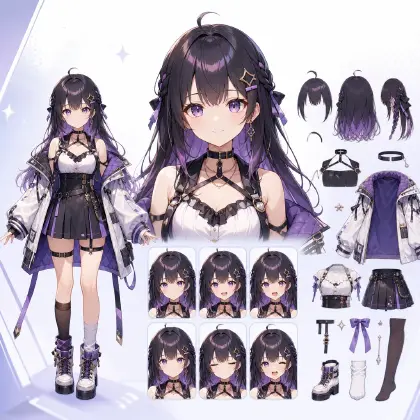
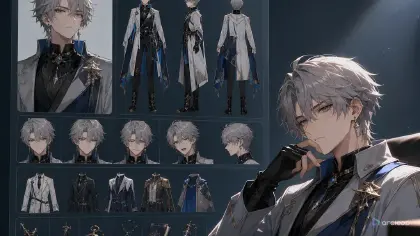
第三に、キャラクター三面図とキャラクターアセットライブラリを見る。正面、側面、背面、決定稿、表情セット、衣装、小物、声、変更禁止項目を保存できるか。次のカットでも続けて参照できるか。
第四に、立ち位置の能力を見る。複数人の会話で左右、前後、カメラ軸、視線方向、小物位置を固定できるか。一人の立ち姿で重心、足位置、手の動きを書けるか。
第五に、動画生成前のチェックを見る。ショット草稿、キャラチェック、立ち位置チェックがあるか。最終動画をいきなり出すしかない場合、手戻りは重くなります。
第六に、リップシンクと音声の能力を見る。複数キャラの声を割り当てられるか。セリフをキャラ、感情、尺にひも付けられるか。口の動きが不安定なとき、リアクションカットに切り替えられるか。
第七に、手戻り記録を見る。合格した素材のバージョンを残せるか。失敗理由を付けられるか。次回、全体ではなく一つの層だけ直せるか。
キャラクターアセットを先に作り、ショットはそのあとで分解する
ArcLoopでは、クリエイティブワールド をプロジェクトの司令塔として使えます。まず キャラクターアセットライブラリ で人物を作り込み、それから AIショートドラマガイド でショットに分解します。大事なのは「ワンクリックで終わり」ではなく、各工程にレビューできる項目があることです。
最小ワークフロー:企画カードに題材と衝突を記録します。キャラクターアセットに人物のキャラクターアセット、衣装、表情、声質、変更禁止項目を記録します。立ち位置カードに左右関係、カメラ位置、視線、小道具を記録します。shot cardに尺、画角、動き、セリフ、字幕エリアを記録します。レビューカードに顔、服、立ち位置、リップシンク、声質、作り直しの要否を記録します。
この記事のコアワークフローを具体的な操作手順で説明します。
-
/creative/worldsで IP Project を開き、My Assets に移動します。繰り返し登場するキャラクターごとに Character asset を作成し、名前を入力してから参考画像を Library にアップロードし、Main image として Bind します。 -
キャラクターに別の衣装や重要な小道具(銅の鈴など)がある場合は、その画像もアップロードして同じ asset に Reference image として Bind します。1つの asset に複数の参考画像を持たせることができ、衣装ごとに別の asset を作る必要はありません。
-
Episode に移動して Generate Shots をクリックします。ArcLoop がエピソードを shot cards に分割します。各カードを開き、ショットの説明を書くか編集します。
@キャラクター名から始め、このショットで新たに加わる情報(アクション、ショットサイズ、カメラの動き、照明)だけを追加します。asset に既にある情報は繰り返し書かないでください。 -
まず各 shot card の画像を生成します。ビデオに進む前に、顔・衣装・ブロッキングを確認してください。問題があればショットの説明を修正して画像を再生成します。ビデオは確認後に生成します。
-
画像に問題がなければ AI Chat Panel を開き、
Generate videos for Shots 1, 2, and 3.と入力します。1つのメッセージで複数のショットをまとめて処理できます。 -
承認したショットを Edit のタイムラインに並べ、デュレーションを調整してカットし、ボイスオーバーや BGM を追加します。1つのショットをやり直す場合は、そのクリップだけを差し替えます。
例 1:ツール能力セルフチェック表
Open your IP Project in ArcLoop and go to the Episode page. Click Generate Shots — the AI breaks your concept brief into individual shot cards. For each card, check: does it have a clear single action, a shot size, and an assigned character?

For the Night Shift at the Spirit Museum project, your first shot might read: Medium shot of @Xu Nanzhi behind the museum front desk. She sets down the bronze bell, glances toward the corridor. Fluorescent light flickers once. Static camera, no movement.

If a shot card feels vague, rewrite the description directly on the card. Only add what this shot needs — @Xu Nanzhi already carries her look and costume.
例 2:キャラクターアセットLibrary能力チェック
In your ArcLoop IP Project, open My Assets and create a new Character asset named Xu Nanzhi. Upload her reference image to Library, then Bind it as Main image.

Add a second image showing her holding the bronze bell as a Reference image. In the asset description, note: short curly hair, gray-blue apron, silver earring right ear. Do not describe these again in shot cards — use @Xu Nanzhi instead.

To check the asset is working: go to an Episode, write a shot card using @Xu Nanzhi, generate the image, and confirm the face and costume match without any extra description.
例 3:手戻り判断表
In ArcLoop, open the Episode and review each shot card before generating video. For each of the 8 shots, check the description against these fields: face stable, costume matches @Xu Nanzhi asset, blocking clear, eyeline makes sense, one action only.

For shots that pass image review, use AI Chat Panel: Generate videos for Shots 1, 2, and 3.

For shots with face drift — rewrite the shot description, regenerate the image first, confirm it, then generate video. For reversed blocking — fix the camera angle note in the shot card, regenerate. Do not regenerate the full episode; fix only the shot that broke.
よくある失敗パターン
一つ目の勘違いは、最初に「どのツールが一番か」と聞くことです。制作フローと課題がなければ、この問いに答えはありません。
二つ目は、生成速度だけを見ることです。速くてもキャラを再利用できなければ、後で顔、服、声を直すことになります。
三つ目は、一括生成を納品基準にすることです。プレビューが出せることと、連続更新できることは別です。
四つ目は、立ち位置を軽く見ることです。キャラクター三面図だけを見ていると、複数人の会話でカメラ位置が変わった瞬間に崩れます。
五つ目は、失敗記録がないことです。毎回最初から勘で直すと、次の話でも同じつまずきを繰り返します。
よくある質問
AIマンガドラマにはどのツールが一番いいですか?
名前ではなく、工程能力で選んでください。キャラクターアセットを保存できるか、立ち位置を固定できるか、声を割り当てられるか、リップシンクを扱えるか、手戻りを記録できるかを見ます。
一括生成は信頼できますか?
プレビューとしては使えますが、安定した納品フロー全体にはなりません。連続更新にはキャラ、絵コンテ、立ち位置、音声、チェックが必要です。
キャラクターアセットライブラリに最低限必要なものは?
少なくとも、キャラクター三面図、決定稿、衣装、重要小物、表情セット、声質タグ、変更禁止項目が必要です。
リップシンクは最後に見ればいいですか?
遅すぎます。セリフの尺、カットの画角、正面顔の割合、リアクションカットの有無がリップシンクに影響します。
ArcLoopの導入を検討すべきタイミングは?
キャラクターがショットをまたぐと崩れる、立ち位置が合わないといった問題ですでに詰まっているなら、ArcLoopを検討する価値があります。キャラクターをアセットとして作り、参照画像をひも付け、ショットの中では @ で参照します。立ち位置とセリフは変わらず自分でショット説明に書きます。ミスがあってもそのショット1つだけ直せばよく、シーン全体をやり直す必要はありません。創作判断を代わりにはしてくれませんが、シーンまるごとの作り直しを何度も繰り返す遠回りは減らせます。