El problema
El guion está bien, pero el video generado es un desastre: un primer plano de una cara cuando la escena pedía el contrato, un plano general vacío donde debería haber una reacción, un bloqueo que salta de izquierda a derecha entre dos líneas de diálogo. Para colmo, los personajes cambian de aspecto en cada cambio de shot —normalmente porque nadie los creó como character assets referenciados con @ en cada shot, y el bloqueo y la posición de cámara nunca llegaron a la descripción del Shot en primer lugar. El prompt se vuelve más confuso con cada edición y acabas quemando generaciones intentando tener suerte.
El valor de un AI Storyboard y una lista de shots por escena está en traducir el guion a lenguaje de producción antes de generar nada. Desglosa los shots en el espacio de trabajo creativo, usa la guía de AI short drama para la estructura, y fija los personajes con la guía de character asset. Así, el gancho de los primeros 3 segundos, el ritmo de los 15 segundos, los candidatos a imagen de portada y la continuidad entre Episodes no son cosas que tengas que añadir a última hora después del montaje.
Cómo funciona
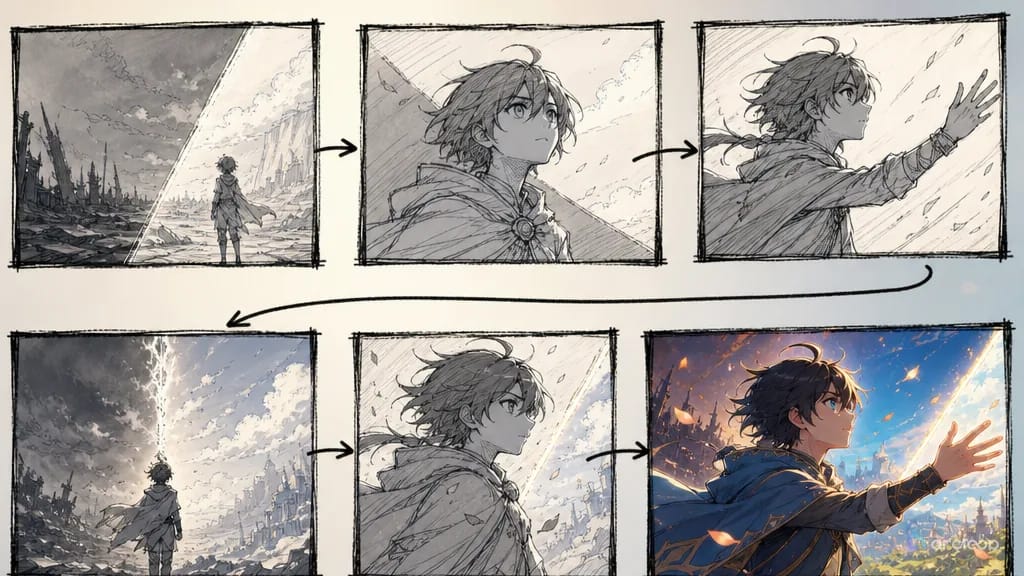
Un guion es texto narrativo. Un Storyboard es texto de producción. Un guion dice "ella descubre la verdad". Un Storyboard dice "protagonista al frente-derecha, sosteniendo una grabadora de voz, la cámara avanza desde la grabadora hasta su sonrisa de superioridad". El primero da dirección dramática; solo el segundo genera video de verdad.
Una lista de shots por escena necesita, como mínimo: número de escena, número de shot, duración, tamaño de plano, personajes, bloqueo, acción, diálogo, emoción, iluminación, referencia de character asset, requisitos de voz en off, punto de corte y uso de monetización. El uso de monetización incluye cosas como candidatos a imagen de portada, líneas de título, puntos de cliffhanger y clips reutilizables.
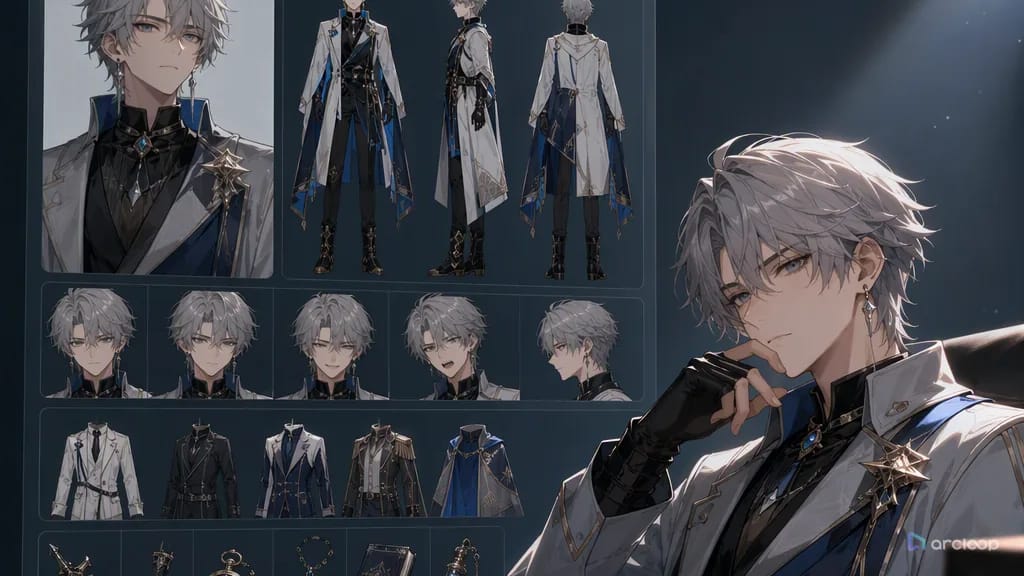
El flujo completo sigue siendo: concepto → guion → Storyboard → video → voz en off → montaje. Un AI Storyboard se sitúa entre el guion y el video, y es la capa que evita que los personajes cambien de aspecto en cada fotograma, que el bloqueo se convierta en caos y que el montaje se arrastre. Cuando hay personajes de por medio, el Storyboard necesita entender cómo se complementan un character asset, un character asset (Reference images), unas Reference images, un character asset y My Assets: el perfil da identidad, el turnaround cubre frente/lado/espalda, la vista de cuatro ángulos añade perspectivas de tres cuartos y giros, la ficha de referencia lo compila todo en una sola página para revisión, y My Assets es lo que se utiliza a largo plazo. Puedes desglosar un guion con una plantilla de Storyboard, generar shots con la guía de AI short drama y fijar personajes con la guía de character asset.
Cómo escribir una lista de shots lista para producción
Paso uno: escribe una acción objetivo de una sola línea para cada escena. No escribas "emociones complicadas" — escribe "la protagonista saca las pruebas y contraataca". Un objetivo de acción claro evita que el Storyboard se disperse.
Paso dos: decide cuántos shots necesitas. Una escena de AI short drama suele tener entre 3 y 6 shots: gancho, presión, prueba, reacción, giro, cliffhanger. Cada shot lleva exactamente una pieza de información. También existe la conocida regla de los 15 segundos: el primer bucle de información debe cerrarse en 15 segundos y debe haber un segundo punto de presión antes de los 30. No fuerces una escena de más de 30 segundos en un bloque continuo — divídela en grupos de 15 segundos, cada uno con su shot de enlace y sus referencias de character asset.
Paso tres: escribe el bloqueo. La posición de los personajes debe reflejar la relación entre ellos — quien presiona para obtener respuestas está adelante, quien es interrogado está detrás; quien tiene las pruebas puede estar más cerca de cámara; quien oculta algo puede estar a medio plano.
Paso cuatro: vincula los character assets. Cada shot debería referenciar un asset reference (@nombre), una Main image y las Reference images del character asset. Piensa en My Assets como un archivador al que puedes recurrir: apariencia, paleta de colores, accesorios, voz y elementos que no deben cambiar se registran una vez, y la lista de shots solo referencia el código y lo que ocurre en ese shot. No reinventes al personaje dentro de la lista de shots.
Paso cinco: escribe los requisitos de voz en off. Una línea no es solo texto — necesita ritmo, pausas, emoción y voz. En especial los diálogos con varios personajes deben indicar quién interrumpe a quién primero.
Paso seis: escribe los puntos de corte. Cada shot necesita saber a qué corta a continuación — una mirada corta a las pruebas, las pruebas cortan a una reacción, la reacción corta a un giro. Sin puntos de corte claros, el montaje final parece un montón de clips inconexos.
Paso siete: añade los campos de monetización. Marca los candidatos a imagen de portada, las líneas de título, los puntos de cliffhanger y los clips reutilizables. Un AI Storyboard no sirve solo para generar — también es lo que mantiene los costes bajo control cuando produces en volumen.
Paso ocho: establece un criterio de aprobación para el Storyboard. Una lista de shots lista para generar video debería permitir que otra persona entienda exactamente qué tiene que mostrar un shot sin necesidad de leer el guion original. Si la lista de shots todavía dice cosas como "la protagonista se derrumba" o "atmósfera tensa", no ha alcanzado el estándar de producción. Esto importa aún más en proyectos comerciales — cuanto más clara sea la lista de shots, menos tiempo perderás explicando cosas a editores externos, generaciones por lotes y análisis postproducción.
Así es como se ve ese flujo dentro de ArcLoop, paso a paso.
Abre tu IP Project y ve a My Assets. Crea un Character asset para cada persona que aparezca en más de un shot. Sube tus imágenes de referencia a la Library, luego haz Bind de la imagen de cuerpo completo más clara como Main image y los ángulos alternativos o variantes de vestuario como Reference images. Haz lo mismo con las escenas y accesorios recurrentes.
Una vez que tus assets estén listos, abre el Episode y haz clic en Generate Shots. ArcLoop divide el Episode en shot cards. En cada tarjeta, escribe @ seguido del nombre del personaje o la escena para cargar el asset — no necesitas volver a describir el color de pelo, el vestuario ni la cara. Escribe solo lo que sea nuevo en ese shot: la acción, la posición de cámara, la iluminación y la emoción.
Cuando las shot cards te parezcan correctas, genera primero imágenes para confirmar el encuadre y el diseño del personaje antes de comprometerte con el video. Después, usa el AI Chat Panel para generar videos en bloque: escribe Generate videos for Shots 1, 2, and 3. o Generate all shot videos for this episode. Por último, lleva los clips a Edit, ordénalos en la línea de tiempo, recórtalos y reemplaza cualquier shot que necesite una segunda pasada sin tocar el resto.
Ejemplos de prompts listos para usar
Ejemplo 1: convertir un guion en un Storyboard
I'm working on Episode 1 of my AI short drama. The scene: @Jin Seo-yeon confronts @Park Hae-in in the office lobby at night. She pulls out a printed contract and demands an answer. He stays silent, then steps closer. Set up this scene as a shot-by-shot breakdown inside my Storyboard. Each shot card should have one action only. Reference @Jin Seo-yeon and @Park Hae-in from My Assets. Start with a wide establishing shot of @Office Lobby — Night, then move to a medium close-up on the contract, then a reaction on his face. Camera stays handheld throughout. Cold fluorescent overhead light. Flag Shot 1 as a cover-image candidate.
Ejemplo 2: especificación de Storyboard con varios paneles
Generate an 8-shot Storyboard spec for Episode 1. Aspect ratio: 9:16 vertical. Each shot card must include: frame description, character blocking, camera movement, expression, dialogue line, lighting note, and which assets to reference with @. Pull @Liora Venn and @Marcus Dray from My Assets — do not re-describe their appearance inside the shot cards. Shots 1–2 form the 3-second hook: @Liora Venn alone in @Rooftop Scene, receiving a message. Shots 3–6 escalate the confrontation. Shots 7–8 deliver the twist and cliffhanger. Each shot carries exactly one piece of information. No blocking jumps between consecutive shots.
Ejemplo 3: prompt de revisión del Storyboard
Review these shot cards before I generate videos. For each shot check: is there exactly one action goal; is the asset reference (@character or @scene) present and unambiguous; is blocking stated — who stands where relative to camera; is lighting consistent with the previous shot; is the dialogue line usable for voiceover without re-recording; is the edit point named (cuts to what). List what passes, what needs a small fix, and flag anything likely to cause character appearance drift, lip-sync mismatch, or pacing drag once video generation runs.
Errores frecuentes y soluciones
Error uno: el Storyboard describe la imagen pero no la acción. Solución: escribe "quién hace qué" en cada panel en lugar de solo el ambiente.
Error dos: meter demasiado en un solo shot. Solución: divide el shot. El video generado por IA maneja mucho mejor las acciones cortas y únicas que varios momentos de interpretación a la vez.
Error tres: olvidar el bloqueo por completo. Solución: convierte el bloqueo en un campo obligatorio. Sin él, cualquier shot con más de un personaje tiende a convertirse en caos visual.
Error cuatro: el Storyboard no se conecta con la voz en off. Solución: añade diálogo, pausas y emoción a la lista de shots. La voz en off no debería ser algo que parcheas después del montaje.
Error cinco: sin campos de monetización. Solución: marca el candidato a portada, el título, el cliffhanger y el potencial de reutilización para cada escena. De lo contrario, el Storyboard solo sirve para un clip de muestra en lugar de una producción continua.
Error seis: tratar el Storyboard como un documento de un solo uso. Solución: extrae los shots recurrentes como plantillas — un primer plano de prueba, un giro confrontacional, una mirada silenciosa, alguien espiando desde la puerta, una notificación de teléfono que aparece. Cuanto más estables sean tus plantillas, más fácil será producir tu próximo lote de AI short dramas a escala.
Preguntas frecuentes
¿Un AI Storyboard tiene que generarse como imágenes?
No. Una lista de shots por escena puede impulsar la producción por sí sola. Los Storyboards de imágenes son útiles para bloqueos y acciones complejas; una lista de shots en texto es más rápida para trabajos de alto volumen.
¿Cuántos shots debería tener un Episode?
Depende de la duración y la densidad del conflicto. Un AI short drama vertical de 60 segundos suele tener entre 8 y 16 shots. La regla de oro: una pieza de información por shot.
¿El Storyboard ralentiza la generación de video con un clic?
Es un paso más al principio y mucho menos retrabajo después. Para quien produce en volumen, un Storyboard reduce los costes — no los aumenta.