すべてを禁止するとショットが死ぬ理由
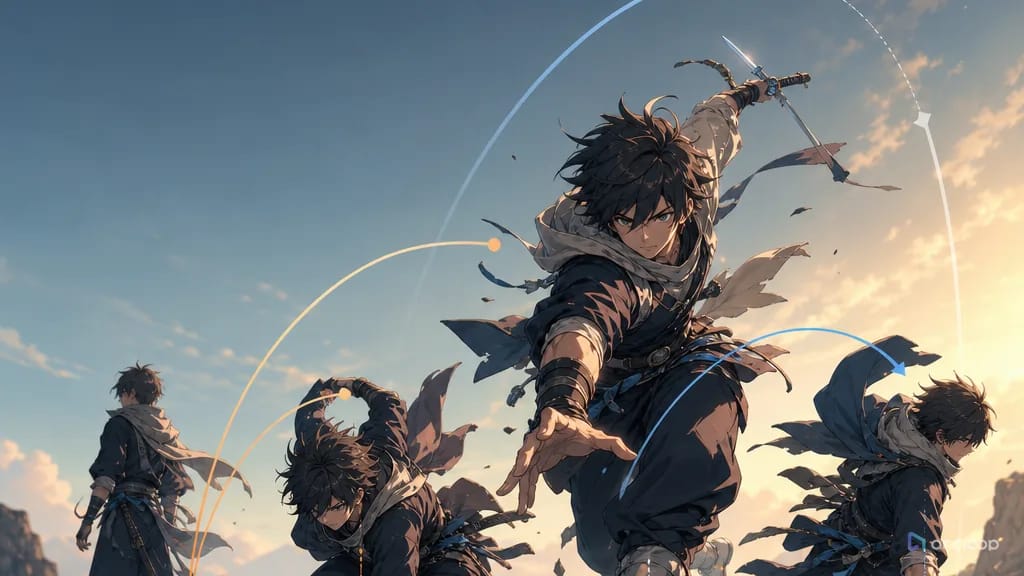
たぶん両方の失敗を見たことがあるはずです。あるドラフトでは、アニメクリップに偽字幕、ジャケットのランダムなロゴ、余分な指、脚本にいない背景キャラが追加されます。そこで大量のネガティブ指定を入れます。文字なし、ロゴなし、余分な指なし、ぼかしなし、変な目なし、人体崩れなし、アーティファクトなし、ミスなし、何もなし。次のドラフトはきれいですが、死んでいます。キャラは動かず、背景の空気は消え、シーンはプラスチックの商品レンダーのようになります。 このガイドでは、ショットを殺さずにネガティブ制約を書く方法を順番に説明します。
ネガティブ制約は、具体的な創作判断を守るときだけ役に立ちます。明確なポジティブプロンプトの代わりにはなりません。よいネガティブ制約は、何が起きるとアイデンティティ、連続性、読みやすさ、安全性、プラットフォーム適性、作者性が壊れるのかを示します。同時に、アニメーション、表情、ライティング、世界のディテールが呼吸できる余地を残します。
このガイドでは、AI アニメプロンプトのネガティブ制約を、ショットを締めつけすぎずに設計する方法を説明します。文字なしルール、ロゴ回避、手と人体の境界、リデザイン防止、スタイルコピー境界、カメラ安定、ArcLoop レビュー工程、そしてそのまま使える三つの例を扱います。繰り返し使うレビュー経路が必要なら ワークフローテンプレート から始め、制約がどのリファレンスレイヤーに属するか判断するなら ショット別リファレンス選択 を使い、作業中のショットは ArcLoopワールド に置きます。
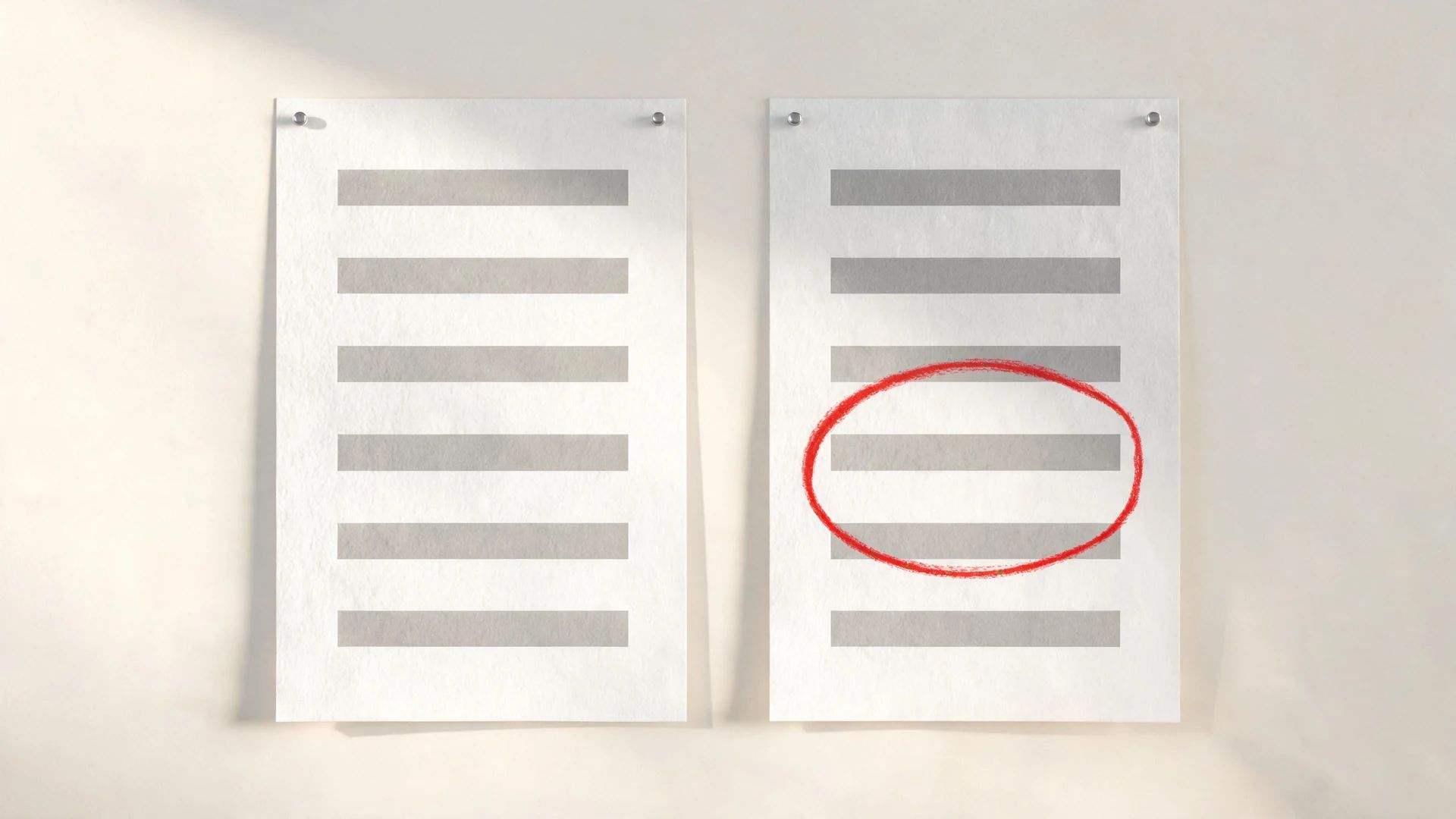
テストはシンプルです。各ネガティブ制約は「どの失敗を防ぐのか」に答えられるべきです。答えられない行は、おそらくノイズです。
ネガティブ制約を書くルール
まずポジティブな仕事を書きます。「Naya が弁当箱を開け、メモを蓋の下に隠す」はシーンを与えます。「悪い手なし、アーティファクトなし」は恐れしか与えません。動作、アイデンティティ、カメラ、スタイルを先に書きます。
各ネガティブを既知のリスクに結びつけます。看板に偽文字が出るなら、読める文字なし、偽字幕なしと書きます。衣装のズレが問題なら、衣装リデザインなし。小物が手に融合するなら、小物を手のひらに融合しない。毎ショットに万能のネガティブブロックを貼らないでください。
制約はレイヤーごとにまとめます。アイデンティティ制約は顔、衣装、髪型、小物を守ります。構図制約はクロップ、カメラ、間隔、焦点を守ります。表面制約はスタイル、素材、ライティングを守ります。出力制約は文字、ロゴ、透かし、アスペクト比を守ります。グループ化するとレビューしやすくなります。
シーンの生命感まで禁止しないでください。「モーションブラーなし」は手元アップには効くかもしれませんが、アクションカットを弱くすることがあります。「背景動きなし」はポートレートを安定させるかもしれませんが、雨の街を凍らせます。ショットタイプに合う制約を使います。
作者性に安全な書き方をします。コピーキャラ、保護されたロゴ、特定作家の模倣をポジティブ側で求めてから、後で問題をブロックしようとしないでください。ポジティブプロンプトはオリジナルにし、ネガティブ制約は偶発的な記号、偽ブランド、スタイルコピーを防ぐために使います。
レビュー後に制約を調整します。効かなかった制約は外します。新しい失敗が出たら、精密な一行を足します。ワークフローが学ぶほど、ネガティブプロンプトは短くなるべきです。
ネガティブ制約の組み方:リスクから拒否ルールへ
まず承認目標を書きます。キャラ、舞台、動作、カメラ、尺、ビジュアルスタイルです。ネガティブ制約はこの目標を守るもので、目標を作るものではありません。
上位三つの失敗リスクを挙げます。クローズアップなら、余分な指、顔のモデル外れ、偽文字対策が必要かもしれません。ダンスショットなら、足のクロップ、衣装変更、カメラ揺れ対策が必要かもしれません。複数キャラショットなら、衣装入れ替わり、体の融合、群衆の散らかり対策が必要かもしれません。
各リスクを見える却下ルールへ変換します。「悪い解剖なし」ではなく「余分な指なし、融合した指なし、折れた手首なし」と書きます。「散らかったシーンなし」ではなく「二人の主役の前に群衆なし、顔の重なりなし」と書きます。
制約はレイヤーの近くに置きます。アイデンティティ制約はキャラ付近、カメラ制約はカメラ付近、出力の清潔さは最後です。ロゴ、文字、余分な手足、リデザインのような硬い失敗には「なし」を使います。重いぼかしや過剰な clutter のような柔らかいリスクには「避ける」を使います。
安いドラフトを出し、どの制約が効いたかを記録し、不要な行を削り、失敗したレイヤーだけを修正します。繰り返す制約はアセットメモへ昇格し、一回きりの制約はshot cardに残します。
ArcLoop で制約を見直してスリム化する方法
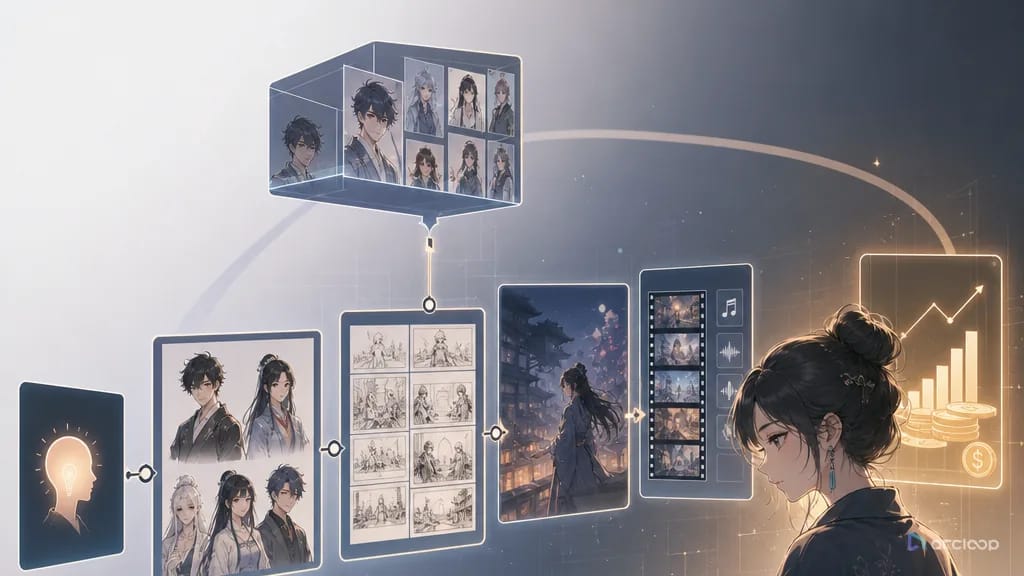
ArcLoop では、却下ルールを生成テイクの横に置けるので、ネガティブ制約が実用的になります。各ドラフトをshot cardと照合します。アイデンティティ、動作、構図、連続性、出力の清潔さ、仕上げです。
三つのレベルを使います。キャラアセットには永続ネガティブを入れます。リデザインなし、小物入れ替えなし、コピーされた記号なし。shot cardにはシーン固有のネガティブを入れます。手のクロップなし、前に群衆なし、カメラジャンプなし。レビュー注記にはテイク固有の修理を入れます。顔は維持、左手を修正、看板の偽文字を消す。
これで制約の肥大化を防げます。一回だけの問題を永久の万能ルールにしてはいけません。ドラフトが近いところまで来ているなら、狭い ArcLoop 修正パスを使います。承認済みのアイデンティティ、カメラ、動作、ライティングを保ち、制約違反だけを変えます。
制約は実際に効く場所に置きましょう。まず My Assets でキャラクターを一度作り、Main image と必要な Reference image をバインドします。そうすればそのアイデンティティは @名前 を通じて毎回のショットに引き継がれるので、髪型や衣装、小道具をネガティブ制約として毎回書き直す必要がなくなります。Episode 内で Generate Shots をクリックして shot card を取得したら、直したいカードだけを開き、そのショットで新しく追加する内容だけを書きます—アクション、カメラ、ライティング、そしてそのショット固有のリスクに結びついた1つのネガティブ制約(no cropped hands や、看板に読める文字を出さない、など)。まず静止画を生成してアイデンティティ・クロップ・構図を確認してから、動画生成にリソースを使いましょう。静止画が問題なければ、AI Chat Panel でまとめて実行します—「Generate videos for Shots 2, 3, and 4」—カードを1枚ずつクリックする必要はありません。テイクに具体的な失敗が1つだけ戻ってきたら、プロンプト全体を書き直さず、その shot card を開いて失敗点を示す1行を追加し、そのショットだけを再生成します。Edit では、直したテイクをタイムラインにドロップし、問題のあったものと差し替えます。
例 1:弁当箱のメモのクローズアップ
Locked close-up on @Naya, framed from above her shoulder so her face edge, both hands, the lunchbox, and the folded blank note stay in the shot. She opens the lunchbox lid, slides the folded note under it with her right hand, then pauses before closing the lid. Setting: quiet school rooftop at lunch, low concrete wall, soft spring clouds, a light breeze moving her hair. Lighting: soft daylight, warm and even across her face. Keep the note blank — no readable text, no fake subtitles, no logo — and keep both hands clean, no extra or fused fingers.
このプロンプトは、手、白紙メモ、アイデンティティ、クロップという正確なショットを守るために制約を使っています。
例 2:神社ベルのアクションショット
Low three-quarter shot of @Eiko, camera tracking steadily beside her as she runs up three stone steps on the stairway by the mountain shrine, grabs the wooden rail with her left hand, and pivots around the corner as the bronze ankle bell swings once. Setting: windy dusk, warm rim light, loose leaves blowing across the stairs. Sound: a single ring from the ankle bell on the pivot. Keep both feet and both hands in frame through the pivot — no cropped feet, no hidden rail grip — and avoid motion blur heavy enough to hide the pivot pose.
このアクションプロンプトは、すべてのモーションブラーを禁止していません。実際のリスクである、ピボットを隠すブラーだけを禁止しています。
例 3:制約クリーンアップ修正
Regenerate this take of @Pira at the alley tea stand: stable medium shot, she lifts the brass tray and turns toward the customer side of the counter, balancing three cups as steam rises. Setting stays the narrow alley with hanging cups and a wet brick floor; lighting stays warm tea-stand light. Keep the approved face, hair, outfit, camera angle, and action exactly as before. Fix only the flagged issues: remove the fake text on the cups, remove the logo on the tray, and keep her left glove green instead of letting it shift color.
これはクリーンアップパスです。承認済みテイクを守りながら、具体的な失敗だけを消します。
制約設計でよくある失敗
一つ目は、巨大な万能ネガティブブロックを使うことです。プロンプトが読みにくくなり、必要な動き、空気感、スタイル化まで止めることがあります。このショットに属するリスクだけを使います。
二つ目は、曖昧なネガティブを書くことです。「低品質なし」では何を却下すべきか分かりません。見える失敗を名指しします。余分な指なし、偽文字なし、衣装リデザインなし、体の融合なし、手を切るクロップなし。
三つ目は、シーンより前にネガティブを書くことです。動作を理解する前に禁止事項だけを見せると、結果が固まりがちです。まずポジティブなショットを書きます。
四つ目は、間違ったものを禁止することです。速く走るショットで「ぼかしなし」と書くと、勢いが消えることがあります。「足を隠す重いブラーを避ける」のほうがよい制約です。
五つ目は、出力の清潔さで作者性ルールを置き換えることです。「ロゴなし」は役に立ちますが、ポジティブ側のキャラと世界もオリジナルであるべきです。保護されたデザインに寄りかかったプロンプトにしないためです。
最後に、一度役に立ったからといって制約を永遠に残さないでください。繰り返すルールはアセットへ昇格します。一回きりのクリーンアップ行は、ショットが直ったら削除します。
よくある質問
AI アニメにはどんなネガティブ制約を使うべきですか?
見えるリスクに結びついた制約を使います。読める文字なし、ロゴなし、透かしなし、余分な指なし、融合した手なし、衣装リデザインなし、顔入れ替わりなし、体の融合なし、足のクロップなし、カメラジャンプなし。2D アニメ調が必要ならフォトリアルなしも使います。
ネガティブプロンプトだけで悪い出力は直せますか?
いいえ。ネガティブ制約は具体的な失敗を防ぎますが、ポジティブプロンプトはキャラ、動作、カメラ、舞台、ライティング、スタイル、レビュー目標を定義する必要があります。禁止事項だけでショットは作れません。
ネガティブプロンプトはどのくらい長くすべきですか?
各行に仕事がある長さです。多くの短いアニメクリップでは、長い汎用リストより、三から八個の精密な制約のほうが有効です。
同じネガティブ制約を毎回使い回すべきですか?
再利用するのは、キャラのリデザインなしやロゴなしのように、レギュラーアセットを守る永続ルールだけです。ショット固有の制約はshot cardに入れ、不要になったら外します。
ArcLoop は制約管理をどう楽にしますか?
常設の禁止事項はキャラクターアセットに書き込み、一回限りの制約は Shot に書いて使ったら消せば、失敗箇所だけを狭く再生成できます。繰り返すルールを昇格し、一回きりのクリーンアップをローカルに保ち、プロンプト全体を作り直さずに狭い修正パスを実行できます。