Design e tipografia
Direcione o layout, a paleta de cores e a iluminação. Especifique as palavras exatas e seu posicionamento para pôsteres, rótulos e peças de campanha.

Dê vida ao seu briefing visual com textos nítidos, elementos consistentes e edição de imagem precisa.
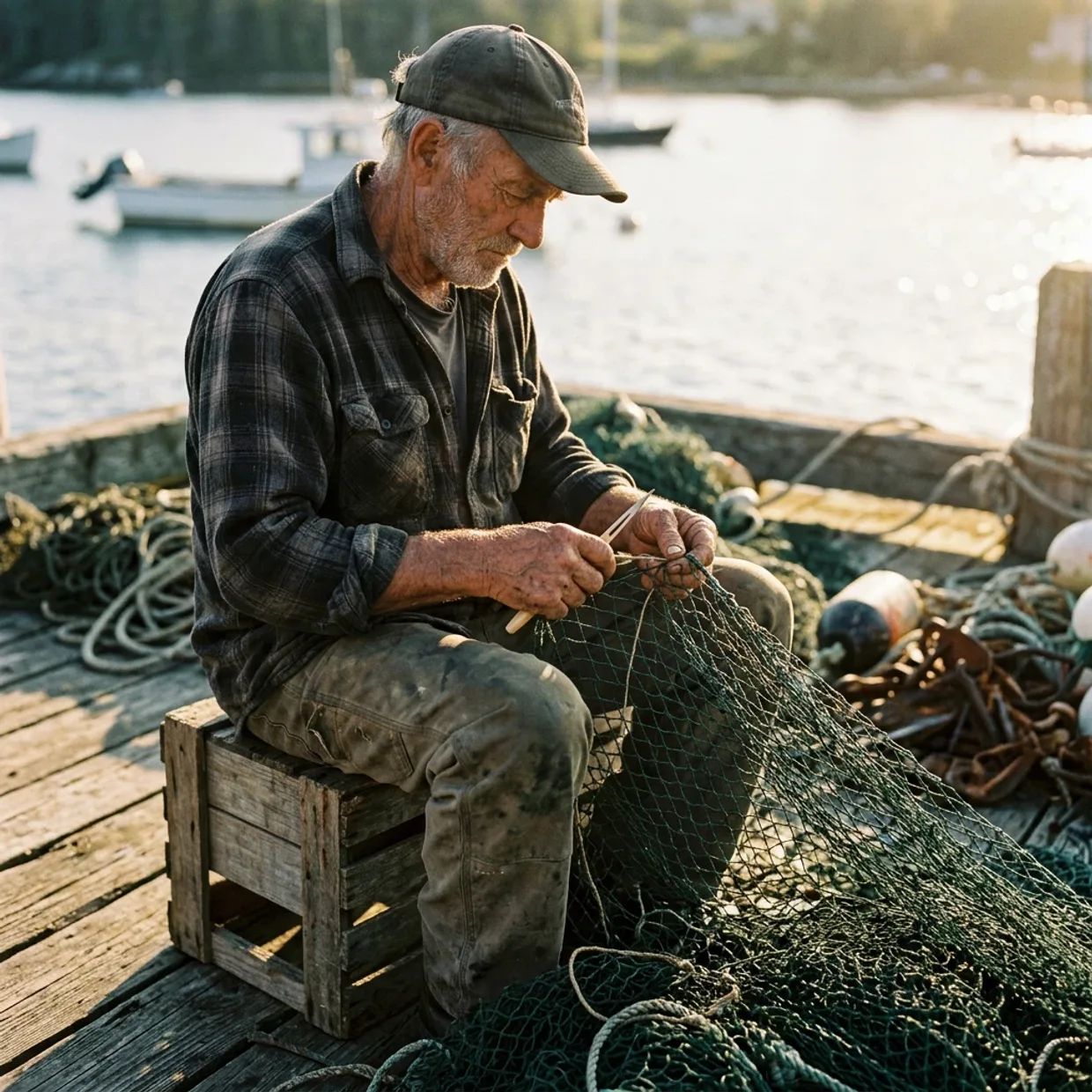
O Nano Banana 2.1 combina criação de imagens e edição por linguagem natural. Monte uma cena a partir de um briefing por escrito, explore o layout de um pôster ou coloque um personagem ou produto em um novo cenário. O Google destaca melhorias em design visual, consistência dos elementos e seguimento de instruções detalhadas.
As referências dão um ponto de partida para cada edição. Traga imagens para definir identidade, figurino, produtos ou composição e, em seguida, explique o papel de cada uma. Indique a alteração desejada e os detalhes que devem ser preservados. Textos funcionam melhor com frases curtas, exatas e uma posição clara dentro do design.
O Arcloop oferece suporte à geração de texto para imagem e à edição baseada em referências com até 14 imagens. Escolha a resolução 1K, 2K ou 4K e uma das 14 proporções de tela no Canvas, incluindo formatos muito altos ou largos. Cada geração produz uma imagem; revise a estimativa de créditos antes de enviar.
Demonstrações do Nano Banana 2.1 da WaveSpeedAI, com prompts de cena adaptados.


Direcione o layout, a paleta de cores e a iluminação. Especifique as palavras exatas e seu posicionamento para pôsteres, rótulos e peças de campanha.
Use até 14 imagens para orientar pessoas, produtos e cenários. Descreva a alteração desejada e as características que devem permanecer reconhecíveis.
Escolha entre 1K, 2K ou 4K e 14 proporções de tela, desde layouts quadrados e verticais até banners em 1:8 e 8:1.
Comece com um briefing aqui e continue no Arcloop Canvas para definir referências, formato e consultar a estimativa de créditos.
Escreva o tema, a composição e o estilo. Adicione uma imagem opcional para iniciar uma edição.
Clique em Gerar agora e faça login, se necessário. Seu prompt e a referência selecionada serão levados para o Story Canvas.
Escolha o Nano Banana 2.1, organize até 14 referências de imagem e defina a proporção de tela e a resolução.
Revise a estimativa de créditos e envie. Use o resultado como referência para a próxima edição, descrevendo o que deve mudar e o que deve permanecer.
Desenvolva pôsteres, cenas de produtos e recursos visuais coordenados para um lançamento ou narrativa de marca.
Explore visuais de personagens, composições de cena e direções visuais antes da produção de vídeo.
Altere uma roupa, plano de fundo ou iluminação usando referências para preservar o elemento principal.
Orientações práticas para escrever briefings de imagem e edições baseadas em referências.
Especifique o tema, o layout, a iluminação e o estilo. Mantenha as instruções consistentes e facilite a identificação dos detalhes importantes.
Escreva o texto exato que deve aparecer na imagem entre aspas e descreva onde ele deve ficar. Verifique a ortografia e a legibilidade no resultado.
Explique qual imagem define a pessoa, o produto ou o estilo. Para edições, informe o que alterar e o que preservar.
Escolha a proporção de tela antes de organizar a cena. Deixe espaço para títulos ou detalhes do produto em vez de depender de um corte posterior.
Configurações de geração: Configurações variáveis
Créditos de referência: Conforme o uso real
Os preços exibidos são estimativas. A resolução e o uso de referências podem afetar a cotação no Canvas; a cobrança real segue o fechamento final.
Escolha de acordo com seu fluxo de trabalho de referências e controles de saída. Estas configurações refletem as integrações atuais do Arcloop.
Design visual, edições guiadas por referências e ampla variedade de proporções de imagem.
Briefings de imagem detalhados e edições com níveis de qualidade selecionáveis.
Variações de personagens, produtos e cenas usando referências visuais.
Sim. Comece apenas com texto. Adicionar uma imagem muda o fluxo de trabalho para edição baseada em referências; descreva a edição e o que deve ser preservado.
O Nano Banana 2.1 aceita até 14 imagens de referência no Canvas. O compositor rápido começa com uma imagem opcional; organize o conjunto completo de referências no Canvas.
Escolha entre 1K, 2K ou 4K e 14 proporções de tela no Canvas. As opções muito altas e largas incluem 1:4, 4:1, 1:8 e 8:1. Esta página começa em 1K e 1:1.
Atualmente, o Arcloop gera uma imagem por solicitação. Complementos de pesquisa na web e busca de imagens não estão habilitados nesta integração.
Dê vida ao seu briefing visual com textos nítidos, elementos consistentes e edição de imagem precisa.