Texto e layout em uma única imagem
Construa pôsteres, capas e visuais de campanha em torno de um título ou mensagem curta. Especifique a redação exata, seu posicionamento e a hierarquia do design.

Crie cenas cinematográficas, visuais de produtos e designs com texto em destaque a partir de um briefing detalhado, ou refine uma imagem usando referências visuais.
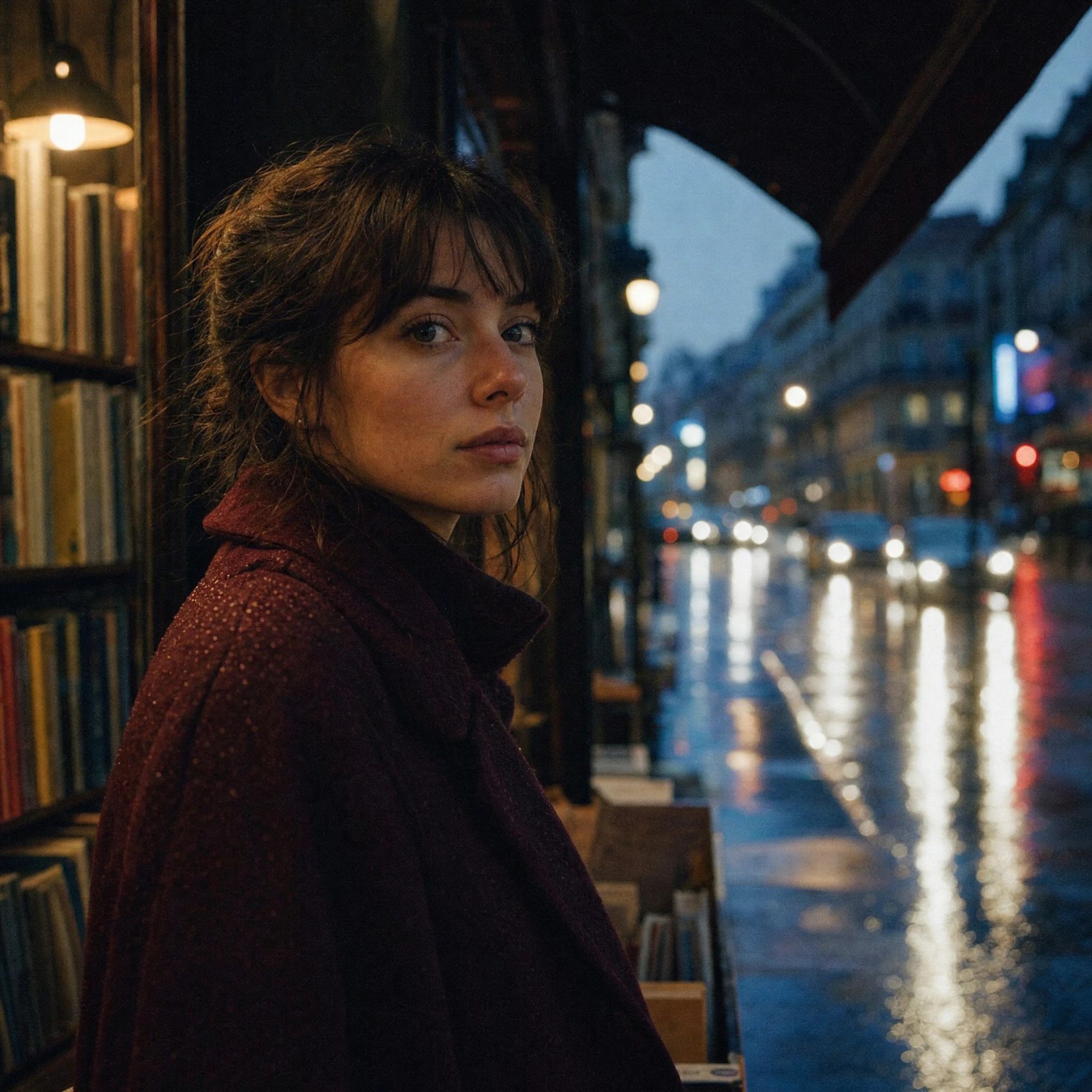
O GPT Image 2 transforma um briefing escrito em fotografias, ilustrações e peças gráficas. Defina o elemento principal, o ângulo da câmera, a iluminação e os materiais para desenvolver uma cena de filme, uma campanha de produto ou um conceito de personagem com direção visual clara.
Seus pontos fortes incluem combinar imagens com textos curtos específicos e interpretar instruções detalhadas de composição. Use-o para explorar um pôster com título, uma cena de produto com rótulo ou uma imagem fotográfica com uma atmosfera específica. As referências de imagem podem guiar uma edição ou um novo tratamento visual enquanto você especifica quais detalhes preservar.
No Arcloop, comece com um texto ou uma imagem e continue no Canvas para organizar até 16 imagens de referência. Escolha a saída em 1K, 2K ou 4K e qualidade baixa, média ou alta. Verifique tipografia, rostos e texturas finas no resultado em tamanho real, e consulte a estimativa de créditos para as configurações selecionadas.
Cinco imagens originais geradas com o GPT Image 2 em 2K e alta qualidade, com os prompts exatos usados para cada imagem.


Construa pôsteres, capas e visuais de campanha em torno de um título ou mensagem curta. Especifique a redação exata, seu posicionamento e a hierarquia do design.
Direcione o ponto de vista, a luz e o acabamento dos materiais para retratos, produtos e ambientes cinematográficos. Descreva pele natural, pedra desgastada, metal escovado ou tecido em vez de depender de um rótulo de estilo genérico.
Mude o cenário, o figurino ou o estilo visual usando referências de imagem. Indique os traços do sujeito, a geometria e a composição que devem ser mantidos na nova versão.
Prepare seu briefing aqui e, em seguida, defina as opções de geração e revise a estimativa de créditos no Canvas.
Escreva o elemento principal, a composição e o estilo visual. Adicione uma imagem opcional se quiser iniciar uma edição.
Clique em Começar a criar e faça login, se necessário. Seu prompt e a referência selecionada serão levados para o Story Canvas.
Selecione o GPT Image 2 e defina a proporção da imagem, a resolução e a qualidade. Organize até 16 referências de imagem no Canvas.
Revise a estimativa de créditos e envie. Use um resultado aprovado como referência quando quiser outra variação ou uma edição focada.
De personagens e cenas a pôsteres, objetos e edições locais, refine seus recursos visuais sem perder o contexto da história.
Explore pôsteres, visuais de personagens e composições de cenas antes da produção.
Crie cenas de produtos, anúncios, capas e visuais de apoio com base em um briefing claro.
Desenvolva cenas de livros ilustrados, espaços estilizados e direções visuais para um projeto criativo maior.
Formas práticas de deixar o briefing mais claro e manter o foco nas edições.
Comece com o objetivo e o elemento principal; depois, descreva o enquadramento, a iluminação, a paleta de cores e o estilo. Para cenas complexas, posicione explicitamente os elementos principais no primeiro plano e no fundo, mantendo os detalhes secundários discretos.
Coloque o texto desejado entre aspas e identifique-o como título, rótulo ou legenda. Informe sua posição e tamanho relativo. Verifique a ortografia e letras pequenas no resultado em tamanho real antes de usar o design.
Indique tanto a alteração desejada quanto o que deve permanecer igual: rosto, formato do produto, pose, ângulo da câmera ou fundo. Inclua essas restrições em cada novo comando e volte a usar a referência original se os detalhes começarem a desviar.
Escolha as dimensões de saída de acordo com o uso pretendido e, em seguida, selecione o nível de qualidade para o detalhamento necessário. Inspecione mãos, pele, texturas finas e textos densos em tamanho real; mesmo uma configuração mais alta exige revisão. Verifique a estimativa de créditos no Canvas para a combinação escolhida.
Role para comparar todos os planos
| Modelo e parâmetros | Starter 12.000 créditos/mês | BASIC 30.000 créditos/mês | Plus 63.000 créditos/mês | Ultra 120.000 créditos/mês |
|---|---|---|---|---|
| Geração de imagem | ||||
GPT Image 2 1K · Por imagem 60 créditos / imagem | 200 imagens | 500 imagens | 1.050 imagens | 2.000 imagens |
Valores estimados. A cobrança final depende do uso real.
Escolha de acordo com o trabalho: GPT Image 2 para um fluxo conhecido de geração e edição, Nano Banana 2.1 para uma variedade maior de proporções, ou GPT Image 2.5 para contar com as opções Flare e Sunburst.
Briefings visuais detalhados, cenas fotográficas e artes gráficas com texto, com controles de qualidade baixa, média e alta.
Design visual e edições guiadas por referências em uma ampla variedade de proporções de imagem.
O Flare prioriza uma geração mais rápida com qualidade comparável à do GPT Image 2. O Sunburst prioriza detalhes mais finos e edições mais precisas, com tempos de geração mais longos.
É uma ótima opção para briefings de imagem detalhados, pôsteres e layouts gráficos com textos curtos específicos, cenas fotográficas e edições guiadas por referência. Descreva a composição, a iluminação e os detalhes dos materiais para dar uma direção clara ao resultado.
Sim. Comece com um comando de texto descrevendo o elemento principal, a cena, o ponto de vista e o estilo visual. Adicione referências quando quiser guiar uma edição ou preservar detalhes visuais específicos.
O GPT Image 2 suporta até 16 imagens de referência em nossa integração com o Canvas. O criador rápido aceita uma imagem inicial opcional; continue no Canvas para organizar o conjunto completo de referências e confirmar as configurações de geração.
Sim. Ele pode combinar texto e imagem em pôsteres, rótulos e outros layouts gráficos. Forneça as palavras exatas entre aspas e descreva sua posição e tamanho. Verifique a ortografia e letras pequenas no resultado, especialmente em designs densos ou em vários idiomas.
O Arcloop oferece resoluções de 1K, 2K e 4K com qualidade baixa, média e alta. São controles independentes: a resolução define as dimensões de saída, enquanto a qualidade altera a configuração de geração. Revise o resultado em tamanho real e consulte a estimativa de créditos no Canvas para a combinação escolhida.
O GPT Image 2.5 tem duas variantes. A OpenAI posiciona o Flare para oferecer velocidade com qualidade de imagem comparável à do GPT Image 2, e o Sunburst para maior fidelidade com tempos de geração mais longos. Ambos visam edições mais precisas e maior preservação do elemento principal. Compare usando o mesmo briefing e as mesmas referências ao escolher; o visual preferido pode variar conforme a cena e o estilo.
Comece com um prompt detalhado ou uma imagem de referência e transforme o melhor resultado em um ativo reutilizável para o projeto.