視覺設計與文字排版
主導版面配置、色彩與光線。為海報、標籤與宣傳視覺指定精確的文字內容及位置。

透過清晰的文字、一致的主體與精準的圖片編輯,實現你的視覺構想。
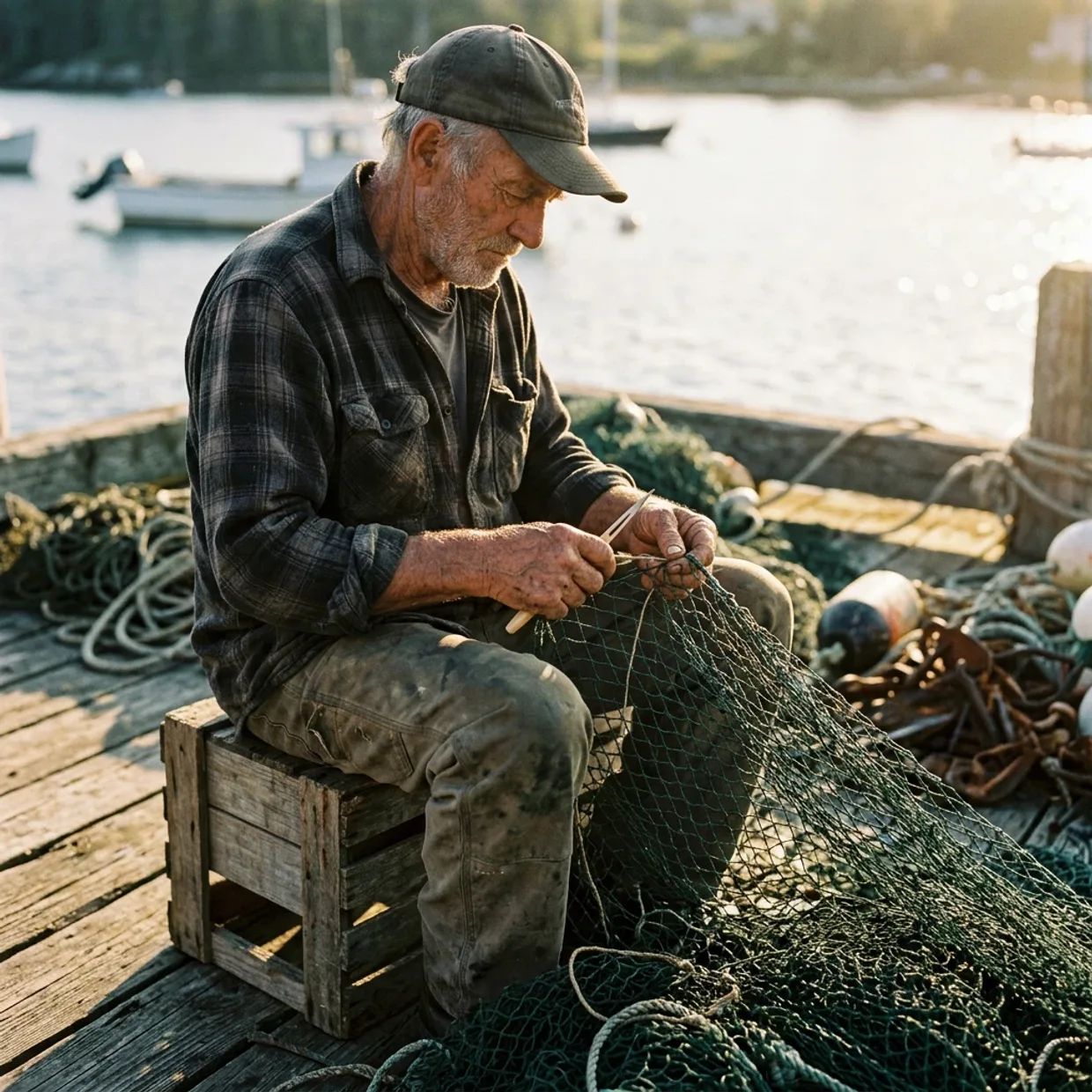
Nano Banana 2.1 結合了圖片創作與自然語言編輯功能。你可以根據文字描述建立場景、探索海報版面配置,或將角色與產品放入全新環境中。Google 指出,此版本在視覺設計、主體一致性與複雜指令的遵循度上皆有所提升。
參考圖能為每次編輯提供明確的基礎。匯入用於定義人物特徵、服裝、產品或構圖的圖片,並說明各自的用途。在提示詞中指明要修改的部分與需保留的細節。若畫面包含文字,建議使用簡短精確的文案,並明確指定在畫面中的位置。
Arcloop 支援文生圖,以及最多 14 張圖片的參考圖編輯。你可以在 Canvas 中選擇 1K、2K 或 4K 解析度,以及包含超長或超寬格式在內的 14 種長寬比。每次生成會產出一張圖片,送出前請先確認預估點數。
來自 WaveSpeedAI 的 Nano Banana 2.1 作品展示與改編場景提示詞。


主導版面配置、色彩與光線。為海報、標籤與宣傳視覺指定精確的文字內容及位置。
最多可使用 14 張圖片來引導人物、產品與場景設定。描述需要修改的部分,以及應維持辨識度的特徵。
支援 1K、2K 或 4K 解析度與 14 種長寬比,涵蓋正方形、直向版面,以及 1:8 和 8:1 等橫幅格式。
先在此輸入基本描述,接著前往 Arcloop Canvas 設定參考圖、輸出格式並查看預估點數。
寫下主體、構圖與風格。你也可以視需求新增一張圖片來進行編輯。
點擊「立即生成」,並視需要先登入帳號。你的提示詞與所選的參考圖會自動帶入 Story Canvas。
選擇 Nano Banana 2.1,整理最多 14 張參考圖片,並設定長寬比與解析度。
確認預估點數後送出。你可以將生成結果作為下一次編輯的參考圖,並說明要修改與保留的部分。
為新品發表或品牌故事製作海報、產品情境圖與風格一致的視覺素材。
在進入影片製作前,先行探索角色外觀、場景構圖與視覺方向。
透過參考圖保留主體特徵,同時更換服裝、背景或光線條件。
撰寫圖片設計指令與使用參考圖編輯的實用指南。
具體說明主體、版面配置、光線與風格。保持指令前後一致,讓模型容易辨識重要細節。
將要顯示在圖片上的確切文字放在引號內,並描述其擺放位置。生成後請檢查文字拼寫與易讀性。
說明哪張圖片用於定義人物、產品或風格。進行編輯時,請明確指出要修改與保留的部分。
安排場景前先選好長寬比。預留標題或產品細節的空間,避免事後依賴裁切。
生成規格: 隨生成設定變化
參考點數: 依實際用量結算
顯示價格僅供預估。解析度與參考圖數量會影響 Canvas 中的點數報價,實際費用以最終結算為準。
根據你的參考圖工作流程與輸出控制需求來選擇。以下規格反映目前的 Arcloop 整合設定。
適合視覺設計、參考圖引導編輯,以及需要多元圖片比例的創作。
適合詳盡的圖片指令,以及可自選畫質等級的編輯作業。
適合使用視覺參考圖來進行角色、產品與場景的多樣化延伸。
可以,僅輸入文字即可開始。若新增圖片,工作流程會轉為參考圖編輯模式;屆時請描述要修改與保留的部分。
Nano Banana 2.1 在 Canvas 中最多支援 14 張參考圖片。頁面上的快速編輯器可先上傳 1 張選填圖片,進入 Canvas 後即可整理完整的參考圖組。
在 Canvas 中可選擇 1K、2K 或 4K 解析度,以及 14 種長寬比。超長與超寬的選項包含 1:4、4:1、1:8 與 8:1。此頁面的預設起始值為 1K 與 1:1。
Arcloop 目前每次請求生成一張圖片。此整合尚未啟用網頁搜尋和圖片搜尋等附加功能。
透過清晰的文字、一致的主體與精準的圖片編輯,實現你的視覺構想。