Introducción
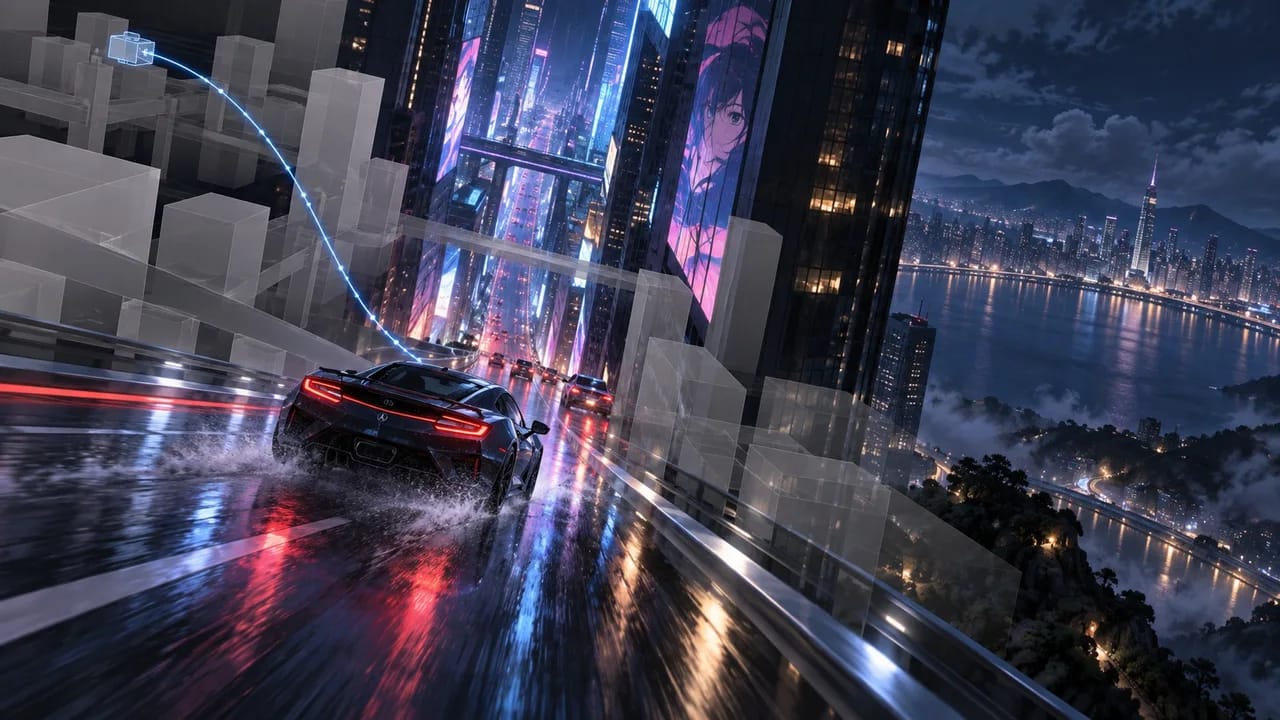
Ya tienes el shot en la cabeza. Empiezas en alto sobre la carretera para que el layout se lea bien, bajas entre las torres, recoges el coche cuando entra en plano, mantienes un perfil limpio un momento y luego te alejas hasta que toda la ciudad cabe en el encuadre. Escribes todo eso en un prompt, y el modelo te devuelve un coche yendo en dirección contraria, o una cámara que nunca despega del suelo, o cuatro clips preciosos que no pertenecen al mismo movimiento.
El problema no es el modelo. Los movimientos de cámara y las rutas de los personajes son información espacial, y la prosa es un mal contenedor para la información espacial. Un previz 3D grey-box — modelos en blanco, un set aproximado, una sola cámara — es un contenedor mucho mejor. Esta guía muestra cómo construir un previz que solo responde tres preguntas, cómo exportar un still por posición de cámara y cómo convertir cada still en un ArcLoop shot para que la secuencia conecte. Si llevas tiempo preguntándote cómo mantener la cámara bajo control en un movimiento rápido con varios shots, este es el flujo de trabajo.
Para qué sirve un previz y para qué no
Un previz responde tres preguntas y nada más:
- ¿Dónde está la cámara y adónde va después?
- ¿Dónde empieza cada personaje y en qué dirección se mueve?
- ¿Qué está delante de qué? Pilar en primer plano, personaje, edificio al fondo — en ese orden.
No responde cómo se ve nada. El set puede ser un blockout basado en una foto. Los personajes pueden ser cápsulas. Nadie verá el previz; su único trabajo es fijar el esqueleto para que la generación solo tenga que rellenar la piel.
Esto cambia cómo revisas el resultado. Cuando vuelve el clip de IA, lo comparas con el previz, no con una referencia de estilo. Misma dirección de cámara, misma ruta de izquierda a derecha, mismo orden entre primer plano y fondo — aprobado. La iluminación y la textura pueden ser lo que el modelo quiera.
Si vienes de un background en 3D, la guía del pipeline de 3D a anime cubre qué más se traslada. Este artículo se centra en una sola cosa: el camera path.
Reglas para un previz que el modelo pueda seguir
- Un shot, un movimiento de cámara. Un previz con un travelling que se convierte en grúa que se convierte en alejamiento son tres shots. Córtalo ahí.
- Pon la cámara donde podría estar una cámara real. Los modelos han aprendido cinematografía real. Una cámara que atraviesa una pared o flota a través de un personaje produce clips que hacen lo mismo.
- Marca la ruta, no la actuación. Una cápsula deslizándose por un camino es suficiente. La actuación viene de la descripción del shot, no del previz.
- Mantén la escala honesta. Si el personaje mide dos cabezas junto a una puerta, el personaje generado también las medirá.
- Exporta en el aspect ratio del proyecto. Un still de previz en 16:9 no encuadrará un shot en 9:16. Configura tu Story Brief con el ratio de entrega y ajusta la cámara del previz a él.
Cómo construir el previz y pasarlo a ArcLoop, paso a paso
- Haz el blockout del set a partir de una foto de referencia. Basta con formas aproximadas: carretera, dos masas de edificios, un pilar en primer plano. Si ya existe un location asset en My Assets, usa su Main image como referencia para que el previz y el resultado final compartan el mismo layout.
- Coloca los personajes y dibuja sus rutas. Un camino por personaje. Anota dónde se detienen.
- Establece las posiciones de cámara. Para un shot en movimiento, registra el fotograma inicial y el final. Para una escena con varias cámaras, coloca cada una y númerala en el orden en que aparece.
- Reprodúcelo una vez y corrige lo evidente. Si la cámara pierde al personaje detrás de una pared, mueve la pared. No pulles nada más.
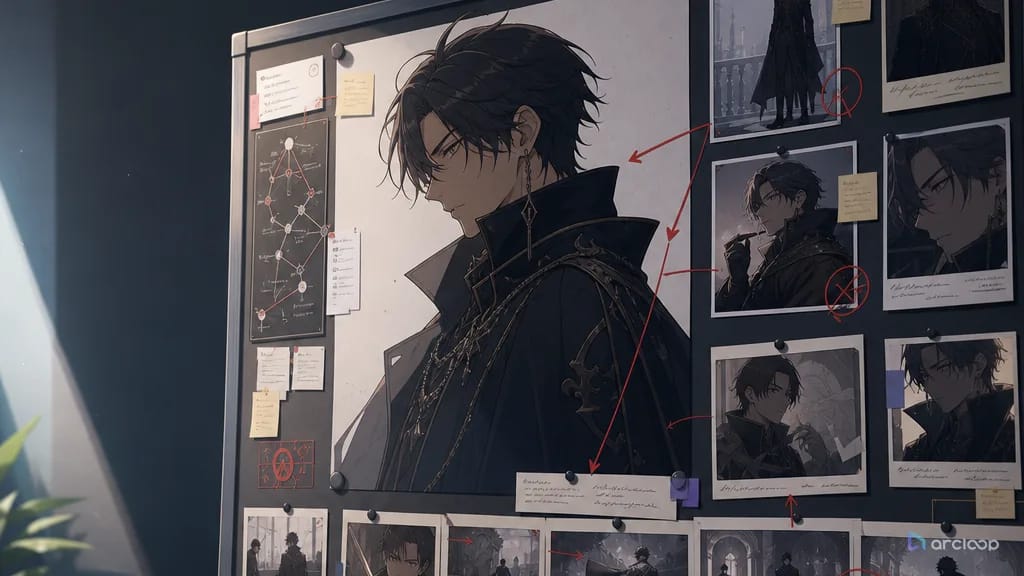
- Exporta un still por posición de cámara. Fotograma inicial y final de cada shot. Sube los stills a Library; sube también el clip del previz para que el equipo pueda ver el movimiento previsto.
- Vincula los stills como un Visual reference asset con el nombre de la escena, de modo que la composición sea algo que el Agent pueda reutilizar y no solo una nota en un chat.
- Usa Generate Shots en el episodio y luego edita cada shot card. Adjunta el still de previz correspondiente, referencia los personajes y la localización con
@, y escribe solo la cámara y la acción de ese shot. No describas caras ni vestuario; los assets ya se encargan de eso. - Genera primero la imagen, compárala con el still del previz y luego genera el video. Si el encuadre es correcto en el still, el video suele conservarlo. Si no lo es, corrige el shot card antes de gastar créditos en el movimiento.
Dónde vive el camera path en el shot card
La información de cámara pertenece a la descripción del shot, en lenguaje de cámara claro, en el orden en que ocurre el movimiento: dónde empieza la cámara, qué hace, dónde termina y qué permanece en cuadro. Pon el still del previz en el slot de referencia, no en el texto. El texto debe leerse como una línea de shot list, no como un párrafo de guion.
Para el vocabulario — push, pull, pan, track, tilt, crane — consulta la guía de lenguaje de cámara. Para escenas con dos o tres personajes, la guía de blocking con varios personajes cubre las líneas de mirada y quién tiene cada línea de diálogo.
Ejemplo 1: un corredor, cámara en travelling
El caso más simple: un personaje corre por un sendero de montaña, pasa junto a un pilar de piedra y se detiene ante una estatua en la cresta. En el previz, eso es una ruta y una cámara siguiéndola por detrás. Divídelo en un travelling y un shot de llegada para que cada uno tenga una sola acción clara.
Shot 1 — Tracking shot, camera behind and slightly left of @Kaito, following at running pace along the mountain path. @Kaito runs uphill without slowing, passes the stone pillar on the right so it crosses the foreground for a few frames, and keeps going. Background: the ridge and the statue growing larger with every stride. Camera stays at shoulder height, no tilt, no push-in. Late afternoon light from the left. Composition: match previz still 01A.
Shot 2 — Camera continues the same track from Shot 1, then slows and tilts up as @Kaito reaches the ridge and stops in front of @Guardian Statue. He drops from a run to a standing breath, hands on his knees, chest rising. The statue fills the upper right of frame; the valley opens wide behind him as the camera settles. Same light direction as Shot 1. Composition: match previz still 01B.
Ejemplo 2: dos personajes, tres cámaras
Una conversación en la calle en estilo open-world: si la cámara vive detrás del protagonista, una posición fija atravesará paredes. El previz usa tres cámaras: detrás de A mientras se acerca, un reverso desde el lado de B y una tercera mientras B se aleja. Tres cámaras, tres shots.
Shot 3 — Over-the-shoulder, camera behind @Ren at head height, tracking at walking pace as he walks up to @Vendor Marcus at the food cart. @Ren slows and stops two steps away. Marcus looks up from the grill and turns to face him. Foreground: Ren's shoulder on the left edge; midground: Marcus and the cart; background: the street and passing traffic. Camera stops when Ren stops. Match previz camera 1.
Shot 4 — Reverse angle from behind @Vendor Marcus, camera at chest height, static, same distance as Shot 3 so the cut feels like a real conversation. @Ren is now facing camera, talking, one hand gesturing toward the cart, the other in his jacket pocket. Marcus's shoulder frames the left edge and stays out of focus. The street behind Ren matches the background of Shot 3. Match previz camera 2.
Ejemplo 3: un coche rápido, cuatro posiciones de cámara
La velocidad es donde los prompts fallan más. El previz establece cuatro posiciones: ángulo alto sobre la carretera, un descenso entre las torres, un perfil del coche y un alejamiento a plano general. Cada una es su propio shot; el modelo solo tiene que ejecutar un movimiento a la vez.
Shot 5 — High-angle establishing shot over @Neon Expressway at night, camera slowly descending toward the road, no pan. @Vela's car enters from the bottom of frame, small, headlights on, and drives away from camera up the center lane. The road layout must read clearly: two lanes, towers on both sides, a gap between the two tallest towers ahead. Rain-wet asphalt reflecting signs. Match previz camera 1.
Shot 6 — Camera flies forward between the two towers at car height, tracking alongside @Vela's car in a clean side profile, left to right. Neon reflections streak across the door and the windows. The car stays centered in frame and does not change direction or lane. The towers pass as vertical streaks in the background. End on the car pulling slightly ahead of camera. Match previz camera 3.
Los errores más frecuentes
- La cámara se invierte. El previz va de izquierda a derecha; el clip va de derecha a izquierda. Recházalo. Asegúrate de que el shot card indica la dirección en palabras, no solo en el still de referencia.
- El personaje cruza al lado equivocado. Normalmente la ruta no estaba en el texto. Añade "pasa el pilar por la derecha".
- Dos movimientos en un solo shot. Si el modelo tiene que bajar y luego alejarse, uno de los dos desaparecerá. Divide el shot.
- El still del previz se copia textualmente, textura incluida. Un still grey-box puede arrastrar la generación hacia el gris. Mantén el estilo anclado mediante una referencia de estilo y la Main image de la localización; el still del previz es una referencia de composición, no de aspecto visual.
- La escala se desvía. Una cápsula demasiado alta en el previz se convierte en un gigante en el clip. Corrige la escala en el previz, no en el prompt.
Preguntas frecuentes
¿Necesito una escena 3D completa? No. Un blockout basado en fotos con unas pocas cajas es suficiente. El previz solo tiene que mostrar dónde están la cámara y los personajes.
¿Puedo saltarme los stills y describir el previz en palabras? Puedes, y funciona para shots sencillos. Para cualquier cosa con una cámara rápida o dos personajes cruzándose, el still es lo que mantiene el encuadre honesto.
¿El clip del previz va dentro del shot?
Súbelo a Library para que el equipo pueda ver el movimiento previsto. El shot card usa los stills para la composición, los assets con @ para la identidad y el texto para el camera path.
¿Y si el modelo ignora el still del previz? Revisa primero el texto. Si el movimiento de cámara solo está en la imagen, escríbelo: posición inicial, movimiento, posición final. Luego regenera la imagen antes del video.
Siguiente paso
Toma un shot que hayas estado regenerando — ese en el que la cámara nunca hace lo que pediste — y haz el previz solo de ese shot. Exporta el fotograma inicial y el final, vincúlalos como Visual reference y reconstruye el shot card con assets @ y el movimiento de cámara escrito en orden. Abre el proyecto en ArcLoop, genera el still y compáralo con el fotograma del previz antes de tocar el video.