はじめに
そのショットはもう頭の中にある。道路の上から高くはじめてレイアウトを見渡し、タワーの間に潜り込み、落ちてくる車を捉え、クリーンな横アングルでしばらく保ち、そのまま引いて街全体をフレームに収める。それをプロンプトに書き込むと、モデルは別方向に走る車を出してきたり、カメラが一度も地面を離れなかったり、4本のきれいなクリップがひとつの動きに属していなかったりする。
問題はモデルではない。カメラの動きとキャラクターの動線は空間情報であり、文章は空間情報を格納するのに向いていない。グレーボックスの3D Previz——白紙のモデル、ラフなセット、1台のカメラ——は、はるかに適したコンテナだ。このガイドでは、3つの問いに答えるだけのPrevizのビルド方法、カメラポジションごとのスチルのエクスポート方法、そして各スチルをArcLoopのショットに変換してシーケンスをつなげる方法を解説します。速いマルチショットの動きでカメラをコントロールする方法を探してきたなら、これがそのワークフローです。
Previzの役割と、役割ではないこと
Previzは3つの問いに答える。それだけです。
- カメラはどこにあり、次にどこへ向かうか?
- 各キャラクターはどこから始まり、どの方向に動くか?
- 何が何の前にあるか? 前景の柱、キャラクター、背景のビル——その順で。
何が「どう見えるか」には答えません。セットは写真ベースのブロックアウトでいい。キャラクターはカプセルでいい。誰もPrevizを見ない;その仕事はスケルトンを固定することだけで、生成はスキンを埋めるだけでいいのです。
これはレビューの仕方も変えます。AIクリップが返ってきたとき、スタイルリファレンスと比べるのではなく、Previzと比べる。カメラの方向が同じ、左から右へのルートが同じ、前景と背景の順序が同じ——合格。ライティングもテクスチャもモデルに任せていい。
3Dバックグラウンドがある人は、3D-to-アニメパイプラインのガイドで他に転用できるものを確認できます。この記事はひとつのことに絞ります:カメラパス。
モデルが従えるPrevizのルール
- 1ショット、1カメラムーブ。 トラッキングからクレーンに変わりさらにプルバックに変わるPrevizは3ショットです。そこでカットする。
- 実際のカメラが置けるポジションにカメラを置く。 モデルは実際の映画撮影技法を学習しています。壁を突き抜けたりキャラクターをすり抜けたりするカメラは、同じことをするクリップを生みます。
- ルートをマークし、演技はマークしない。 パスに沿って動くカプセルで十分。演技はショットの説明から来る。Previzからではない。
- スケールを正直に保つ。 ドアの横でキャラクターが2頭身なら、生成されるキャラクターもそうなります。
- プロジェクトのアスペクト比でエクスポートする。 16:9のPrevizスチルは9:16のショットにフィットしません。Story Briefを納品比率に設定し、Previzカメラをそれに合わせてください。
PrevizのビルドからそれをArcLoopに渡すまで、ステップごとに
- リファレンス写真からセットをブロックする。 ラフな形で十分:道路、2棟のビルのマス、前景の柱。ロケーションアセットがすでにマイアセットにあるなら、そのMain imageをリファレンスとして使い、Previzとファイナルがレイアウトをシェアできるようにする。
- キャラクターを配置してルートを引く。 キャラクターごとに1本のパス。どこで止まるかを記録する。
- カメラポジションを設定する。 ムービングショットなら開始フレームと終了フレームを記録する。マルチカメラシーンなら、各カメラを配置し、登場順に番号をつける。
- 一度再生して明らかな問題を直す。 カメラが壁の後ろでキャラクターを見失うなら、壁を動かす。それ以外は磨かない。
- カメラポジションごとにスチルをエクスポートする。 各ショットの開始フレームと終了フレーム。スチルをコンテンツライブラリにアップロードし、チームが意図した動きを確認できるようPrevizクリップもアップロードする。
- スチルをシーン名でVisual referenceアセットとしてBindする。 コンポジションがAgentが再利用できる資産になり、チャットのメモではなくなります。
- エピソードでGenerate Shotsを実行し、各shot cardを編集する。 対応するPrevizスチルをアタッチし、キャラクターとロケーションを
@で参照し、そのショットのカメラとアクションだけを書く。顔や衣装は説明しない;アセットがそれを担います。 - まずイメージを生成し、Previzスチルと比較してから、ビデオを生成する。 スチルでフレーミングが合っていれば、ビデオも通常それを保ちます。合っていなければ、モーションにクレジットを使う前にshot cardを直してください。
カメラパスはshot cardのどこに書くか
カメラ情報はショットの説明そのものに、シンプルなカメラ言語で、動きが起きる順序で書きます:カメラがどこから始まり、何をして、どこで終わり、何がフレームに残るか。Previzスチルはリファレンススロットに入れる——テキストではなく。テキストはショットリストの1行のように読めるべきです。脚本の段落ではなく。
ボキャブラリー——プッシュ、プル、パン、トラック、ティルト、クレーン——についてはカメラ言語ガイドを参照してください。2〜3キャラクターのシーンについては、マルチキャラクターブロッキングガイドでサイトラインと誰がどのラインを担うかをカバーしています。
例1:1人のランナー、トラッキングカメラ
最もシンプルなケース:1人のキャラクターが山道を走り上がり、石柱のそばを通り過ぎ、尾根の像の前で止まる。Previzでは1本のルートと後ろをトラッキングする1台のカメラ。トラッキングショットと到着ショットに分け、それぞれに1つの明確なアクションを持たせます。
Shot 1 — Tracking shot, camera behind and slightly left of @Kaito, following at running pace along the mountain path. @Kaito runs uphill without slowing, passes the stone pillar on the right so it crosses the foreground for a few frames, and keeps going. Background: the ridge and the statue growing larger with every stride. Camera stays at shoulder height, no tilt, no push-in. Late afternoon light from the left. Composition: match previz still 01A.
Shot 2 — Camera continues the same track from Shot 1, then slows and tilts up as @Kaito reaches the ridge and stops in front of @Guardian Statue. He drops from a run to a standing breath, hands on his knees, chest rising. The statue fills the upper right of frame; the valley opens wide behind him as the camera settles. Same light direction as Shot 1. Composition: match previz still 01B.
例2:2キャラクター、3台のカメラ
オープンワールドスタイルの路上での会話:カメラが主人公の後ろにいると、固定ポジション1台では壁を突き抜けてしまいます。Previzでは3台のカメラを使います:Aが歩み寄る後ろから、Bのサイドからのリバース、そしてBが去っていく際の3台目。3台のカメラ、3つのショット。
Shot 3 — Over-the-shoulder, camera behind @Ren at head height, tracking at walking pace as he walks up to @Vendor Marcus at the food cart. @Ren slows and stops two steps away. Marcus looks up from the grill and turns to face him. Foreground: Ren's shoulder on the left edge; midground: Marcus and the cart; background: the street and passing traffic. Camera stops when Ren stops. Match previz camera 1.
Shot 4 — Reverse angle from behind @Vendor Marcus, camera at chest height, static, same distance as Shot 3 so the cut feels like a real conversation. @Ren is now facing camera, talking, one hand gesturing toward the cart, the other in his jacket pocket. Marcus's shoulder frames the left edge and stays out of focus. The street behind Ren matches the background of Shot 3. Match previz camera 2.
例3:速い車、4つのカメラポジション
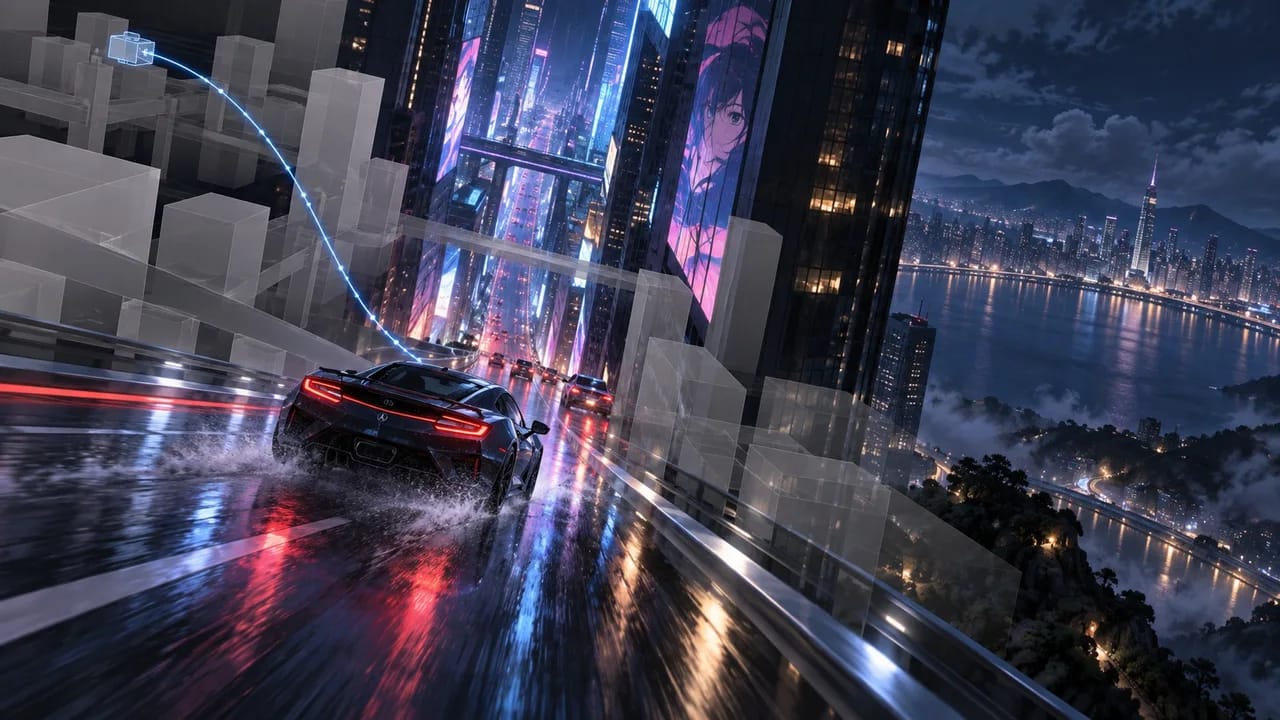
速度こそプロンプトが最も失敗する場面です。Previzでは4つのポジションを設定します:道路上のハイアングル、タワーの間へのダイブ、車のサイドビュー、ワイドへのプルバック。それぞれ独立したショット;モデルは一度に1つのムーブだけ実行すればいい。
Shot 5 — High-angle establishing shot over @Neon Expressway at night, camera slowly descending toward the road, no pan. @Vela's car enters from the bottom of frame, small, headlights on, and drives away from camera up the center lane. The road layout must read clearly: two lanes, towers on both sides, a gap between the two tallest towers ahead. Rain-wet asphalt reflecting signs. Match previz camera 1.
Shot 6 — Camera flies forward between the two towers at car height, tracking alongside @Vela's car in a clean side profile, left to right. Neon reflections streak across the door and the windows. The car stays centered in frame and does not change direction or lane. The towers pass as vertical streaks in the background. End on the car pulling slightly ahead of camera. Match previz camera 3.
よくある失敗パターン
- カメラが逆走する。 Previzは左から右へトラッキングしているのに、クリップは右から左になる。リジェクトしてください。shot cardがリファレンススチルだけでなく、言葉でも方向を明記しているか確認する。
- キャラクターが反対側に渡る。 たいていルートがテキストに入っていません。「右の柱を通り過ぎる」と加える。
- 1ショットに2つのムーブ。 モデルがダイブしてからプルバックもしなければならないと、どちらかが抜けます。ショットを分けてください。
- PrevizスチルがテクスチャごとコピーされてしまうPrevizスチルが参照されすぎる。 グレーボックスのスチルが生成をグレーに引っ張ることがあります。スタイルはスタイルリファレンスとロケーションのMain imageで固定する;Previzスチルはコンポジションのリファレンスであり、ルックのリファレンスではありません。
- スケールがずれる。 Previzでカプセルが高すぎると、クリップのキャラクターが巨人になります。スケールはプロンプトではなくPrevizで直してください。
FAQ
フルの3Dシーンが必要ですか? いいえ。いくつかのボックスを組み合わせた写真ベースのブロックアウトで十分です。Previzが示す必要があるのは、カメラとキャラクターがどこにいるかだけです。
スチルをスキップして、Previzを言葉で説明するだけでは駄目ですか? シンプルなショットならできますし、機能します。速いカメラや2キャラクターが交差するシーンでは、フレーミングを正直に保つのはスチルです。
Previzクリップそのものをショットのリファレンスとして使えますか?
チームが意図した動きを確認できるよう、コンテンツライブラリにアップロードしてください。shot cardはコンポジションにスチルを、アイデンティティに@アセットを、カメラパスにテキストを使います。
モデルがPrevizスチルを無視したら? まずテキストを確認してください。カメラの動きがイメージだけにある場合は、明示的に書き出してください:開始ポジション、ムーブ、終了ポジション。それからビデオの前にイメージを再生成してください。
次のステップ
何度リロールしても——カメラが言った通りに動かないあのショット——まずそのショット1つだけをPrevizにしてみてください。開始フレームと終了フレームをエクスポートし、Visual referenceとしてBindし、@アセットとカメラの動きを順番に書いてshot cardを作り直す。ArcLoopでプロジェクトを開き、スチルを生成し、ビデオに触れる前にPrevizのフレームと比較してください。