Introdução
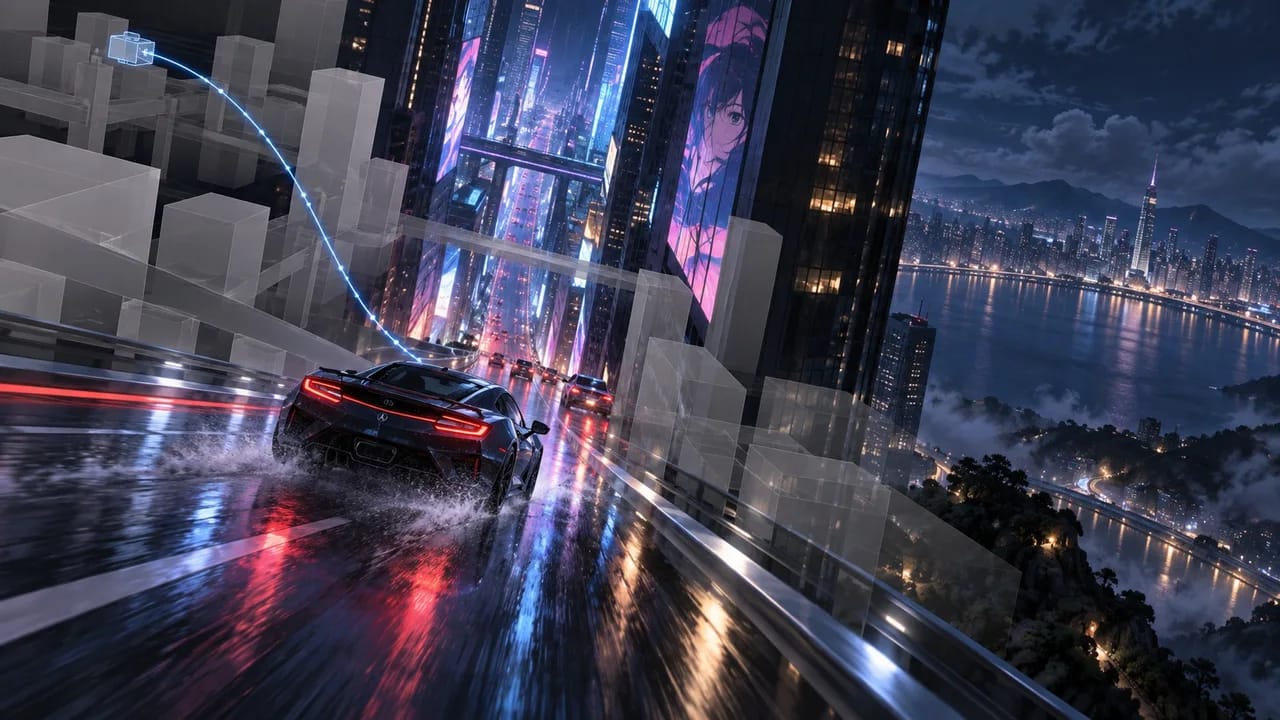
Você sabe exatamente o shot que quer. Câmera bem alta sobre a pista para o layout ficar claro, mergulha entre as torres, pega o carro entrando em cena, sustenta um plano lateral limpo por um tempo e depois abre até a cidade inteira aparecer no quadro. Você escreve tudo isso em um prompt e o modelo te dá um carro indo na direção errada, ou uma câmera que nunca sai do chão, ou quatro clipes lindos que não pertencem ao mesmo movimento.
O problema não é o modelo. Movimentos de câmera e rotas de personagens são informação espacial, e texto em prosa é um péssimo recipiente para informação espacial. Um previz 3D grey-box — modelos sem textura, um cenário aproximado, uma câmera — é um recipiente muito melhor. Este guia mostra como construir um previz que responde apenas três perguntas, como exportar um still por posição de câmera e como transformar cada still em um shot no ArcLoop para que a sequência se conecte. Se você tem tentado manter a câmera sob controle ao longo de um movimento rápido com múltiplos shots, este é o workflow.
Para que serve um previz, e para que não serve
Um previz responde três perguntas e nada mais:
- Onde está a câmera, e para onde ela vai?
- Onde cada personagem começa, e em que direção ele se move?
- O que está na frente do quê? Pilar no primeiro plano, personagem, prédio ao fundo — nessa ordem.
Ele não responde como as coisas parecem. O cenário pode ser um blockout a partir de uma foto. Os personagens podem ser cápsulas. Ninguém vai ver o previz; o único trabalho dele é travar o esqueleto para que a geração só precise preencher a pele.
Isso muda a forma como você revisa. Quando o clipe de IA voltar, você o compara com o previz, não com uma referência de estilo. Mesma direção de câmera, mesma rota da esquerda para a direita, mesma ordem de primeiro e segundo plano — aprovado. A iluminação e a textura podem ser o que o modelo quiser.
Se você vem de um background em 3D, o guia de pipeline do 3D para anime de IA cobre o que mais pode ser aproveitado. Este artigo foca em uma coisa só: o caminho da câmera.
Regras para um previz que o modelo consegue seguir
- Um shot, um movimento de câmera. Um previz com um tracking que vira um crane que vira um pull-back são três shots. Corte ali.
- Posicione a câmera onde uma câmera de verdade poderia estar. Os modelos aprenderam cinematografia real. Uma câmera que atravessa uma parede ou flutua pelo personagem produz clipes que fazem o mesmo.
- Marque a rota, não a performance. Uma cápsula deslizando por um caminho é suficiente. A atuação vem da descrição do shot, não do previz.
- Mantenha a escala honesta. Se o personagem tem dois cabeças de altura ao lado de uma porta, o personagem gerado também terá.
- Exporte na proporção de tela do projeto. Um still de previz 16:9 não vai enquadrar um shot 9:16. Configure o Story Brief com a proporção de entrega e ajuste a câmera do previz a ela.
Como construir o previz e entregar ao ArcLoop, passo a passo
- Monte o cenário a partir de uma foto de referência. Formas aproximadas bastam: pista, duas massas de prédios, um pilar no primeiro plano. Se um asset de locação já existe em My Assets, use o Main image dele como referência para que o previz e o resultado final compartilhem o mesmo layout.
- Posicione os personagens e desenhe suas rotas. Um caminho por personagem. Anote onde eles param.
- Defina as posições de câmera. Para um shot com movimento, registre o frame inicial e o final. Para uma cena com múltiplas câmeras, posicione cada uma e numere-as na ordem em que aparecem.
- Reproduza uma vez e corrija o que for óbvio. Se a câmera perde o personagem atrás de uma parede, mova a parede. Não polir mais nada.
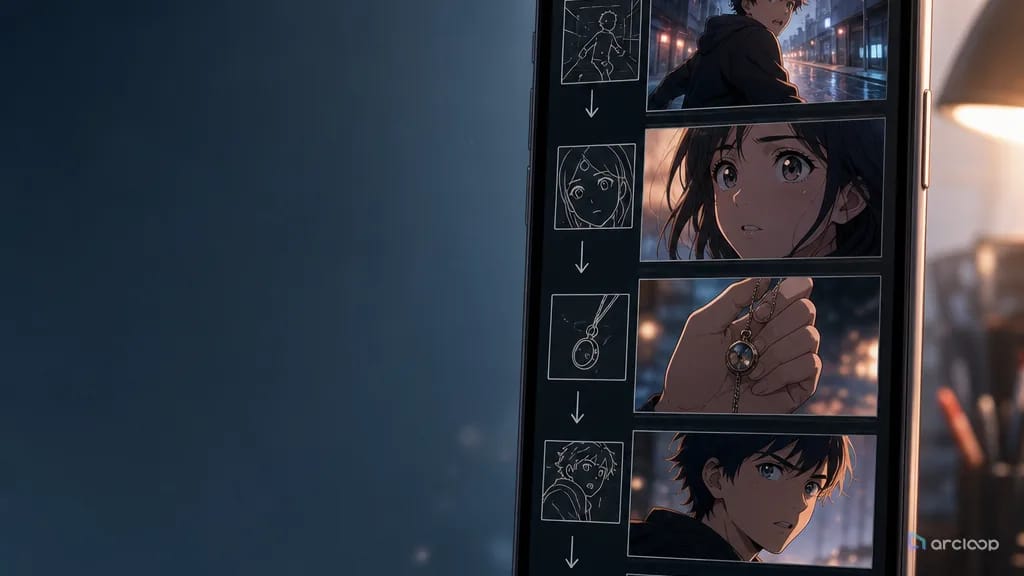
- Exporte um still por posição de câmera. Frame inicial e frame final para cada shot. Faça upload dos stills na Library; suba o clipe do previz também para que a equipe possa assistir ao movimento pretendido.
- Vincule os stills como um asset de Visual reference com o nome da cena, para que a composição seja algo que o Agent possa reutilizar e não apenas uma anotação em um chat.
- Use Generate Shots no episódio e depois edite cada shot card. Anexe o still de previz correspondente, referencie os personagens e a locação com
@, e escreva apenas a câmera e a ação daquele shot. Não descreva rostos ou roupas; os assets cuidam disso. - Gere a imagem primeiro, compare com o still do previz e só então gere o vídeo. Se o enquadramento estiver certo na imagem, o vídeo geralmente o mantém. Se estiver errado, corrija o shot card antes de gastar créditos no movimento.
Onde o caminho da câmera fica no shot card
As informações de câmera pertencem à descrição do shot em si, em linguagem cinematográfica simples, na ordem em que o movimento acontece: onde a câmera começa, o que ela faz, onde ela termina e o que permanece em quadro. Coloque o still do previz no campo de referência, não no texto. O texto deve parecer uma linha de shot list, não um parágrafo de roteiro.
Para o vocabulário — push, pull, pan, track, tilt, crane — veja o guia de linguagem de câmera. Para cenas com dois ou três personagens, o guia de blocking com múltiplos personagens cobre linhas de visão e quem domina qual linha.
Exemplo 1: Um corredor, câmera em tracking
O caso mais simples: um personagem corre por um caminho na montanha, passa por um pilar de pedra e para diante de uma estátua no cume. No previz isso é uma rota e uma câmera em tracking atrás. Divida em um tracking shot e um shot de chegada para que cada um tenha uma ação clara.
Shot 1 — Tracking shot, camera behind and slightly left of @Kaito, following at running pace along the mountain path. @Kaito runs uphill without slowing, passes the stone pillar on the right so it crosses the foreground for a few frames, and keeps going. Background: the ridge and the statue growing larger with every stride. Camera stays at shoulder height, no tilt, no push-in. Late afternoon light from the left. Composition: match previz still 01A.
Shot 2 — Camera continues the same track from Shot 1, then slows and tilts up as @Kaito reaches the ridge and stops in front of @Guardian Statue. He drops from a run to a standing breath, hands on his knees, chest rising. The statue fills the upper right of frame; the valley opens wide behind him as the camera settles. Same light direction as Shot 1. Composition: match previz still 01B.
Exemplo 2: Dois personagens, três câmeras
Uma conversa na rua em estilo open-world: a câmera fica atrás do protagonista, então uma posição fixa atravessa as paredes. O previz usa três câmeras: atrás de A enquanto ele se aproxima, um reverso do lado de B, e uma terceira enquanto B vai embora. Três câmeras, três shots.
Shot 3 — Over-the-shoulder, camera behind @Ren at head height, tracking at walking pace as he walks up to @Vendor Marcus at the food cart. @Ren slows and stops two steps away. Marcus looks up from the grill and turns to face him. Foreground: Ren's shoulder on the left edge; midground: Marcus and the cart; background: the street and passing traffic. Camera stops when Ren stops. Match previz camera 1.
Shot 4 — Reverse angle from behind @Vendor Marcus, camera at chest height, static, same distance as Shot 3 so the cut feels like a real conversation. @Ren is now facing camera, talking, one hand gesturing toward the cart, the other in his jacket pocket. Marcus's shoulder frames the left edge and stays out of focus. The street behind Ren matches the background of Shot 3. Match previz camera 2.
Exemplo 3: Um carro em alta velocidade, quatro posições de câmera
Velocidade é onde os prompts mais falham. O previz define quatro posições: plano alto sobre a pista, um mergulho entre as torres, plano lateral do carro, abertura para um plano geral. Cada uma é seu próprio shot; o modelo só precisa executar um movimento de cada vez.
Shot 5 — High-angle establishing shot over @Neon Expressway at night, camera slowly descending toward the road, no pan. @Vela's car enters from the bottom of frame, small, headlights on, and drives away from camera up the center lane. The road layout must read clearly: two lanes, towers on both sides, a gap between the two tallest towers ahead. Rain-wet asphalt reflecting signs. Match previz camera 1.
Shot 6 — Camera flies forward between the two towers at car height, tracking alongside @Vela's car in a clean side profile, left to right. Neon reflections streak across the door and the windows. The car stays centered in frame and does not change direction or lane. The towers pass as vertical streaks in the background. End on the car pulling slightly ahead of camera. Match previz camera 3.
Os erros mais comuns que quebram o resultado
- A câmera inverte o sentido. O previz vai da esquerda para a direita; o clipe vai da direita para a esquerda. Rejeite. Verifique se o shot card indica a direção em palavras, não apenas no still de referência.
- O personagem cruza para o lado errado. Normalmente a rota não estava no texto. Adicione "passa o pilar pela direita".
- Dois movimentos em um shot. Se o modelo precisa mergulhar e depois abrir, um dos dois vai desaparecer. Divida o shot.
- O still do previz é copiado com textura e tudo. Um still grey-box pode puxar a geração para tons de cinza. Mantenha o estilo travado com uma referência de estilo e o Main image da locação; o still do previz é uma referência de composição, não de aparência.
- A escala deriva. Uma cápsula que estava alta demais no previz vira um gigante no clipe. Corrija a escala no previz, não no prompt.
Perguntas frequentes
Preciso de uma cena 3D completa? Não. Um blockout a partir de uma foto com algumas caixas é suficiente. O previz só precisa mostrar onde estão a câmera e os personagens.
Posso pular os stills e só descrever o previz em palavras? Você pode, e funciona para shots simples. Para qualquer coisa com câmera rápida ou dois personagens se cruzando, o still é o que mantém o enquadramento honesto.
O clipe do previz em si vai para o shot?
Faça upload dele na Library para que a equipe possa assistir ao movimento pretendido. O shot card usa os stills para composição, os assets com @ para identidade e o texto para o caminho da câmera.
E se o modelo ignorar o still do previz? Verifique o texto primeiro. Se o movimento de câmera está só na imagem, escreva explicitamente: posição inicial, movimento, posição final. Depois regenere a imagem antes do vídeo.
Próximo passo
Pegue um shot que você tem rerrolado — aquele em que a câmera nunca faz o que você pediu — e faça o previz só desse shot. Exporte o frame inicial e o final, vincule-os como Visual reference e reconstrua o shot card com assets via @ e o movimento de câmera escrito em ordem. Abra o projeto no ArcLoop, gere o still e compare com o frame do previz antes de tocar no vídeo.