Introducción
El reintento caro suele empezar antes de que pulses el botón de render. Un shot parece aceptable por sí solo, pero en el montaje el personaje tiene una cara nueva, el prop ha desaparecido, el timing de la voz ya no encaja y nadie puede decir qué toma fue la que se aprobó. Ese problema se agrava cuando cada paso mantiene su propia versión de la verdad fuera del proyecto: la solución es mantener los character assets, las shot cards y la toma aprobada dentro del mismo proyecto de ArcLoop, en lugar de tenerlos dispersos entre hilos de chat y archivos locales.
Aprobar antes de renderizar es la pequeña puerta que evita que ese caos se convierta en desperdicio de calidad final. Abre el episodio en un creative world, usa las guías de AI Short Drama para dar forma a la secuencia de shots y verifica los roles recurrentes con Character Asset References antes de gastar en el acabado.
La historia que parte del guion se mantiene intacta porque la aprobación ocurre sobre objetos concretos: character assets, shot cards, notas de props, notas de voz y supuestos de presupuesto. Si una capa es débil, revisa esa capa en lugar de rerenderizar toda la escena.
Qué se aprueba
Aprueba primero el desglose del guion. Comprueba el orden de las escenas, la lista de personajes, los giros emocionales, los bloques de diálogo, los props y la lógica del cliffhanger. Si el desglose malinterpreta la historia, todos los assets posteriores estarán mal.
Aprueba la biblioteca de referencias de personajes. Cada rol recurrente debe tener anclajes de identidad, rango de expresiones, reglas de vestuario y notas de voz. Rechaza las descripciones de rol vagas antes de que se conviertan en deriva visual en el vídeo.
Aprueba la shot list por escena. Cada shot debe tener una sola función, duración, relación de aspecto, acción, cámara, cobertura de diálogo, anclajes de continuidad y criterios de revisión. Si una shot card está sobrecargada, divídela antes de renderizar.
Aprueba props y textos. Documentos, mensajes, anillos, cicatrices, llaves y pantallas de teléfono suelen llevar el peso del drama. Si deben ser legibles, señala dónde aparecen y qué texto está permitido.
Aprueba las notas de voz. Los IDs de locutor, el ritmo, la emoción, las pausas y la colocación de las líneas deben revisarse antes del vídeo final. La voz afecta la duración del shot y el timing del corte.
Aprueba el presupuesto. Decide qué shots reciben pases en borrador, cuántos reintentos están permitidos y qué shots merecen el acabado final. La estimación de presupuesto no es contabilidad de escaparate. Es una forma de detener el re-render a ciegas.
La lista de verificación de la puerta
La puerta debe ser lo suficientemente pequeña para usarse siempre. Un sistema de aprobación complicado se convierte en otro lugar donde las notas se pierden.
Para los personajes, pregúntate: ¿es el rol reconocible desde múltiples ángulos, distinto de otros roles, utilizable emocionalmente y vinculado a unas notas de voz?
Para la shot list, pregúntate: ¿tiene cada shot una función principal y sigue el orden de shots el orden de beats del guion?
Para los props, pregúntate: ¿son los objetos críticos para la historia visibles, legibles y estables a lo largo de los shots?
Para la voz, pregúntate: ¿tiene cada línea un locutor, una emoción, un ritmo, una colocación y suficiente silencio?
Para el coste, pregúntate: ¿qué shots solo necesitan borrador, cuáles necesitan calidad final y cuál es el límite de reintentos?
Si un elemento falla, devuélvelo al asset previo más pequeño. Corrige el character asset para la deriva de identidad. Corrige la shot list para la cámara poco clara. Corrige las notas de voz para el desajuste de interpretación. No reescribas el episodio entero.
Ejecuta esta lista de verificación en las shot cards directamente, dentro del Storyboard, no en un documento separado. Abre una shot card y comprueba si su descripción se apoya en una referencia @ para el personaje en lugar de redescribir su cara: si la identidad sigue derivando, normalmente es porque el shot se salta la referencia al asset, no un problema de generación. Genera la imagen de ese shot antes de tocar el vídeo. Ponla junto a la Main image y las Reference images del personaje en My Assets y busca discrepancias en la cara, el vestuario o el detalle del prop. Si aguanta, genera el vídeo desde el AI Chat Panel —"Generate video for Shot 3" funciona sobre un solo shot—. Si no aguanta, reescribe la descripción del shot o vincula una Reference image mejor al asset, luego regenera el still y vuelve a comprobarlo antes de gastar una generación de vídeo en él.
Usa los borradores como evidencia de aprobación
La aprobación no debe basarse únicamente en la imaginación. Un fotograma en borrador, una línea de voz aproximada o un clip de bajo detalle le da al creador algo concreto que aceptar o rechazar. El borrador no necesita iluminación final, textura perfecta ni efectos pulidos. Necesita responder si el asset aprobado está funcionando.
Para una puerta de personaje, compara los shots en borrador uno al lado del otro. Para una puerta de prop, congela el fotograma donde aparece el documento, el anillo, la llave o el teléfono. Para una puerta de voz, escucha la línea frente al timing de reacción planificado. Para una puerta de presupuesto, marca si el shot pasó en un borrador o necesitó varios intentos. Esta evidencia hace que la aprobación sea menos subjetiva y mantiene las revisiones futuras con los pies en la tierra.
El resultado es un pase final más limpio. Al render final ya no se le pide que descubra la escena. Se le pide que pula una decisión ya aprobada.
Conserva la evidencia junto a la shot card. Las ediciones futuras son más rápidas cuando el equipo puede ver por qué se aprobó un shot.
Trata el still que generas para un shot como la evidencia en sí, no como un placeholder que vas a rehacer de todos modos. Una vez que Generate Shots crea las shot cards para un episodio, genera una imagen para cada una y déjala en la card junto a la descripción: eso es lo que comparas con el siguiente borrador cuando algo no se ve bien. Para un shot con muchos props, como un documento o una pantalla de teléfono, amplía el still generado y confirma que el texto es realmente legible antes de que llegue al vídeo. Para una serie de shots en la misma escena, genera sus stills uno tras otro y revísalos juntos, de modo que una cara o un prop que haya derivado entre shots sea fácil de detectar en paralelo, en lugar de verlo tres shots más tarde en la línea de tiempo de edición.
Ejemplo 1: prompt de lista de verificación de aprobación
Medium shot of @Maya standing in the @Apartment living room, holding a stack of mail. She pulls out a folded document and stops, recognizing the letterhead as the divorce agreement. Her hand tightens slightly around the paper. Soft afternoon light comes through the window blinds, casting thin shadow lines across her face. Camera holds steady at eye level, no movement, letting her reaction carry the shot. The room stays quiet, just the paper rustling as she unfolds it.

Este prompt convierte la aprobación en un paso de revisión práctico.
Ejemplo 2: salida de la puerta
Side profile shot of @Leo standing alone in the @Elevator as the doors close. He avoids his own reflection in the metal panel, jaw tight. Camera does a slow push-in from a three-quarter angle, keeping his side visible instead of a full front view. Elevator light is cool and slightly flickering, giving the space a clinical, uneasy feel. Leo mutters a short defensive line under his breath, low enough to carry into the next cut as an off-screen line.
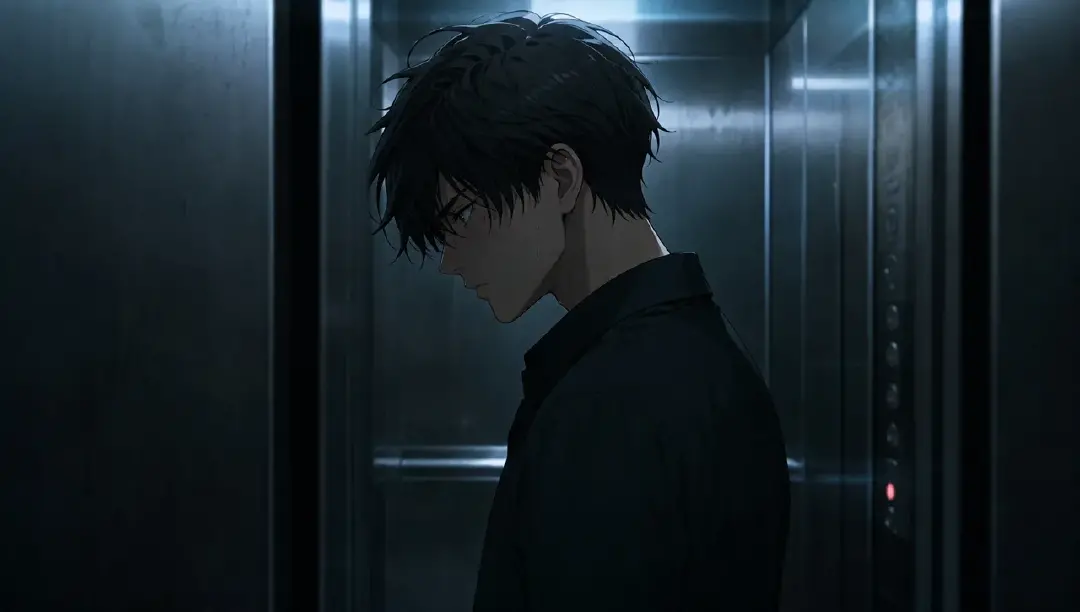
Este resultado es útil porque le dice al equipo exactamente qué corregir antes de gastar más.
Ejemplo 3: especificación de preparación para el render
Close-up sequence for @Maya: start on the divorce agreement's signature line held in her hands, then rack focus and push up to her face as she reads it. Her expression stays restrained, a held breath, not tears. @Leo's voice comes in off-screen in the final second, defensive and clipped, cutting the moment short before she can react further. Lighting stays flat and even, no dramatic shift, keeping the focus on her control rather than the room.
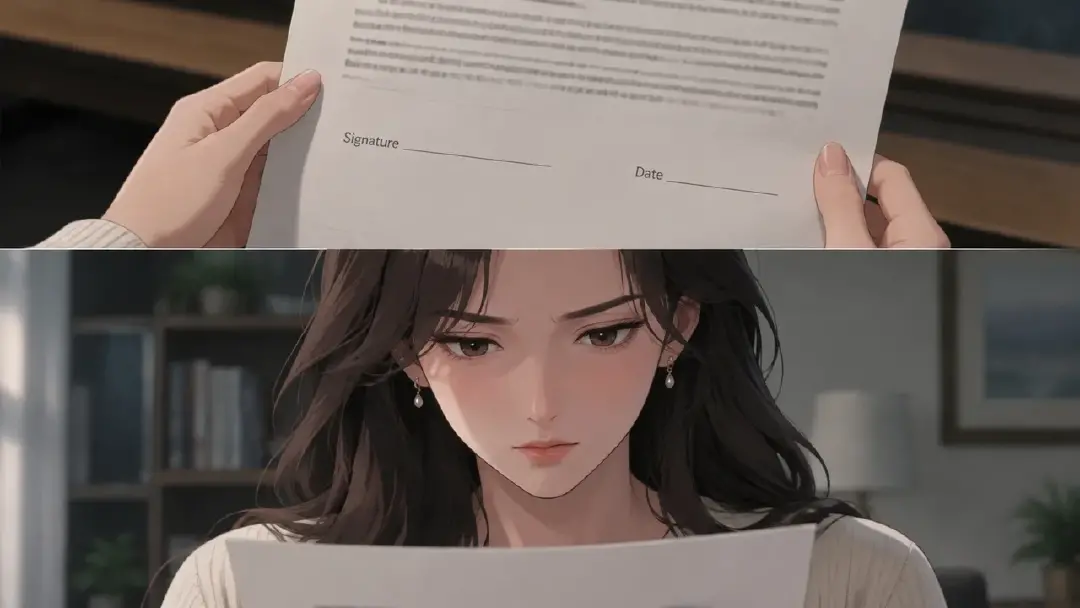
La puerta convierte el render final en una decisión, no en una apuesta.
Errores comunes
El error más grande es aprobar la idea pero no los assets de producción. "La escena está bien" no es suficiente. Aprueba el personaje, el shot, la voz, el prop y el coste.
Otro error es tratar la aprobación como una revisión de etapa final. La aprobación pertenece antes del render, con borradores y cards que son baratos de cambiar.
Los creadores también complican demasiado la lista de verificación. Si la puerta tarda más que el plan del shot, nadie la usará. Mantenla enfocada en los fallos que causan reintentos costosos.
Finalmente, no corrijas todo aguas abajo. Un problema de cara pertenece a la biblioteca de personajes. Un problema de ritmo pertenece a la shot list o al plan de voz. Un problema de prop pertenece a la referencia del prop.
Preguntas frecuentes
¿Aprobar antes de renderizar es solo para equipos?
No. Los creadores en solitario también se benefician. La lista de verificación te impide gastar calidad final en shots que todavía tienen problemas básicos de identidad, prop o timing.
¿Qué debería bloquear el render final?
Bloquea el render final por identidad de personaje incorrecta, beat de historia poco claro, prop crítico ausente, timing de voz roto, texto de teléfono o documento ilegible, o presupuesto no aprobado.
¿Puedo saltarme la aprobación en shots simples?
Puedes mantener la puerta ligera, pero sigue comprobando identidad, acción, cámara y continuidad. Un shot simple necesita una aprobación simple, no ninguna aprobación.