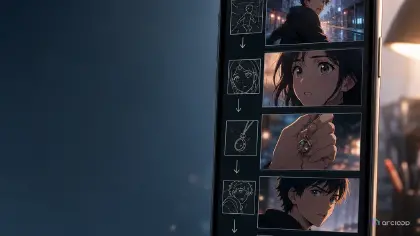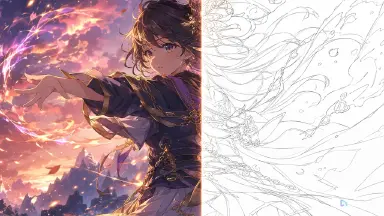
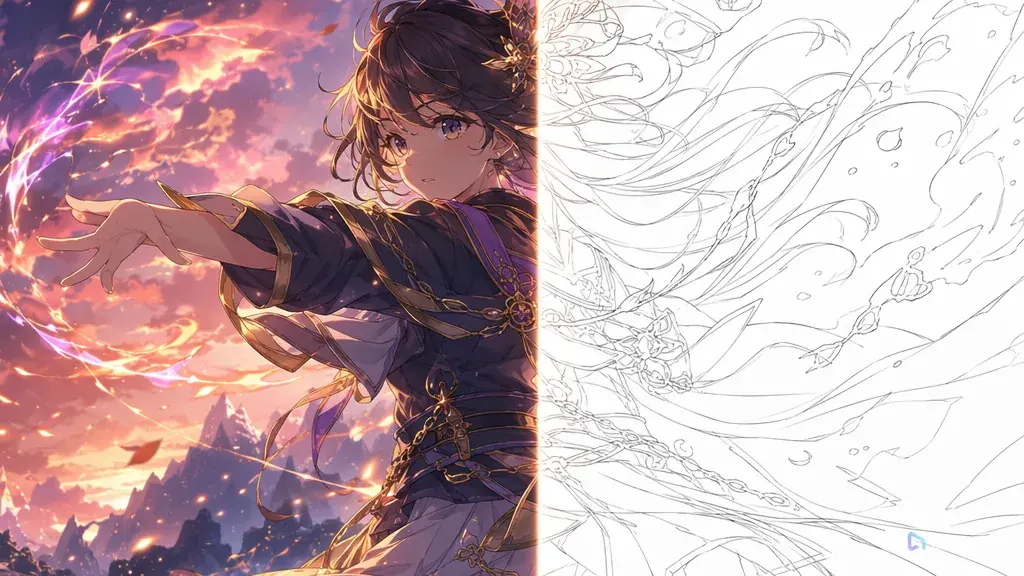
Introdução
O retrabalho caro geralmente começa antes do botão de renderização. Um shot parece aceitável sozinho, mas na montagem o personagem tem um rosto diferente, o prop sumiu, o timing da voz não encaixa mais e ninguém consegue dizer qual take foi realmente aprovado. Esse problema piora quando cada etapa mantém sua própria verdade fora do projeto — a solução é manter os character assets, shot cards e o take aprovado no mesmo projeto ArcLoop, em vez de espalhados em threads de chat e arquivos locais.
Aprovar antes de renderizar é a pequena barreira que impede essa bagunça de virar desperdício de qualidade final. Abra o episode em um creative world, use os guias de AI Short Drama para estruturar a sequência de shots, e verifique os papéis recorrentes com as referências de Character Asset antes de gastar com polimento.
A história baseada no roteiro se mantém intacta porque a aprovação acontece sobre objetos concretos: character assets, shot cards, notas de props, notas de voz e premissas de orçamento. Se uma camada estiver fraca, revise essa camada em vez de rerenderizar a cena inteira.
O que é aprovado
Aprove primeiro o detalhamento do roteiro. Verifique a ordem das cenas, a lista de personagens, as viradas emocionais, os blocos de diálogo, os props e a lógica de cliffhanger. Se o detalhamento interpretar mal a história, todos os assets a seguir estarão errados.
Aprove a biblioteca de referências de personagens. Cada papel recorrente deve ter âncoras de identidade, amplitude de expressões, regras de figurino e notas de voz. Rejeite descrições vagas de papéis antes que virem drift no vídeo.
Aprove a shot list por cena. Cada shot deve ter uma função, duração, proporção de tela, ação, câmera, cobertura de diálogo, âncoras de continuidade e critérios de revisão. Se um shot card estiver sobrecarregado, divida-o antes de renderizar.
Aprove props e textos. Documentos, mensagens, anéis, cicatrizes, chaves e telas de celular costumam carregar o drama. Se precisarem ser legíveis, marque onde aparecem e qual texto é permitido.
Aprove as notas de voz. IDs de locutor, ritmo, emoção, pausas e posicionamento das falas devem ser verificados antes do vídeo final. A voz afeta a duração do shot e o timing da montagem.
Aprove o orçamento. Decida quais shots recebem passes de rascunho, quantas tentativas são permitidas e quais shots merecem polimento final. A estimativa de orçamento não é teatro contábil. É uma forma de evitar rerenderizações cegas.
O checklist da barreira
A barreira deve ser pequena o suficiente para usar sempre. Um sistema de aprovação complicado vira mais um lugar onde as anotações se perdem.
Para personagem, pergunte: o papel é reconhecível de vários ângulos, distinto dos outros papéis, utilizável emocionalmente e vinculado a notas de voz?
Para a shot list, pergunte: cada shot tem uma função principal e a ordem dos shots corresponde à ordem dos beats do roteiro?
Para props, pergunte: os objetos críticos para a história estão visíveis, legíveis e estáveis entre os shots?
Para voz, pergunte: cada fala tem locutor, emoção, ritmo, posicionamento e silêncio suficiente?
Para custo, pergunte: quais shots precisam apenas de rascunho, quais precisam de qualidade final e qual é o limite de tentativas?
Se um item falhar, mande de volta para o menor asset upstream. Corrija o character asset para drift de identidade. Corrija a shot list para câmera pouco clara. Corrija as notas de voz para incompatibilidade de performance. Não reescreva o episode inteiro.
Execute esse checklist nos próprios shot cards, dentro do Storyboard, não em um documento separado. Abra um shot card e verifique se a descrição usa uma referência @ para o personagem em vez de redescrever o rosto dela — se a identidade continua mudando, normalmente é o shot que está ignorando a referência do asset, não um problema de geração. Gere a imagem para aquele shot antes de tocar no vídeo. Coloque-a ao lado da Main image e das Reference images do personagem em My Assets e procure inconsistências no rosto, figurino ou detalhe do prop. Se estiver bem, gere o vídeo pelo AI Chat Panel — "Generate video for Shot 3" funciona em um único shot. Se não estiver, reescreva a descrição do shot ou vincule uma Reference image melhor ao asset, depois regere o still e verifique de novo antes de gastar uma geração de vídeo nisso.
Use rascunhos como evidência de aprovação
A aprovação não deve ser baseada apenas na imaginação. Um frame de rascunho, uma fala aproximada ou um clipe de baixo detalhe dá ao criador algo concreto para aceitar ou rejeitar. O rascunho não precisa ter iluminação final, textura perfeita ou efeitos polidos. Ele precisa responder se o asset aprovado está funcionando.
Para uma barreira de personagem, compare shots de rascunho lado a lado. Para uma barreira de prop, congele o frame onde o documento, anel, chave ou celular aparece. Para uma barreira de voz, ouça a fala contra o timing de reação planejado. Para uma barreira de orçamento, marque se o shot passou em um rascunho ou precisou de várias tentativas. Essa evidência torna a aprovação menos subjetiva e mantém as revisões futuras fundamentadas.
O resultado é um passe final mais limpo. A renderização final não é mais chamada para descobrir a cena. Ela é chamada para polir uma decisão já aprovada.
Mantenha a evidência ao lado do shot card. As edições futuras ficam mais rápidas quando a equipe pode ver por que um shot foi aprovado.
Trate o still que você gera para um shot como a própria evidência, não como um placeholder que você vai refazer de qualquer forma. Assim que o Generate Shots cria os shot cards para um episode, gere uma imagem para cada um e deixe-a no card ao lado da descrição — é isso que você compara com o próximo rascunho quando algo parece errado. Para um shot com muitos props, como um documento ou tela de celular, amplie o still gerado e confirme se o texto está realmente legível antes de chegar ao vídeo. Para uma sequência de shots na mesma cena, gere os stills consecutivamente e revise-os juntos, para que um rosto ou prop que mudou entre os shots seja fácil de identificar lado a lado, em vez de três shots depois na timeline de edição.
Exemplo 1: prompt de checklist de aprovação
Medium shot of @Maya standing in the @Apartment living room, holding a stack of mail. She pulls out a folded document and stops, recognizing the letterhead as the divorce agreement. Her hand tightens slightly around the paper. Soft afternoon light comes through the window blinds, casting thin shadow lines across her face. Camera holds steady at eye level, no movement, letting her reaction carry the shot. The room stays quiet, just the paper rustling as she unfolds it.

Esse prompt transforma a aprovação em uma etapa prática de revisão.
Exemplo 2: saída da barreira
Side profile shot of @Leo standing alone in the @Elevator as the doors close. He avoids his own reflection in the metal panel, jaw tight. Camera does a slow push-in from a three-quarter angle, keeping his side visible instead of a full front view. Elevator light is cool and slightly flickering, giving the space a clinical, uneasy feel. Leo mutters a short defensive line under his breath, low enough to carry into the next cut as an off-screen line.
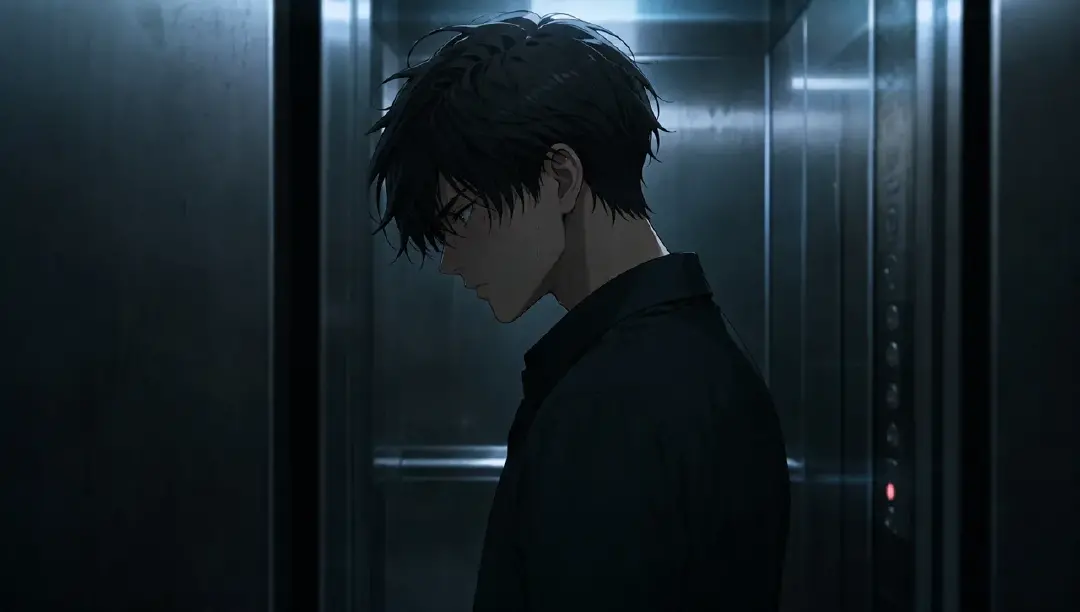
Essa saída é útil porque diz à equipe exatamente o que corrigir antes de gastar mais.
Exemplo 3: especificação de prontidão para renderização
Close-up sequence for @Maya: start on the divorce agreement's signature line held in her hands, then rack focus and push up to her face as she reads it. Her expression stays restrained, a held breath, not tears. @Leo's voice comes in off-screen in the final second, defensive and clipped, cutting the moment short before she can react further. Lighting stays flat and even, no dramatic shift, keeping the focus on her control rather than the room.
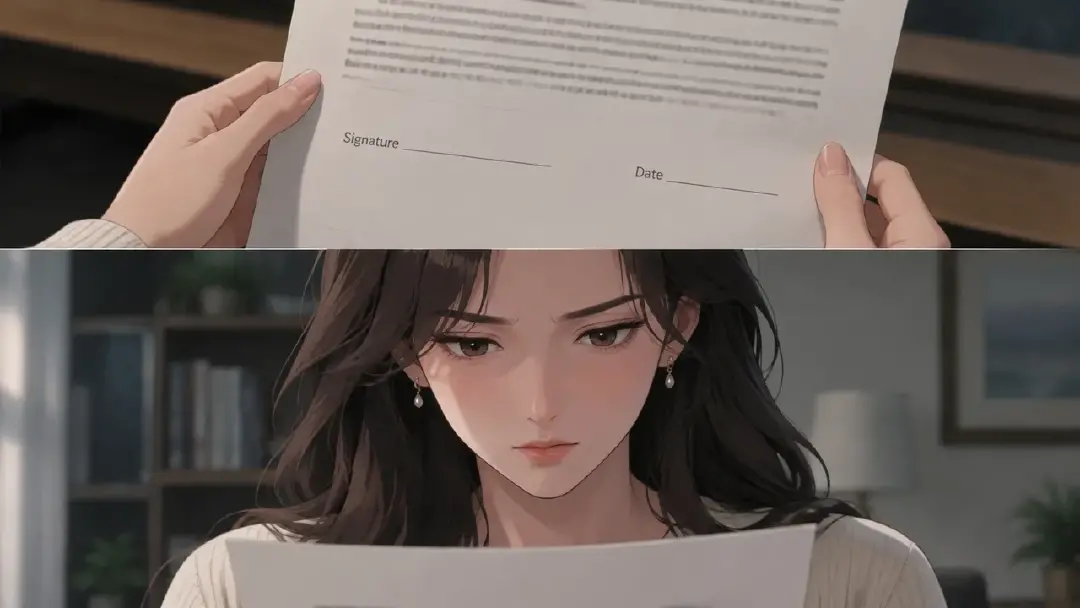
A barreira transforma a renderização final em uma decisão, não em uma aposta.
Erros comuns
O maior erro é aprovar a ideia mas não os assets de produção. "A cena está boa" não é suficiente. Aprove o personagem, o shot, a voz, o prop e o custo.
Outro erro é tratar a aprovação como uma revisão de etapa final. A aprovação acontece antes de renderizar, com rascunhos e cards baratos de alterar.
Criadores também tornam o checklist complexo demais. Se a barreira demorar mais do que o plano de shots, ninguém vai usá-la. Mantenha o foco nas falhas que causam retrabalhos caros.
Por fim, não corrija tudo downstream. Um problema de rosto pertence à biblioteca de personagens. Um problema de ritmo pertence à shot list ou ao plano de voz. Um problema de prop pertence à referência de prop.
Perguntas frequentes
Aprovar antes de renderizar é só para equipes?
Não. Criadores solo também se beneficiam. O checklist impede que você gaste qualidade final em shots que ainda têm problemas básicos de identidade, prop ou timing.
O que deve bloquear a renderização final?
Bloqueie a renderização final para identidade de personagem errada, beat de história pouco claro, prop crítico faltando, timing de voz quebrado, texto de celular ou documento ilegível, ou orçamento não aprovado.
Posso pular a aprovação para shots simples?
Você pode manter a barreira leve, mas ainda assim verifique identidade, ação, câmera e continuidade. Um shot simples precisa de uma aprovação simples, não de nenhuma aprovação.