
¿Qué es la edición?
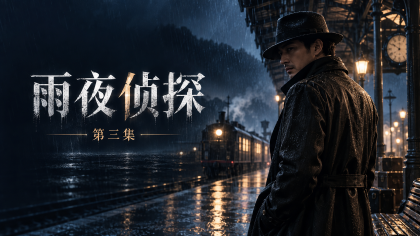
La edición es el último paso para convertir vídeos de storyboard en una pieza terminada.
Un episodio puede contener varios storyboards, y cada storyboard puede generar un clip de vídeo. Al abrir la página de edición, esos clips se importan como recursos. Puedes añadirlos a la línea de tiempo y darles forma hasta crear el vídeo final.
Puedes usar la página de edición para:
- Importar vídeos de storyboard
- Gestionar recursos de vídeo y audio
- Añadir clips de vídeo a la pista principal
- Añadir audio a la pista de audio
- Reordenar clips
- Recortar la duración del vídeo
- Dividir clips
- Generar voz en off
- Generar música
- Previsualizar el resultado final
- Exportar el vídeo
- Publicar el vídeo
¿Cómo se abre la página de edición?
Después de entrar en un episodio, cambia a la página Video o Editing.
Si el episodio ya tiene vídeos de storyboard, Arcloop los importará automáticamente a la biblioteca de recursos. Verás los clips disponibles para el episodio actual.
Si todavía no hay vídeos disponibles, vuelve primero a la página de storyboard y genera vídeos para tus storyboards.
¿Cómo se añaden vídeos de storyboard a la línea de tiempo?
En el lado izquierdo de la página de edición, o en el área de recursos, puedes ver los vídeos importados.
Un flujo habitual es:
- Abrir la pestaña Assets
- Encontrar el clip de vídeo que quieres usar
- Hacer clic en Add to Main Track
- Ajustar el orden de los clips en la línea de tiempo
- Previsualizar el resultado completo
Si un clip no funciona, puedes quitarlo de la línea de tiempo sin eliminar el storyboard original.
¿Cómo se ajusta el ritmo del vídeo?
Después de añadir clips a la línea de tiempo, puedes ajustarlos según el ritmo de la historia.
Por ejemplo, si una escena se siente demasiado lenta, recorta la pausa sobrante. Si la emoción no queda clara, mueve antes un plano de reacción del personaje.
¿Cómo se añade voz en off?
La página de edición incluye una pestaña Voiceover.
Puedes seleccionar un storyboard o introducir texto para generar un recurso de voz. Cuando termina la generación, la voz en off se añade a la biblioteca de recursos.
Después puedes añadirla a la pista de audio para que se reproduzca junto con los clips de vídeo.
Si la voz en off no encaja, puedes regenerarla o probar otra dirección de voz.
¿Cómo se genera música?
La página de edición incluye una pestaña Music.
Puedes introducir un prompt musical para generar música de fondo que encaje con el vídeo actual.
Puedes describir:
- Estado de ánimo musical
- Escena de uso
- Tempo
- Si debe ser instrumental
- Duración
- Dirección de estilo
Ejemplo:
Una atmósfera de suspense palaciego en tonos fríos, con cuerdas graves y percusión sutil. Ritmo contenido, adecuado para una escena en la que un personaje percibe el peligro por primera vez.
Cuando termina la generación, la música se añade a la biblioteca de recursos. Puedes añadirla a la pista de audio y previsualizarla con el vídeo.
¿Cómo se exporta el vídeo?
Cuando el vídeo, la voz en off y la música de la línea de tiempo estén listos, haz clic en Export en el área Asset Info de la derecha.
Durante la exportación, el sistema combina el contenido de la línea de tiempo. Es posible que veas estados de progreso como procesando, renderizando o componiendo.
Cuando la exportación termine, podrás descargar el vídeo final.
Si la exportación falla, revisa:
- Si la línea de tiempo tiene clips de vídeo
- Si el componente de procesamiento de vídeo terminó de cargar
- Si algún recurso no se cargó
- Si la red es estable
¿Cómo se publica el vídeo?
Si quieres publicar el vídeo terminado en la plataforma, haz clic en Publish.
Antes de publicarlo, previsualízalo una vez y confirma:
- El orden del vídeo es correcto
- La voz en off está alineada con la imagen
- El volumen de la música es adecuado
- No hay clips sobrantes al inicio ni al final
- El contenido coincide con el resultado que querías
Cuando la publicación se complete, el vídeo aparecerá como una obra terminada.