소개
OpenAI의 GPT-6 Astra 발표에서 가장 빠르게 퍼진 문장은 코딩이나 수학 얘기가 아니었습니다. 대부분의 사람이 처음 듣는 벤치마크 이름이었죠. SRE-Bench — 소스 코드 없이 컴파일된 소프트웨어 바이너리만 보고 그게 뭘 하는지 설명할 수 있는지 측정하는 기준입니다. Astra는 첫 시도에서 88%, 네 번 안에 99.2%를 풀었습니다. 이전 모델은 55.9%였습니다. 개발자 Nick Dobos는 한 줄로 분위기를 정리했습니다. "역설계는 해결됐네 ㅋ."
이 능력이 곧 이 모델의 진짜 개성이었습니다. 첫 주 동안 크리에이터들은 똑같은 '거꾸로 추론'으로 프롬프트 하나에서 완성된 YouTube 영상을 재구성했고, 애니메이션 단편을 brief부터 컷까지 완성했으며, 가장 많이 그림 그리는 사람들에게 와닿는 방식으로 — 장면을 보고 어떻게 만들어졌는지 써내려갔습니다.
이 가이드는 실제 사례 5가지를 모아 애니메이션 크리에이터가 실제로 쓸 수 있는 기술 하나를 뽑아내고, 역설계한 장면을 동일한 캐릭터로 일관되게 이어지는 shot으로 만드는 방법을 보여줍니다. Astra가 아직 못 하는 게 하나 있거든요, 그리고 그게 바로 여러분이 신경 쓰는 부분입니다. 영상을 출력하지 못합니다.
사례 1: 모든 것의 시작, 바이너리
SRE-Bench는 모델에게 컴파일된 프로그램을 주고 핵심 로직을 설명하라고 합니다. 주석도 없고, 변수명도 없고, 문서도 없습니다. 스토리보드 없이 완성된 애니메이션 장면을 보는 것과 똑같은 상황이죠. Astra의 첫 시도 88%는 모두가 인용한 수치이고, 네 번 안에 99.2%가 더 흥미로운 수치입니다. 모델이 반복한다는 의미이기 때문입니다. 무엇인지 가설을 세우고, 결과물과 대조하고, 수정합니다.
그 루프 — 구조를 추측하고, 결과물과 맞춰보고, 수정한다 — 는 좋아하는 영화의 장면을 분석하는 스토리보드 아티스트가 하는 일과 정확히 같습니다. Astra는 그걸 눈앞에 가져다 놓을 수 있는 무엇에든 합니다.
사례 2: 프롬프트 하나, 완성된 YouTube 영상 하나
9월 5일, MindStudio의 Luis Chavez-Mattos가 실험 결과를 공개했습니다. Astra에게 사실상 "아이디어부터 완성된 YouTube 영상까지 만들어봐"라고 하면서, 주제는 Astra 자신의 출시였습니다. 모델은 computer use로 원본 게시물을 직접 열어 요약에 의존하지 않고 화면에 있는 내용을 캡처했고, 나레이션을 썼고, 세그먼트로 나눴고, ElevenLabs 보이스 클론을 얹은 HeyGen 아바타를 구동했고, 타임라인 툴에서 카메라 무브와 사운드 디자인을 붙여 컷을 조립했고, 렌더링했습니다. 소요 시간 약 50분, API 비용 약 60달러. 저자는 단일 자기보고 사례임을 명시했습니다.
가져갈 만한 단계는 마지막입니다. 렌더링 후 Astra는 내보낸 파일의 프레임을 확인하고 완성된 오디오를 텍스트로 전사해 원본 스크립트와 비교했습니다. 자신이 만든 결과물을 역설계해서 검증한 겁니다. 대부분의 크리에이터는 자기 컷에 이걸 하지 않습니다.
사례 3: brief부터 컷까지, 애니메이션 단편
역시 9월 5일, Higgsfield가 Astra가 애니메이션 단편 영화를 "brief에서 export까지" 만드는 데모를 공개했습니다. 검도 대결 이야기를 구성하고, Blender에서 previs를 블로킹하고, Seedance 2.5로 shot을 생성하고, 전체에 걸쳐 "캐릭터와 배경을 유지하며" 최종 버전을 편집했습니다. 같은 날 별도 게시물에서 Astra와 Claude Fable 5.1을 손으로 그린 일본식 귀신 이야기로 대결시키기도 했고, 둘 다 Seedance 2.5로 렌더링했습니다.
역할 분담을 주목하세요. Astra가 계획하고, 블로킹하고, 편집했습니다. 그림은 Seedance 2.5가 만들었습니다. 이 모든 창작 사례의 구조가 이렇습니다. Astra 모델 페이지에 네이티브 영상 출력이 미지원으로 나와 있기 때문입니다. 계획하는 두뇌와 렌더링 엔진은 별개의 시스템이고, 계획하는 두뇌가 이제 매우 좋아졌습니다.
사례 4: 544장의 이미지를 프롬프트 프로토콜로 역설계
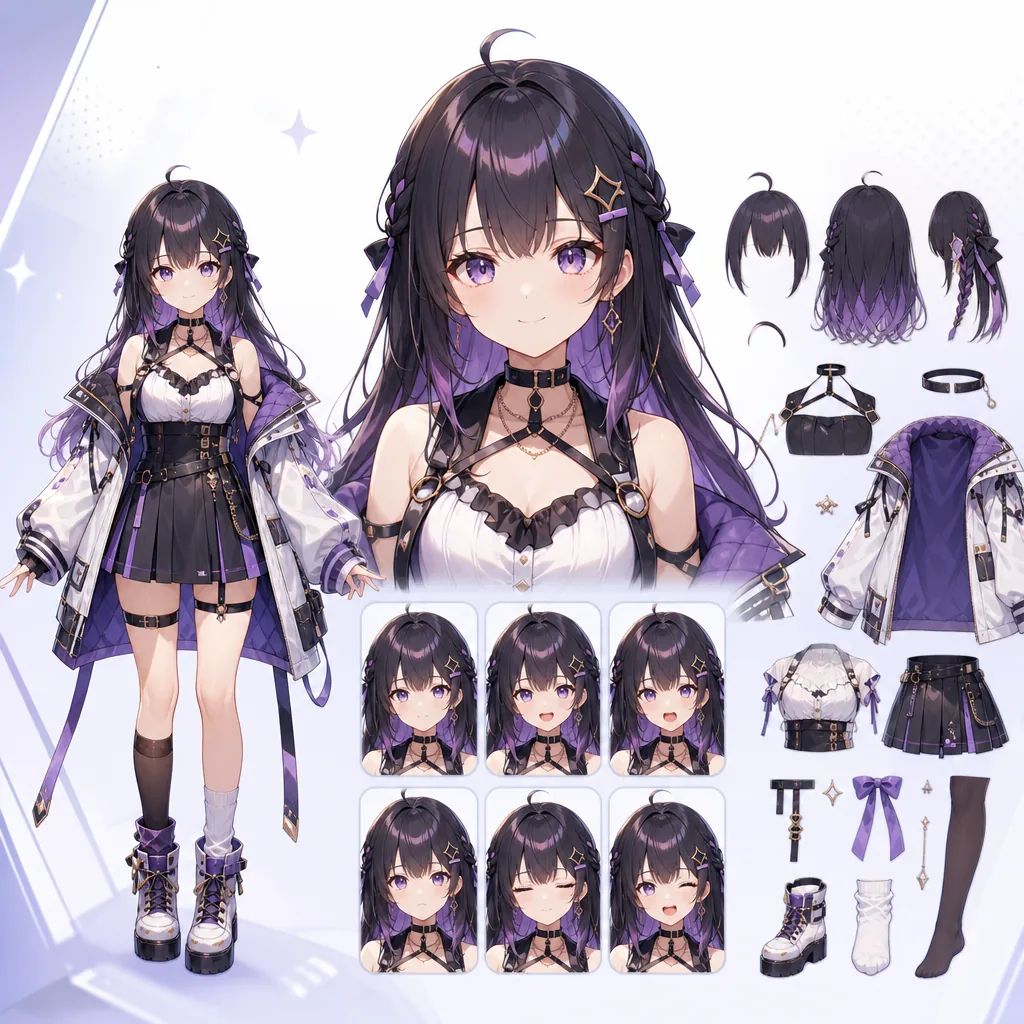
역방향 프롬프팅 — 완성된 이미지에서 시작해 그것을 만들 명령어로 거슬러 올라가기 — 은 올해 취미에서 엔지니어링 방식으로 진화했습니다. 많이 포크된 GitHub 라이브러리 awesome-gpt-image-2는 GPT Image 2의 역설계 사례 544개를 정리하고 구조화된 템플릿으로 압축했습니다. 피사체와 구도, 조명과 소재, 레이아웃, 질감과 스타일, 각각을 문장이 아닌 필드로 구성했습니다. 캐릭터 디자인 섹션만 해도 포즈 시트와 일관성에 관한 사례가 31개입니다.
교훈은 템플릿이 아닙니다. 형식입니다. 역설계한 이미지는 산문이 아니라 필드 목록으로 있을 때 가장 쓸모 있습니다. 필드는 하나씩 수정하고, 재사용하고, 가리킬 수 있으니까요.
사례 5: 영상을 위한 역방향 프롬프트 플레이북
중국 크리에이터 커뮤니티가 영상에서 먼저 도달했습니다. 知乎와 Bilibili에 돌아다니는 방법은 목표 클립을 멀티모달 모델에 넣고 구조화된 분석을 요청하는 겁니다. shot 시작·끝 시각, shot 크기와 앵글, 카메라 무브(고정, 푸시, 풀, 팬, 트래킹, 팔로우), 피사체의 외모·의상·행동·표정, 배경·소품·조명·색감, 오디오 — 음악·효과음·대사. 결과물은 shot별로 재현할 수 있는 표입니다.
Astra는 이미지 입력을 받지 영상은 못 받으니, 애니메이션에 실용적인 버전은 스크린샷입니다. 분석하고 싶은 장면에서 네다섯 장 찍어서 같은 표를 요청하면, 이미 통했던 장면의 shot 계획이 나옵니다. 빈 프롬프트보다 훨씬 좋은 출발점이죠.
다섯 사례의 공통점
모든 사례가 똑같은 두 단계를 밟습니다. 결과물을 구조화된 계획으로 역설계하고, 그 계획을 렌더링할 수 있는 무언가에 넘긴다. 바이너리는 로직이 됩니다. 완성된 영상은 스크립트와 타임라인이 됩니다. 이미지는 필드가 됩니다. 장면은 shot 표가 됩니다.
애니메이션 크리에이터에게 계획이란 shot 표이고, 렌더링 엔진은 계획이 해결할 수 없는 문제 하나를 해결해야 합니다. 바로 캐릭터입니다. 역설계한 장면의 shot 표는 그 장면의 캐릭터를 묘사합니다. 여러분 캐릭터는 얼굴이 다르고, 텍스트 모델은 그 얼굴을 본 적이 없습니다. 그러니 핸드오프는 "표를 영상 툴에 붙여넣기"가 아닙니다. "내 캐릭터가 이미 오브젝트로 존재하는 프로젝트에 표를 넣기"입니다.
ArcLoop의 프로젝트가 바로 그겁니다. 형식과 모델을 위한 Story Brief, 흐름을 위한 Story Outline, 레퍼런스 이미지가 바인딩된 캐릭터·장면·소품을 위한 내 자산, 그리고 설명하는 대신 @를 입력해 asset을 참조하는 shot card로 이루어진 Storyboard. 역설계한 계획은 shot card 레벨에 들어갑니다. 그 아래가 영상이 나오는 곳입니다.
역설계한 장면을 내 shot으로 만드는 방법
Step 1 — 레퍼런스를 표로 역설계하기. 분석하고 싶은 장면의 스크린샷 네다섯 장을 찍고 Astra에게 사례 5의 분석을 요청하세요. shot 크기, 카메라, 행동, 조명, 지속 시간, 연속성 리스크, shot별로. 감정적 전환이 일어나는 shot에 표시해 달라고 하세요. 표는 유지하고, 모델이 덧붙이는 산문은 버리세요.
Step 2 — 다른 무엇보다 먼저 캐릭터 교체하기. ArcLoop 월드에서 프로젝트를 여세요. 내 자산에 주인공을 character asset으로 만들고, 설명을 한 번만 쓰고, 사례 4의 필드 형식으로 GPT Image 2에서 Main image를 생성하고, 레퍼런스 앵글 두세 장과 함께 바인딩하세요. 레퍼런스 장면의 캐릭터는 이제 무관합니다. shot 구조만 남습니다.
Step 3 — 각 행을 shot card로 다시 쓰기. Episode의 Storyboard에서 표의 행 하나당 shot card 하나. 설명에는 행의 카메라, 행동, 조명, 지속 시간을 담고 캐릭터는 @내캐릭터로 참조하세요. 행에 있던 머리카락, 의상, 얼굴 묘사는 삭제합니다 — 그건 이제 asset 안에 있습니다.
Step 4 — Astra처럼 생성하고 확인하기. shot을 생성한 다음, 사례 2의 마지막 단계를 직접 하세요. 각 프레임을 해당 행과 비교해 보세요. 블로킹 맞나요? 카메라 맞나요? 얼굴 맞나요? 틀린 레이어는 card 한 줄을 고치고 그 shot만 재생성해서 고치세요. Seedance 2.5와 MiniMax H3 둘 다 ArcLoop 안에서 돌아가니까, Higgsfield 사례의 "렌더" 절반이 계획과 같은 프로젝트 안에서 이루어집니다.
Step 5 — 프로젝트에서 편집하고 내보내기. Edit 타임라인에 배열하고, 보이스와 음악을 더하고, Export하세요. 계획이 캐릭터가 사는 공간을 떠나지 않습니다.
예시 1: shot 표의 행을 shot card로 다시 쓰기
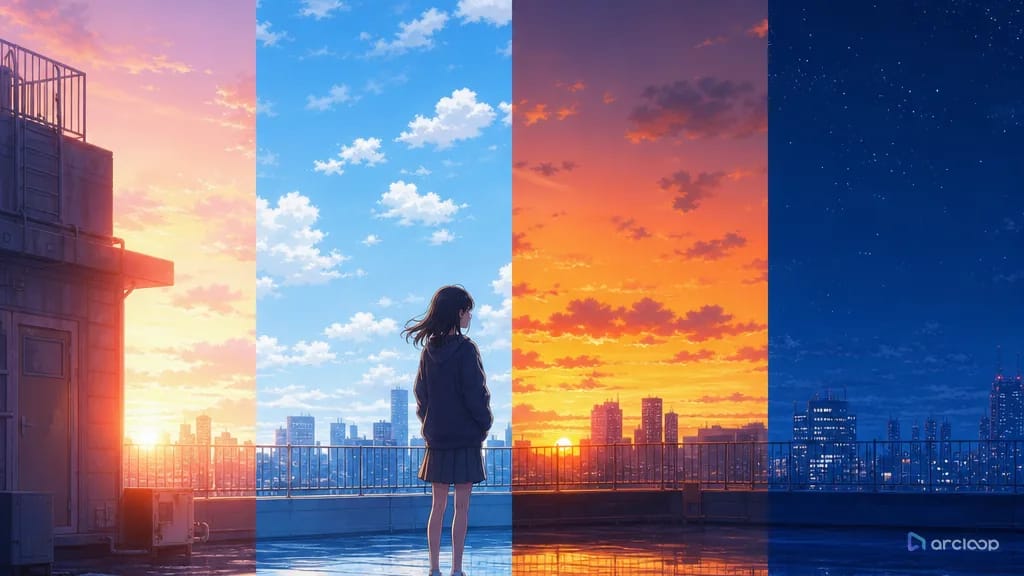
Shot 4 of the reverse-engineered rooftop scene. Medium shot of @Kaede Mori at the roof railing, city lights below. She turns from the skyline toward the stairwell door when it opens. Slow push-in, camera slightly below eye level. Warm sodium light from the street below, cool blue fill from the sky. Four seconds. Wind, distant traffic, no music.
레퍼런스 행에는 "빨간 리본을 단 교복 차림의 소녀가 난간에서 돌아선다"고 적혀 있었습니다. card는 돌아서는 동작, 푸시인, 투라이트 세팅을 유지하고, 그 소녀를 자신만의 바인딩 이미지를 가진 @Kaede Mori로 교체합니다. 장면의 구조는 빌렸고, 캐릭터는 내 것입니다.
예시 2: 필드 형식으로 쓴 캐릭터 Main image 설명
@Kaede Mori — main image. Subject: 17, black hair in a low ponytail, one white streak at the left temple, grey eyes, small scar through the right eyebrow. Costume: dark green school blazer over a black turtleneck, no tie, silver ring on the right thumb. Composition: three-quarter view, chest up, looking slightly past camera. Lighting: soft overcast key, faint warm rim from the right. Style: clean anime line work, flat cel shading, muted palette. Background: plain.
이것이 캐릭터에 적용한 사례 4의 형식입니다. 모든 필드는 다른 것에 손대지 않고 바꿀 수 있습니다. 생성하고, asset의 Main image로 바인딩하면, 이후 어떤 shot도 이 단어들이 필요 없습니다.
예시 3: 프레임 확인 후 레이어 하나만 고치기
Same shot as the rooftop medium shot of @Kaede Mori. Keep framing, push-in, and light. Change only the action: she does not turn — she closes her eyes and grips the railing tighter as the door opens behind her. Four seconds. Everything else unchanged.
프레임 확인에서 블로킹은 맞는데 감정 비트가 틀렸을 때, 이게 전체 수정입니다. 한 줄, shot 하나, 새 프롬프트 없음, 캐릭터 얼굴 새로 뽑기 없음.
역설계할 때 가장 자주 틀리는 다섯 가지
레퍼런스 캐릭터를 그대로 가져오기. 돌아온 표는 다른 사람의 디자인을 묘사합니다. 구조는 쓰고, 사람은 교체하세요. 그렇지 않으면 모든 shot에서 얼굴을 다시 설명하게 되고, 그게 드리프트의 원인입니다.
산문으로 요청하기. "이 장면이 어떻게 촬영됐는지 설명해줘"라고 하면 단락이 나옵니다. 고정된 열이 있는 표를 요청하면 행별로 실행할 수 있는 결과가 나옵니다.
에피소드 전체를 한 번에 넣기. Astra는 이미지를 읽지 영상을 읽지 못하고, 프레임이 너무 많으면 추론 품질이 떨어집니다. 장면 하나에서 네다섯 장, 한 번에 한 장면씩.
프레임 확인 건너뛰기. MindStudio 사례에서 가장 강력한 수가 바로 내보내기 결과를 계획과 대조 검증한 것이었습니다. shot별로, 레이어별로 하세요. 블로킹, 그다음 얼굴, 그다음 모션.
모델이 렌더링해 줄 거라 기대하기. 안 됩니다. 여기 나온 모든 사례는 별도의 엔진으로 끝났습니다. Seedance 2.5, 아바타 툴, 이미지 모델. 그 절반에 시간을 배분해 두세요.
자주 묻는 질문
GPT-6 Astra가 애니메이션 영상을 만들 수 있나요?
아닙니다. 모델 페이지에 네이티브 영상 출력이 미지원으로 나와 있습니다. 공개된 모든 창작 사례에서 Astra는 계획하고 편집했고, 별도의 모델이 렌더링했습니다. Higgsfield 애니메이션 단편은 그림에 Seedance 2.5를 사용했습니다.
크리에이터에게 "역설계"란 무엇을 의미하나요?
완성된 것에서 시작해 — 장면, 이미지, 컷 — 그것을 만들 계획으로 거슬러 올라가는 것입니다. shot 크기, 카메라 무브, 조명, 타이밍, 필드. Astra의 SRE-Bench 점수는 같은 능력의 소프트웨어 버전입니다.
GPT-6에 영상을 줘서 프롬프트를 돌려받을 수 있나요?
영상으로는 안 됩니다. 이미지 입력을 받으니까 스크린샷을 쓰세요 — 장면에서 네다섯 장 — 그리고 shot별 표를 요청하세요. 캐릭터 열에 뭘 해야 하는지는 shot 간 캐릭터 일관성 유지하기에서 다룹니다.
어떤 모델로 shot을 렌더링해야 하나요?
shot에 맞는 것으로 하면 됩니다. Seedance 2.5와 MiniMax H3 둘 다 ArcLoop 안에서 돌아갑니다. 각각 언제 맞는지는 MiniMax H3 가이드를 참고하세요. 빠르게 초안 잡고 깔끔하게 마무리하는 방법은 MiniMax H3 Turbo 설명에 정리되어 있습니다.
MindStudio 사례 같은 실행에 비용이 얼마나 드나요?
저자는 전체 영상 기준으로 약 50분, API 사용료 약 60달러가 들었다고 보고했고, 단일 자기보고 사례임을 명시했습니다. Astra 표준 가격은 입력 토큰 백만 개당 10달러, 출력 토큰 백만 개당 50달러입니다. 스크린샷 여섯 장으로 장면 분석을 하면 그 일부만 나옵니다.