Charakter- und Szenendesign
Entwickle Aussehen, Kleidung, Umgebungen und Beleuchtung entlang eines konsistenten visuellen Briefings.

Erstellen Sie ausgefeilte Charakterreferenzen, Szenenkonzepte und visuelle Anweisungen, die mit Ihrem Arcloop-Story-Workflow verbunden bleiben.
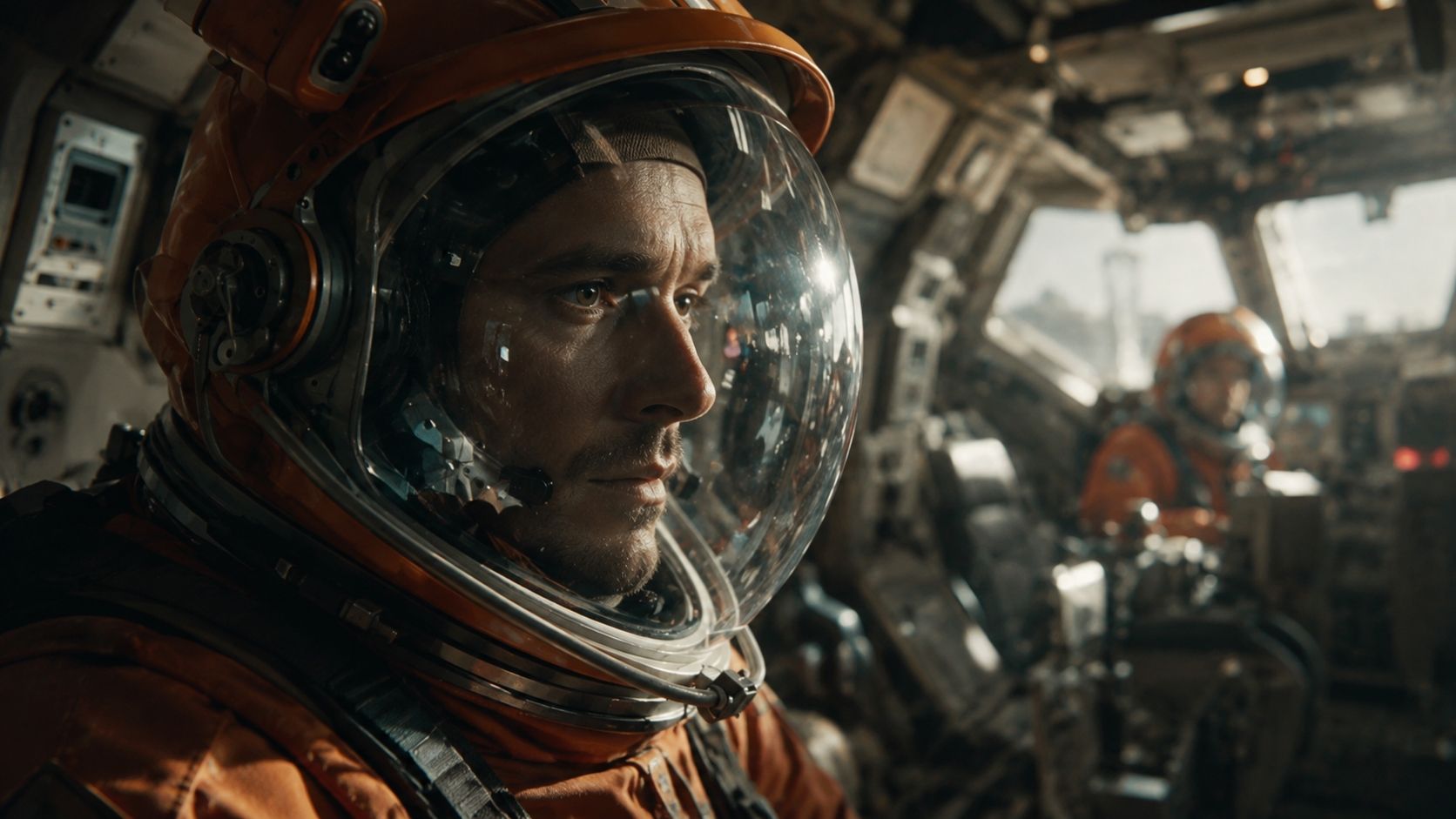
Seedream 5 ist eine Bildmodell-Familie für visuelle Entwicklung, referenzgestützte Bearbeitung und gestaltete Kompositionen. Nutze sie, um einen Charakter, eine Umgebung oder ein Produkt zu entwerfen, und verfeinere anschließend Material, Licht und Layout rund um diese Idee.
Das Pro-Modell legt den Schwerpunkt auf strukturierte Informationen, textreiche Designs und realistische Texturen. Lite und Pro sind eigenständige Optionen: Vergleiche die verfügbaren Einstellungen und Schätzwerte in Canvas, anstatt davon auszugehen, dass jede Pro-Funktion auch in Lite enthalten ist.
Bestehende visuelle Vorschauen sowie Studien zu Lite und Pro. Weitere Beispiele bleiben entsprechend markiert, bis die zugehörigen Bilder vorliegen.


Entwickle Aussehen, Kleidung, Umgebungen und Beleuchtung entlang eines konsistenten visuellen Briefings.
Benenne das Detail, das sich ändern soll, sowie das Motiv oder die Komposition, die erhalten bleiben muss.
Ordne Überschriften, Labels und visuelle Elemente mit einer klaren Hierarchie an. Überprüfe kleinen Text im fertigen Ergebnis.
Beschreibe Oberflächenbeschaffenheit und Lichtrichtung, um Texturen von Haut, Stoff, Glas oder Produkten gezielt zu steuern.
Bereite deine Idee hier vor, wähle dann die Einstellungen und generiere in Canvas.
Beschreibe die gewünschte Szene oder das Bild. Füge bei Bedarf eine Referenz hinzu; weitere unterstützte Referenzen können in Canvas ergänzt werden.
Klicke auf Generate Now und melde dich an, falls du dazu aufgefordert wirst. Dein Prompt, das gewählte Modell und unterstützte Referenzen werden in Canvas übernommen.
Prüfe die verfügbare Version, die Ausgabeeinstellungen und die geschätzten Credits in Canvas und starte dann die Generierung.
Erstelle visuelle Referenzen für ein Ensemble, einen Schauplatz oder die Atmosphäre einer Geschichte.
Entwickle eine gut lesbare Komposition mit einer durchdachten Balance aus Text und Bildsprache.
Erkunde Materialien, Verpackungen und Umgebungen, während das Produkt-Briefing konsistent bleibt.
Gib bei einer Bearbeitung an, welches Motiv, welcher Kamerawinkel und welche Umgebungselemente unverändert bleiben sollen.
Verwende konkrete Materialangaben wie matte Keramik oder gebürstetes Metall in Kombination mit einer klaren Lichtrichtung.
Prüfe Hände, kleine Schrift und Spiegelungen. Grenze die Änderung weiter ein, falls eine Bearbeitung vom freigegebenen Ausgangsbild abweicht.
Scrollen, um alle Pläne zu vergleichen
| Modell und Parameter | Anlasser 12.000 Credits / Monat | BASIC 30.000 Credits / Monat | Plus 63.000 Credits / Monat | Ultra 120.000 Credits / Monat |
|---|---|---|---|---|
| Bildgenerierung | ||||
Seedream 5.0 Lite Variable Einstellungen Abrechnung nach tatsächlicher Nutzung | Abrechnung nach tatsächlicher Nutzung | Abrechnung nach tatsächlicher Nutzung | Abrechnung nach tatsächlicher Nutzung | Abrechnung nach tatsächlicher Nutzung |
Seedream 5.0 Pro Variable Einstellungen Abrechnung nach tatsächlicher Nutzung | Abrechnung nach tatsächlicher Nutzung | Abrechnung nach tatsächlicher Nutzung | Abrechnung nach tatsächlicher Nutzung | Abrechnung nach tatsächlicher Nutzung |
Geschätzte Werte. Die endgültigen Kosten richten sich nach der tatsächlichen Nutzung.
Wähle passend zu deinem kreativen Briefing, den verfügbaren Steuerungsoptionen und deinem Generierungsbudget.
Ideal für referenzbasierte visuelle Entwicklung, Produktbilder und gestaltete Kompositionen. Vergleiche Lite und Pro anhand deines eigenen Briefings.
Erkunde gezielte Bearbeitungen und Bildvarianten mit Flare oder Sunburst und wähle die jeweils passende verfügbare Version für deine Aufgabe.
Vergleiche einen weiteren Bild-Workflow für Charaktere, Umgebungen und visuelle Konzepte unter Verwendung derselben kreativen Ausrichtung.
Vergleiche unten die separaten Richtwerte und wähle in Canvas die für deine Aufgabe verfügbare Version aus. Design- und Bearbeitungsfunktionen, die spezifisch für Pro sind, sollten nicht für Lite vorausgesetzt werden.
Du kannst Layouts und Text anfordern, insbesondere mit Pro. Gib den genauen Wortlaut und die Platzierung vor und überprüfe anschließend Rechtschreibung, Zahlen und kleine Schriften.
Nein. Demonstrationen eines Modells mit Punkt-, Lasso- oder Ebenenbearbeitung bedeuten nicht, dass diese Steuerelemente auf dieser Seite vorhanden sind. Bereite den Prompt hier vor und nutze den unterstützten Canvas-Workflow.
Mit Generate Now wird der Bildentwurf in Canvas übernommen. Wähle dort die verfügbare Version und die Ausgabeeinstellungen aus und prüfe den Schätzwert vor dem Absenden; die tatsächliche Abrechnung erfolgt nach der finalen Buchung.
Beginnen Sie mit einer Figur, einer Szene oder Ihrem ersten Referenzbild und bauen Sie Ihre kreative Welt in Arcloop auf.