Erstellen oder Bearbeiten
Beginnen Sie mit einer Textaufforderung oder laden Sie ein Bild hoch, wenn Sie ein vorhandenes Bild ändern möchten.

Erstellen Sie Bilder aus einer Eingabeaufforderung oder laden Sie eine Referenz hoch, um Objekte, Text, Hintergründe, Layouts und visuellen Stil mit klarerer Kontrolle zu bearbeiten.
Sieh dir an, welche Eingaben, Ergebnisse und Aufgaben zu GPT Image 2 passen.
Erstellen Sie ein neues Bild aus Text oder laden Sie eine Referenz hoch, um eine gezielte Bearbeitung vorzunehmen. Beschreiben Sie das Ergebnis, generieren und verfeinern Sie es in wenigen Schritten.
Beginnen Sie mit einer Textaufforderung oder laden Sie ein Bild hoch, wenn Sie ein vorhandenes Bild ändern möchten.
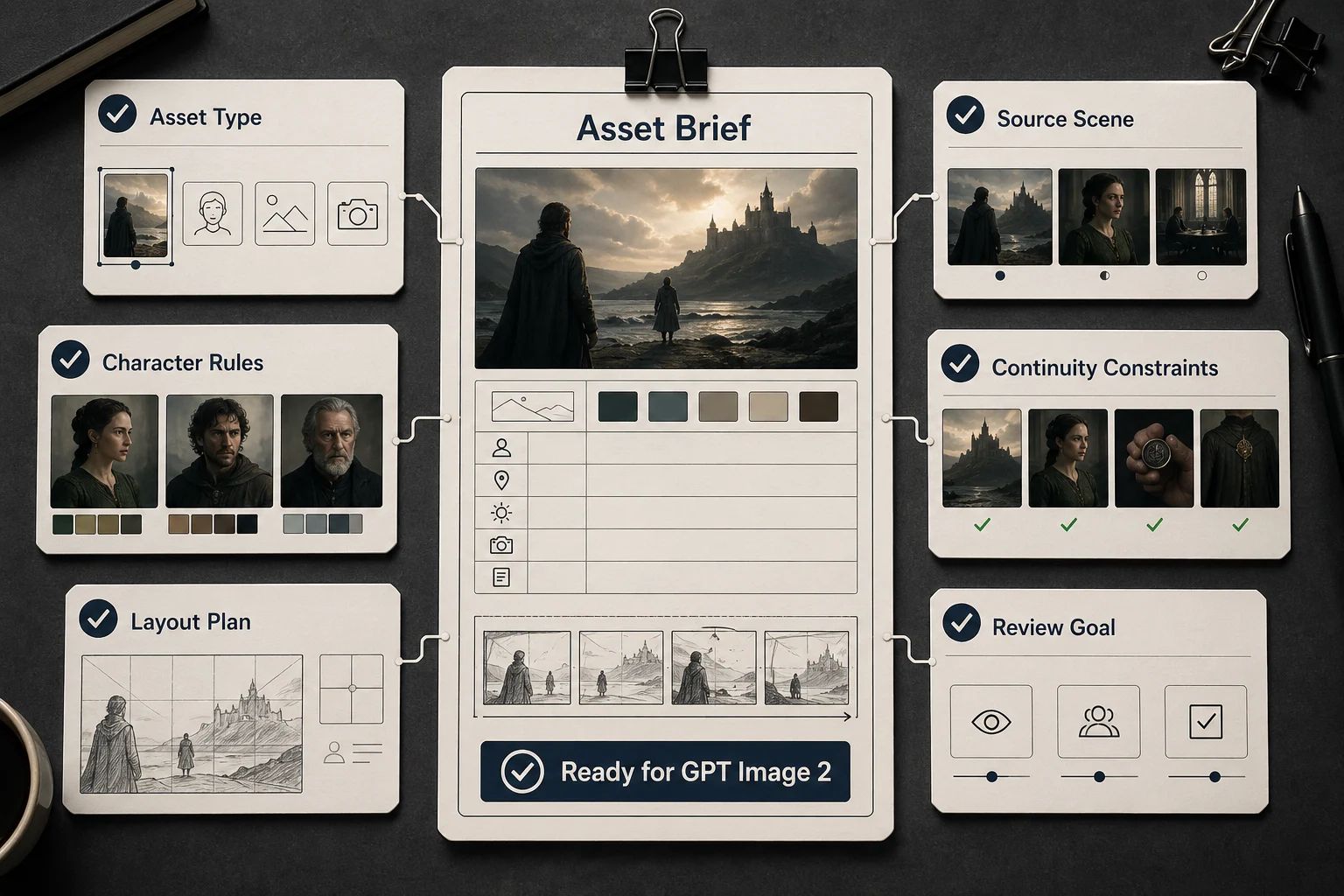
Benennen Sie das Thema, den Stil, die Komposition, den Text und wichtige Details. Trennen Sie bei Änderungen, was geändert werden soll, von dem, was unberührt bleiben soll.
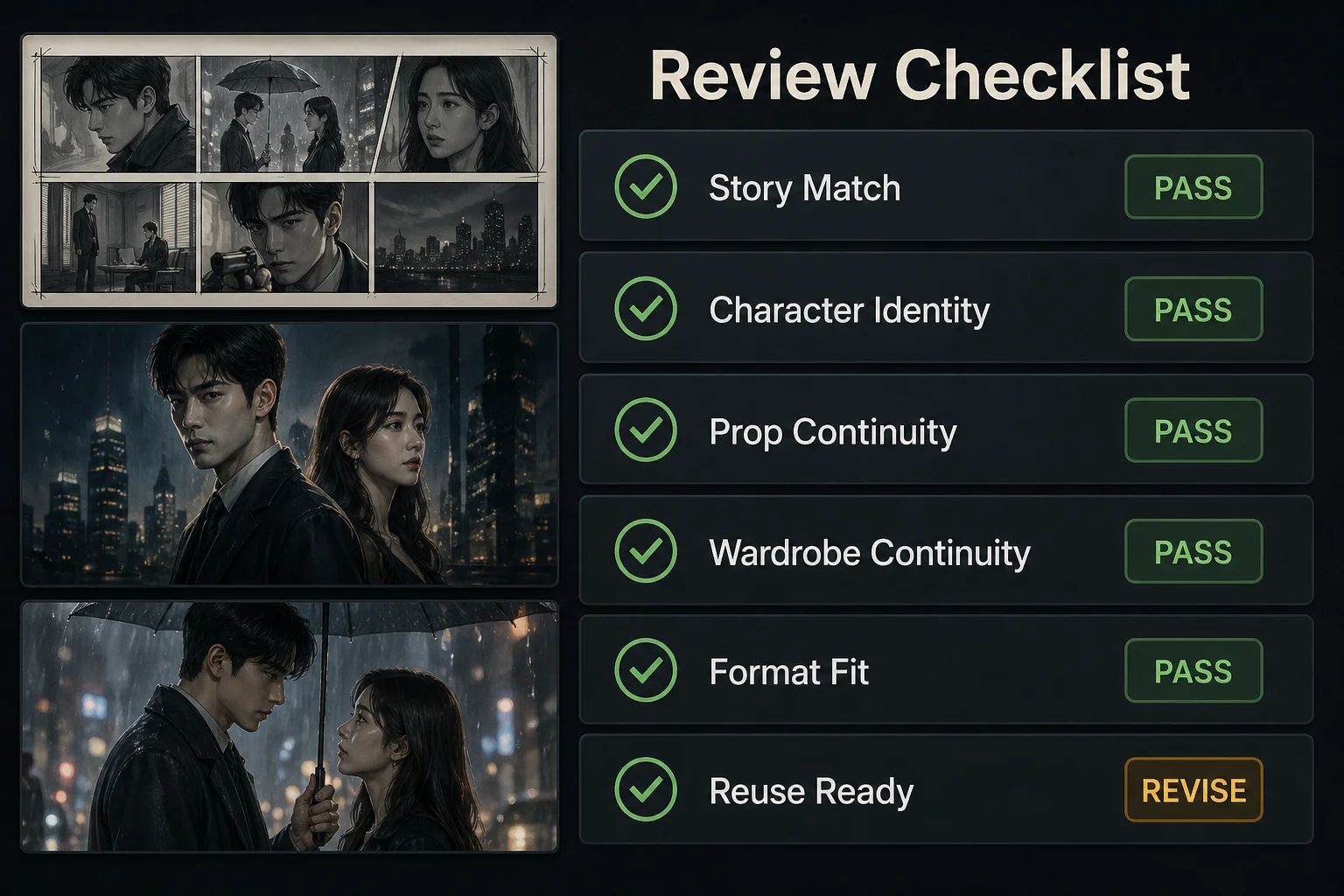
Überprüfen Sie das Ergebnis, passen Sie jeweils ein Detail an und erstellen Sie eine weitere Version, bis das Bild zu Ihrem Anwendungsfall passt.
Beginnen Sie mit einem Prompt oder einem Referenzbild und erstellen Sie neue Bilder, gezielte Bearbeitungen, Figurenvarianten und Designs mit Text.
Verwenden Sie GPT Image 2, wenn Sie ein Bild aus einem detaillierten Briefing erstellen oder eine Referenz absichtlich bearbeiten möchten. Verwenden Sie Seedream 5 für umfassende visuelle Erkundungen und verwenden Sie dann Seedance 2, wenn ein genehmigtes Bild Bewegung benötigt.
Unsere Experten teilen praktische Tipps, erklären aktuelle Themen und zeigen Schritt für Schritt, wie Sie Ihre kreativen Projekte erstellen, verbessern und ausbauen.
Mehr lesenEs eignet sich für die Erstellung und Bearbeitung hochwertiger Bilder anhand von Textaufforderungen und Bildreferenzen, einschließlich visueller Konzepte, wichtiger Grafiken, grafischer Elemente und gezielter Änderungen an einem vorhandenen Bild.
Ja. Beschreiben Sie das Thema, die Umgebung, den Stil, die Komposition, die Beleuchtung und alle wichtigen visuellen Details in einer Textaufforderung.
Ja, wenn die Bildreferenzeingabe in der aktuellen Arcloop-Integration verfügbar ist. Fügen Sie den Verweis hinzu und sagen Sie genau, was sich ändern soll und was gleich bleiben muss.
Beginnen Sie mit der beabsichtigten Änderung und listen Sie dann die Elemente auf, die beibehalten werden sollen. Geben Sie Details wie Platzierung, Material, Beleuchtung, Komposition oder Textanforderungen an, wenn es darauf ankommt.
Verwenden Sie eine klare Layoutbeschreibung und reservieren Sie Platz für Text. Überprüfen Sie vor der Veröffentlichung immer den generierten Text, die Rechtschreibung, das Layout und die Markenanforderungen.
Überprüfen Sie das Ergebnis auf visuelle Genauigkeit, Kontinuität, Rechte und Ihre Projektanforderungen, bevor Sie es als endgültiges Produktionsgut behandeln.
Beginnen Sie mit einer detaillierten Eingabeaufforderung oder einem Referenzbild und verwandeln Sie dann das stärkste Ergebnis in ein wiederverwendbares Projekt-Asset.