Mga nakatuong pag-edit sa larawan
Maglarawan ng partikular na pagbabago at tukuyin kung ano ang dapat manatili: ang paksa, pose, framing, ilaw, o nakapaligid na eksena.

Gawing pulidong larawan ang mga ideya, sketch, at reference sa mas mabilis na pagbuo, mas tumpak na pag-edit, at mas mahusay na pagsunod sa prompt.
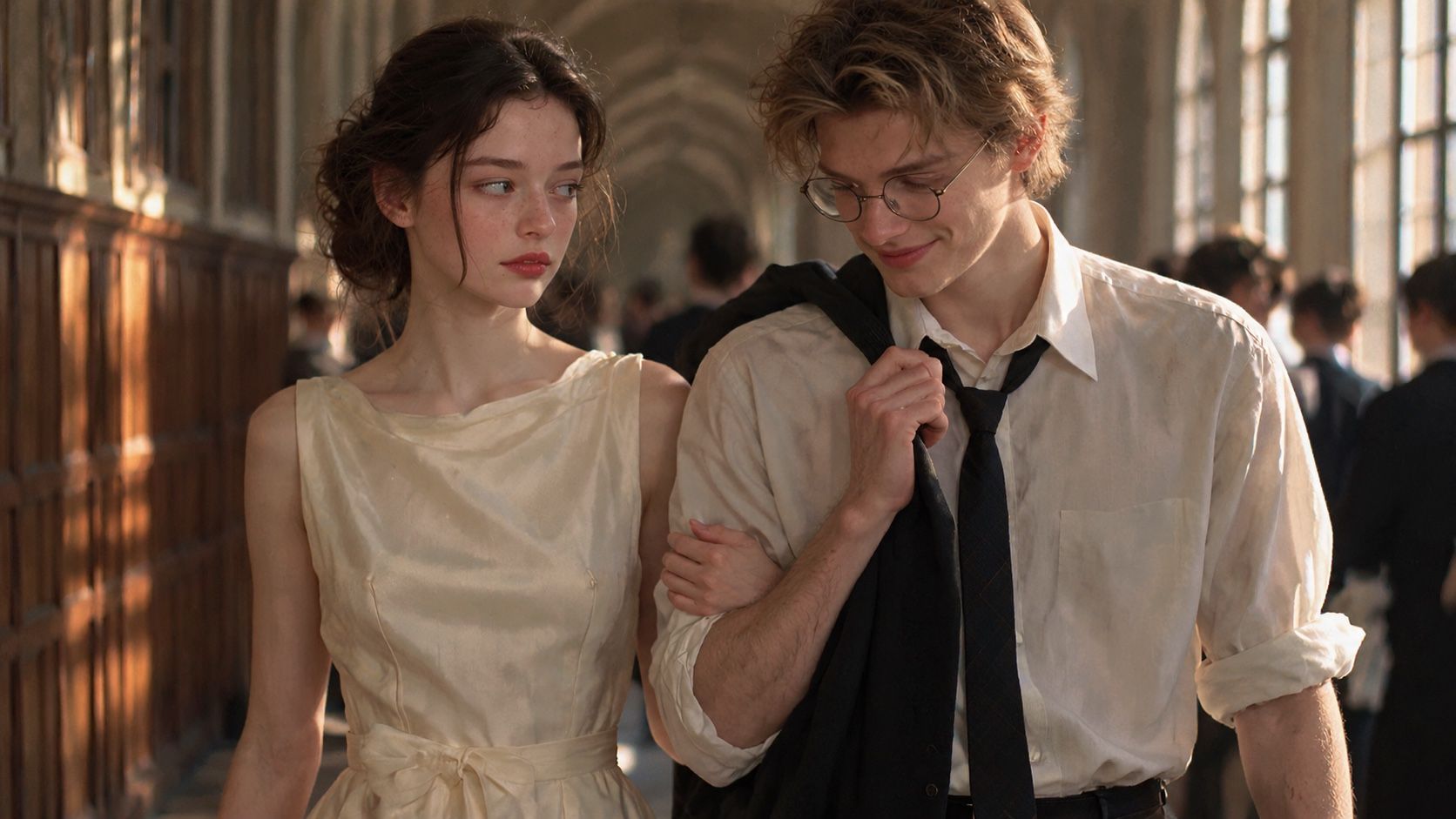
Gumagawa at nag-e-edit ng mga larawan ang GPT Image 2.5 mula sa text at mga visual na reference. Nakatuon ito sa kapaki-pakinabang na pagrebisa: pagpapalit ng produkto, background, o layout habang pinapanatili ang mga bahagi ng larawan na maayos na.
Ang Flare ang pang-araw-araw na panimula para sa mabibilis na workflow ng larawan. Ang Sunburst ay opsyon para sa detalyadong malikhaing gawain kung saan mas mahalaga ang karagdagang katumpakan kaysa sa bilis ng paggawa. Piliin ang available na bersyon sa Canvas at suriin ang pagtataya para sa iyong mga setting.
Mga kasalukuyang pag-aaral sa page at naitalang halimbawa sa Handbook. Available ang View prompt kung saan may naitalang source prompt.


Maglarawan ng partikular na pagbabago at tukuyin kung ano ang dapat manatili: ang paksa, pose, framing, ilaw, o nakapaligid na eksena.
Bumuo ng mga poster at graphic na komposisyon na may malinaw na pagkakaayos. Ibigay ang eksaktong mga salita at suriin ang maliliit na text sa resulta.
Mag-explore ng mga kasuotan, tagpuan, at estilo ng produkto mula sa isang aprubadong larawan, habang pinapanatiling pare-pareho ang visual brief.
Ikumpara ang mga available na bersyon sa sarili mong brief. Nakadepende ang oras ng pagbuo at halaga sa mga napiling setting at dami ng gawain.
Ihanda ang iyong ideya rito, pagkatapos ay pumili ng mga setting at bumuo sa Canvas.
Isulat ang eksena o larawang gusto mo. Magdagdag ng reference kung kailangan; maaaring magdagdag ng iba pang sinusuportahang reference sa Canvas.
I-click ang Generate Now at mag-sign in kung hihilingin. Dadalhin sa Canvas ang iyong prompt, napiling modelo, at mga sinusuportahang reference.
Suriin ang available na bersyon, mga setting ng output, at tinatayang credit sa Canvas, pagkatapos ay isumite ang iyong binubuo.
Bumuo ng mga eksena ng produkto, ad, at social graphic na may pare-parehong visual na direksyon.
Mag-explore ng mga character sheet, kapaligiran, at key art para sa isang kuwento o laro.
Magpalit ng prop, materyal, o background nang hindi isinusulat muli ang buong creative brief.
Isulat muna kung ano ang dapat magbago, pagkatapos ay ilista ang mga partikular na detalyeng dapat manatili.
Ilarawan ang headline, paksa, at bakanteng espasyo ayon sa kanilang posisyon. Ilagay sa panipi ang kinakailangang text.
Ikumpara ang mga na-edit sa orihinal. Kung magbago ang pagkakakilanlan o maliliit na detalye, magsimula muli mula sa aprubadong larawan gamit ang mas tiyak na panuto.
Mag-scroll upang ihambing ang lahat ng plan
| Modelo at mga parameter | Tagapagpasimula 12,000 credit / buwan | BASIC 30,000 credit / buwan | Plus 63,000 credit / buwan | Ultra 120,000 credit / buwan |
|---|---|---|---|---|
| Paggawa ng larawan | ||||
GPT Image 2.5 Flare Nagbabago ayon sa setting Batay sa aktuwal na paggamit | Batay sa aktuwal na paggamit | Batay sa aktuwal na paggamit | Batay sa aktuwal na paggamit | Batay sa aktuwal na paggamit |
GPT Image 2.5 Sunburst Nagbabago ayon sa setting Batay sa aktuwal na paggamit | Batay sa aktuwal na paggamit | Batay sa aktuwal na paggamit | Batay sa aktuwal na paggamit | Batay sa aktuwal na paggamit |
Mga pagtatantya lamang. Nakabatay sa aktuwal na paggamit ang huling singil.
Pumili para sa iyong creative brief, mga available na kontrol, at badyet sa pagbuo.
Piliin ang Flare para sa madalas na paggawa at pag-edit, o i-explore ang Sunburst para sa maselang visual brief. Tukuyin kung ano ang babaguhin at kung ano ang pananatilihin.
Ikumpara ang ibang interpretasyon ng parehong image brief, lalo na kapag may hitsura ka nang gustong ipagpatuloy.
Mag-explore ng isa pang workflow ng larawan na nakabatay sa reference para sa mga karakter, kapaligiran, at konsepto ng produkto. Ikumpara ang resulta at kasalukuyang quote.
Binubuksan ng page ang GPT Image 2.5 Flare sa 2K at 16:9. Ipinapakita ng Canvas ang kasalukuyang bersyon at mga pagpipilian sa output, kasama ang Sunburst kapag available.
Hindi. Maaaring mabago ng pag-edit ang mga hindi sinasadyang detalye. Tukuyin kung ano ang dapat manatili at suriin ang pagkakakilanlan, text, at maliliit na bagay bago gamitin ang larawan.
Maaari kang humiling ng text at mga nakabalangkas na layout. Ibigay ang eksaktong mga salita at ang puwesto nito; i-proofread ang nabuong resulta, lalo na ang siksik o maliliit na letra.
May magkahiwalay na sangguniang pagtataya sa ibaba ang Flare at Sunburst. Maaaring makaapekto sa quote ang bersyon, mga setting ng output, at paggamit ng reference; susundin ng aktwal na singil ang pinal na kuwenta.
Magsimula sa detalyadong prompt o reference na larawan, at gawing magagamit na asset sa proyekto ang pinakamagandang resulta.