Teksto at layout sa iisang larawan
Bumuo ng mga poster, pabalat, at visual ng kampanya na nakasentro sa isang pamagat o maikling mensahe. Tukuyin ang eksaktong mga salita, ang puwesto nito, at ang pagkakasunod-sunod ng kahalagahan sa disenyo.

Bumuo ng mga sinematikong eksena, visual ng produkto, at disenyong nakasentro sa teksto mula sa isang detalyadong brief, o pagandahin ang larawan gamit ang mga visual reference.
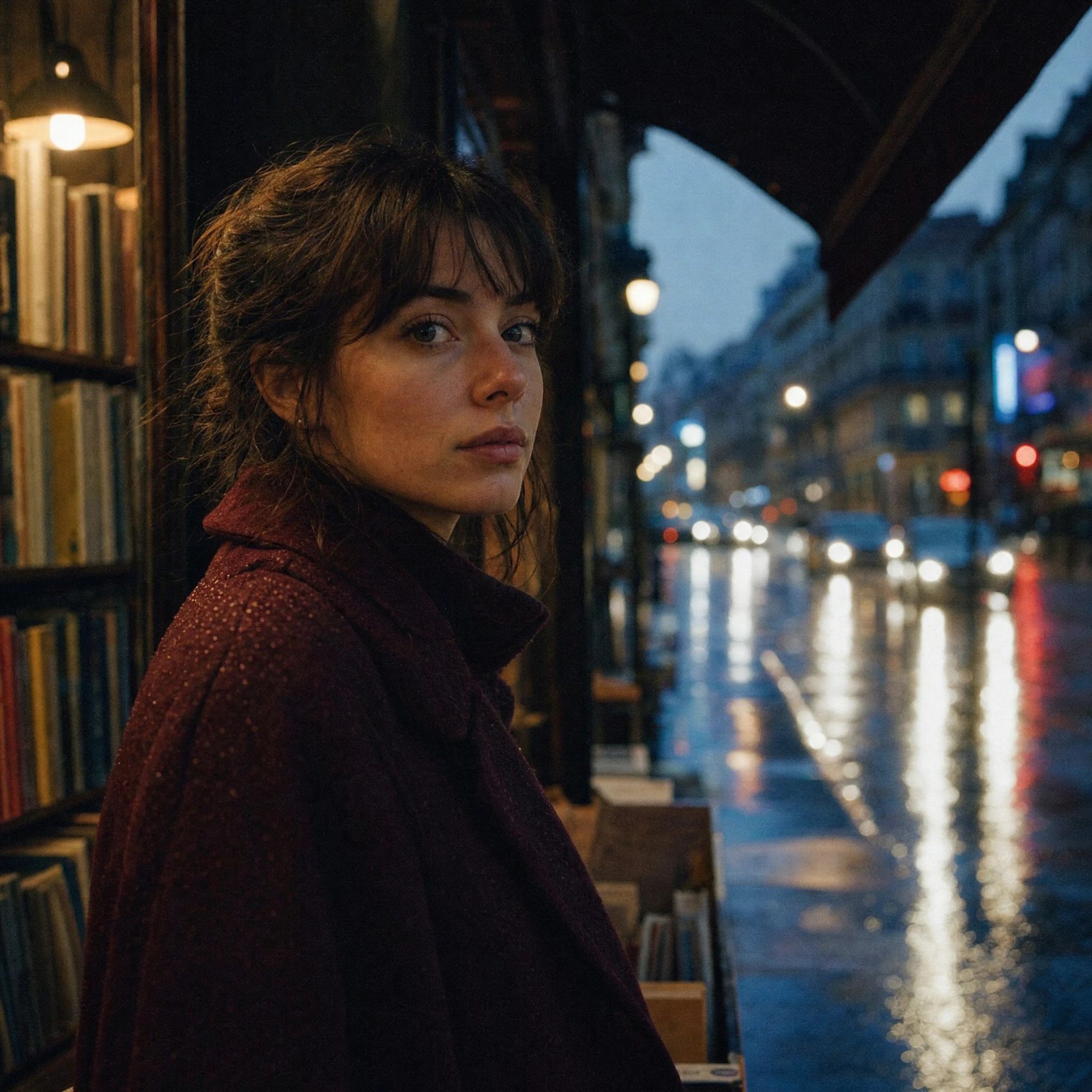
Ginagawang mga litrato, ilustrasyon, at idinisenyong graphics ng GPT Image 2 ang nakasulat na brief. Bigyan ito ng paksa, anggulo ng camera, ilaw, at mga materyales para makabuo ng eksena sa pelikula, kampanya ng produkto, o konsepto ng karakter na may malinaw na visual na direksyon.
Kabilang sa mga kalakasan nito ang pagsasama ng imahe at maikling tukoy na teksto, at ang pagsunod sa detalyadong instruksyon sa komposisyon. Gamitin ito para sumubok ng poster na may headline, eksena ng produkto na may label, o litratong may partikular na mood. Maaaring magsilbing gabay ang mga image reference sa pag-edit o sa bagong visual na estilo habang tinutukoy mo kung aling mga detalye ang dapat panatilihin.
Sa Arcloop, magsimula sa teksto o larawan, at magpatuloy sa Canvas para mag-organisa ng hanggang 16 na image reference. Pumili ng 1K, 2K, o 4K na output at mababa, katamtaman, o mataas na antas ng kalidad. Suriin ang mga letra, mukha, at pinong tekstura sa buong laki ng resulta, at tingnan ang tantyang konsumo ng credit para sa mga napili mong setting.
Limang orihinal na larawang binuo gamit ang GPT Image 2 sa 2K at mataas na kalidad, kasama ang eksaktong mga prompt na ginamit para sa bawat larawan.


Bumuo ng mga poster, pabalat, at visual ng kampanya na nakasentro sa isang pamagat o maikling mensahe. Tukuyin ang eksaktong mga salita, ang puwesto nito, at ang pagkakasunod-sunod ng kahalagahan sa disenyo.
Idirekta ang pananaw, ilaw, at tekstura ng materyales para sa mga portrait, produkto, at sinematikong kapaligiran. Ilarawan ang natural na balat, batong pinaglumaan ng panahon, brushed metal, o tela sa halip na umasa sa pangkalahatang label ng estilo.
Baguhin ang tagpuan, kasuotan, o visual na estilo gamit ang mga image reference. Tukuyin ang mga katangian ng paksa, hugis, at komposisyon na dapat manatili sa bagong bersyon.
Ihanda ang iyong brief dito, pagkatapos ay itakda ang mga opsyon sa pagbuo at suriin ang tantiyang credit sa Canvas.
Isulat ang paksa, komposisyon, at visual na istilo. Magdagdag ng opsyonal na larawan kung gusto mong magsimula ng pag-edit.
I-click ang Bumuo Ngayon at mag-sign in kung kinakailangan. Ang iyong prompt at napiling reference ay dadalhin sa Story Canvas.
Piliin ang GPT Image 2 at itakda ang aspect ratio, resolution, at kalidad. Mag-ayos ng hanggang 16 na reference na larawan sa Canvas.
Suriin ang tantiyang credit at isumite. Gumamit ng naaprubahang resulta bilang reference kapag gusto mo ng ibang variation o nakatutok na pag-edit.
Magsimula sa prompt o reference na larawan upang gumawa ng bagong visual, baguhin ang isang detalye, bumuo ng ibang bersyon ng karakter, o magdisenyo ng larawang may text.
Subukan ang iba't ibang poster, itsura ng karakter, at komposisyon ng eksena bago ang produksyon.
Gumawa ng mga eksena ng produkto, advertisement, pabalat, at pansuportang visual batay sa isang malinaw na brief.
Bumuo ng mga eksena sa storybook, naka-istilong espasyo, at visual na direksyon para sa mas malaking malikhaing proyekto.
Mga praktikal na paraan para gawing mas malinaw ang brief at mapanatiling nakatutok ang mga pag-edit.
Magsimula sa layunin at paksa, pagkatapos ay ilarawan ang framing, ilaw, kulay, at estilo. Para sa kumplikadong eksena, direktang tukuyin ang mga pangunahing paksa sa harap at sa likuran, at panatilihing suporta lang ang mga pangalawang detalye.
Ilagay sa loob ng panipi ang kailangang teksto at tukuyin kung ito ay pamagat, label, o caption. Banggitin ang posisyon at kaugnay na laki nito. Suriin ang baybay at maliliit na letra sa buong laki ng output bago gamitin ang disenyo.
Tukuyin ang hinihinging pagbabago pati na ang mga dapat manatili: mukha, hugis ng produkto, pose, anggulo ng camera, o background. Isama ang mga limitasyong ito sa bawat susunod na prompt, at gamitin ulit ang orihinal na reference kung magsimulang magbago ang mga detalye.
Piliin ang sukat ng output para sa paggagamitan nito, pagkatapos ay pumili ng antas ng kalidad para sa detalyeng kailangan mo. Suriin ang mga kamay, balat, pinong tekstura, at siksik na teksto sa buong laki; kailangan pa ring suriin kahit ang mas mataas na setting. Tingnan sa Canvas ang tantyang konsumo ng credit para sa napiling kombinasyon.
Mag-scroll upang ihambing ang lahat ng plan
| Modelo at mga parameter | Tagapagpasimula 12,000 credit / buwan | BASIC 30,000 credit / buwan | Plus 63,000 credit / buwan | Ultra 120,000 credit / buwan |
|---|---|---|---|---|
| Paggawa ng larawan | ||||
GPT Image 2 1K · Bawat larawan 60 credits / larawan | 200 larawan | 500 larawan | 1,050 larawan | 2,000 larawan |
Mga pagtatantya lamang. Nakabatay sa aktuwal na paggamit ang huling singil.
Pumili ayon sa iyong ginagawa: GPT Image 2 para sa pamilyar na proseso ng pagbuo at pag-edit, Nano Banana 2.1 para sa mas malawak na pagpipilian ng proporsyon, o GPT Image 2.5 para sa mga opsyon nitong Flare at Sunburst.
Mga detalyadong visual brief, mala-litratong eksena, at graphics na nakasentro sa teksto, na may mga kontrol para sa mababa, katamtaman, at mataas na antas ng kalidad.
Visual na disenyo at mga pag-edit na ginagabayan ng reference sa malawak na hanay ng mga proporsyon ng larawan.
Mas binibigyang-priyoridad ng Flare ang mas mabilis na pagbuo na may kalidad na maihahambing sa GPT Image 2. Mas binibigyang-priyoridad ng Sunburst ang mas pinong detalye at mas eksaktong pag-edit, na may mas matagal na oras ng pagbuo.
Magandang pagpipilian ito para sa mga detalyadong brief ng larawan, mga poster at graphic layout na may maikling tukoy na teksto, mga mala-litratong eksena, at mga pag-edit na ginagabayan ng reference. Ilarawan ang komposisyon, ilaw, at detalye ng materyales para mabigyan ng malinaw na direksyon ang resulta.
Oo. Magsimula sa isang text prompt na naglalarawan sa paksa, eksena, pananaw, at visual na estilo. Magdagdag ng mga reference kapag gusto mong gabayan ang isang pag-edit o panatilihin ang mga partikular na visual na detalye.
Sinusuportahan ng GPT Image 2 ang hanggang 16 na image reference sa aming Canvas integration. Tumatanggap ang quick composer ng opsyonal na panimulang larawan; magpatuloy sa Canvas para ayusin ang buong set ng reference at kumpirmahin ang mga setting sa pagbuo.
Oo. Kaya nitong pagsamahin ang teksto at imahe para sa mga poster, label, at iba pang graphic layout. Ibigay ang eksaktong mga salita sa loob ng panipi at ilarawan ang posisyon at laki ng mga ito. Suriin ang baybay at maliliit na letra sa resulta, lalo na sa mga siksik o multilingguwal na disenyo.
Nag-aalok ang Arcloop ng 1K, 2K, at 4K na resolusyon na may mababa, katamtaman, at mataas na antas ng kalidad. Magkahiwalay na kontrol ang mga ito: ang resolusyon ang nagtatakda ng sukat ng output, habang binabago naman ng kalidad ang setting sa pagbuo. Suriin ang resulta sa buong laki at ang tantyang konsumo ng credit sa Canvas para sa napili mong kombinasyon.
May dalawang variant ang GPT Image 2.5. Itinakda ng OpenAI ang Flare para sa bilis na may kalidad ng larawang maihahambing sa GPT Image 2, at ang Sunburst para sa mas mataas na katapatan ng detalye na may mas matagal na oras ng pagbuo. Pareho itong nakatuon sa mas eksaktong pag-edit at pagpapanatili ng paksa. Paghambingin ang parehong brief at mga reference kapag pumipili; maaaring mag-iba ang mas magugustuhang resulta depende sa eksena at estilo.
Magsimula sa detalyadong prompt o reference na larawan, at gawing magagamit na asset sa proyekto ang pinakamagandang resulta.