Quieres el clip, no la GPU
Las búsquedas en torno a MiniMax H3 se dividen claramente entre quienes quieren ejecutarlo y quienes quieren usarlo. El primer grupo descarga los pesos abiertos (open weights) y lee los requisitos de GPU. El segundo grupo —mucho más grande, a juzgar por «minimax h3 online», «usar online», «sin instalación» en varios idiomas— quiere los clips sin la configuración.
Esta guía es para el segundo grupo. Ejecutar H3 en el navegador significa que otra persona se encarga del hosting, de la etapa de regeneración a 2K y de las actualizaciones; lo que tú manejas es la parte creativa: referencias, descripciones de shot y la decisión de qué generar. Dentro de ArcLoop, MiniMax H3 es uno de los modelos de generación, así que todo el proceso vive en un solo proyecto. Esto es lo que implica ese camino, y lo que conviene saber antes de gastar un crédito.
Qué te da realmente lo "online"
Tres cosas que obtienes al ejecutar H3 alojado en vez de autoalojarlo, y una que pierdes:
La salida en 2K. Los pesos abiertos de H3 producen 768p; la etapa que eleva un clip a 2K (2560×1440) solo está disponible de forma alojada. Online es la única manera de obtener la resolución completa del modelo.
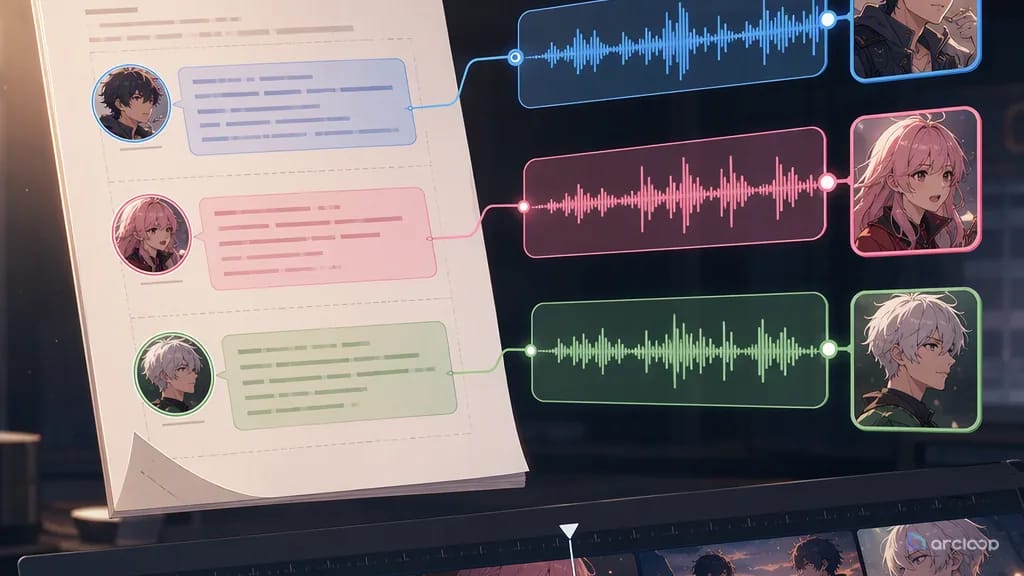
Generación de referencias sin un pipeline. Nueve imágenes, tres clips, tres archivos de audio por generación, citados en el prompt: se configura adjuntando archivos, no construyendo un gráfico de flujo de trabajo.
Sin límite de hardware. Un clip de 15 segundos en 2K con audio estéreo no es un trabajo para una laptop. Alojado, es una espera, no un requisito.
Lo que pierdes: la posibilidad de hacer fine-tuning del modelo base por tu cuenta. Para la mayoría de los creadores eso no es una pérdida real —las referencias hacen el trabajo de fijar el estilo, como explica la guía de prompts de anime— pero es el intercambio honesto.
Cosas que tener antes de abrir un proyecto
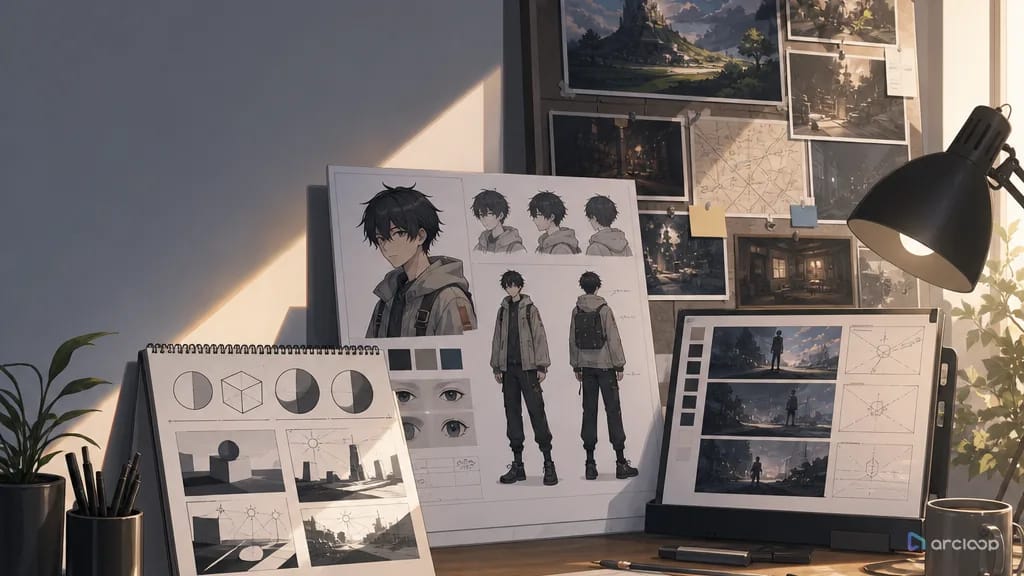
- Una imagen limpia de tu personaje. El input más valioso de todos. Si aún no tienes una, genérala primero como imagen fija; no empieces con video.
- Una referencia de estilo si el look importa: una imagen que muestre exactamente el renderizado que buscas.
- Un shot en mente. Una acción, una posición de cámara, una idea de iluminación. «Una escena genial con mi personaje» no es un shot; «ella se aparta de la ventana y dice su nombre» sí lo es.
- Una cuenta de ArcLoop. La generación funciona con créditos; revisa los detalles del plan actual dentro de la app en lugar de fiarte de cualquier artículo —los precios cambian más rápido que las guías.
Seis pasos de un proyecto vacío a un clip
- Crea un proyecto IP y define el Story Brief. Idioma, relación de aspecto (16:9 para horizontal, 9:16 para shorts verticales) y estilo —elige Anime si ese es tu objetivo. Estos ajustes definen todo lo que se genera después.
- Crea el personaje en My Assets. Crea un character asset, sube tu imagen limpia a la Library y vincúlala al asset como Main image. Añade un segundo ángulo o una expresión como Reference image si tienes una. Aquí es donde vive la identidad de ahora en adelante.
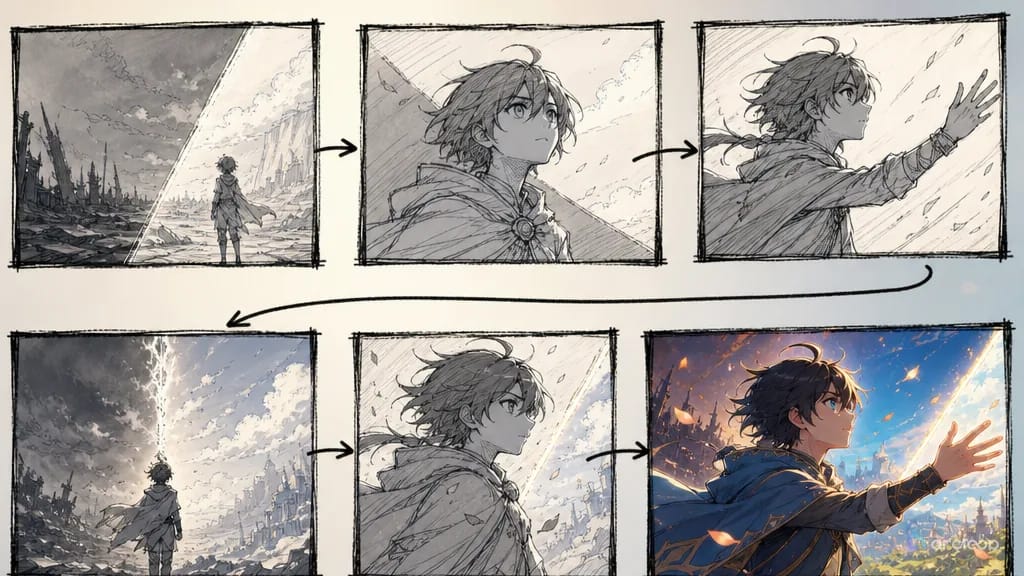
- Abre un Episode y genera shots. Escribe el beat que quieres en lenguaje simple y pulsa Generate Shots; el Storyboard lo divide en shot cards. O añade tú mismo una sola shot card para un clip puntual.
- Escribe la descripción del shot con una referencia
@. Referencia el character asset —@Mira walks out of the rain into the doorway light, shakes water from her hair, looks up— y describe solo este shot: acción, cámara, luz, sonido. No vuelvas a describir al personaje; el asset ya se encarga de eso. - Genera la imagen y luego el video. Confirma primero la composición, el estilo y el rostro en la imagen fija. Después genera el video con MiniMax H3 seleccionado como modelo. El clip vuelve con el audio ya integrado.
- Revisa, ajusta una cosa o continúa. Si el rostro se desvió, la solución suele estar en las referencias del asset, no en el prompt. Si la acción salió mal, cambia una línea en la shot card y regenera. Cuando funciona, la siguiente shot card ya te espera en el Storyboard.
Para lotes, el AI Chat Panel acepta instrucciones simples —«Genera videos para los Shots 1, 2 y 3»— y mantiene los mismos assets y ajustes en todos ellos.
Empieza con un momento de 6 segundos, no con tu escena más importante
No empieces con tu escena más importante. Un buen primer clip es un momento de personaje de 6 segundos con una acción y un sonido claro —un giro, una línea de diálogo, una risa. Eso pone a prueba las tres cosas que importan, en orden: ¿el rostro se mantiene (referencias)?, ¿la acción se lee bien (prompt)?, ¿el sonido encaja (audio nativo de H3)? Una vez que esas tres pasan la prueba, todo lo demás son más shot cards.
Errores típicos en el primer clip
- Empezar con video antes que con una imagen fija. La imagen fija muestra los problemas de estilo e identidad por una fracción del costo.
- Describir al personaje en el prompt después de vincularlo como asset. Las dos fuentes compiten entre sí y el rostro se desvía.
- Pedir una escena en lugar de un shot. Quince segundos alcanzan para un solo beat; la escena se ensambla en la línea de tiempo de edición, shot por shot.
- Subir referencias en cada prompt. Vincúlalas al asset una sola vez; cada shot que lo referencia las lee automáticamente.
- Tratar el primer clip como definitivo. Planea una ronda de revisión en la shot card; eso es el flujo normal, no un fallo.
Especificaciones de MiniMax H3 de un vistazo
Antes de configurar el proyecto, los números que determinan cómo planificas los shots — los mismos que la gente busca como "especificaciones MiniMax H3" o "qué tan rápido es H3":
| MiniMax H3 (alojado en ArcLoop) | MiniMax H3 Max | |
|---|---|---|
| Duración del clip | 4–15 segundos por generación | 5–15 segundos |
| Resolución | hasta 2K (2560×1440) | 480p o 768p |
| Referencias por shot | hasta 9 imágenes, 3 clips, 3 audios | image-to-video y text-to-video; reference-to-video se queda en H3 |
| Audio | generado junto con la imagen, 32 kHz | generado junto con la imagen |
| Velocidad | estándar | aproximadamente el doble de rápido, a la mitad del coste |
| Ideal para | shots con exactitud de personaje a partir de tus referencias, entrega en 2K | borradores rápidos, bloqueo, pruebas de ritmo |
Dos consecuencias para cómo trabajas: un shot dura como máximo 15 segundos, así que un Episode es una cadena de clips cortos cortados en Edit en lugar de una toma larga continua; y el nivel 2K es donde el modelo alojado justifica su coste, así que haz borradores a menor resolución y sube solo los shots que vayas a publicar. Ambos niveles se eligen por proyecto en Story Settings, y los dos aterrizan en la misma línea de tiempo de Edit.
Preguntas frecuentes
¿Puedo usar MiniMax H3 online gratis?
El acceso alojado generalmente funciona con créditos o un plan. Revisa las condiciones actuales dentro de la app que uses; esta guía evita citar precios porque cambian.
¿Necesito una GPU para usar MiniMax H3?
No, online no. El hosting se encarga de la generación, incluida la etapa de 2K que las configuraciones autoalojadas no pueden ejecutar.
¿Hay algo que instalar?
No. En ArcLoop todo el proceso —proyecto, assets, storyboard, generación, edición— ocurre en el navegador.
¿Cuánto tarda un clip?
El H3 alojado funciona con cola de espera para los clips largos en 2K; el nivel H3 Max devuelve clips cortos en 768p en cuestión de segundos. La guía de niveles explica cómo dividir el trabajo de borrador y de acabado entre ambos.
Crea el personaje y después genera
Usar H3 online no se trata de encontrar un botón; se trata de darle al modelo un personaje que pueda reconocer y un shot que pueda ejecutar. Abre un proyecto, vincula una imagen limpia, escribe un shot y genera primero la imagen fija —el clip que siga será el primero de muchos.