클립이 필요한 거지, GPU가 아니라
MiniMax H3를 둘러싼 검색어는 이 모델을 구동하고 싶은 사람과 사용하고 싶은 사람으로 뚜렷하게 갈립니다. 첫 번째 그룹은 오픈 웨이트를 다운로드하고 GPU 요구 사항을 읽고 있습니다. 두 번째 그룹 — "minimax h3 online", "온라인 사용", "설치 없이" 같은 검색어를 보면 훨씬 규모가 큰데 — 은 설정 없이 클립만 원합니다.
이 가이드는 두 번째 그룹을 위한 것입니다. 브라우저에서 H3를 돌린다는 건 호스팅, 2K 재생성 단계, 업데이트를 누군가 대신 맡아준다는 뜻입니다. 여러분이 담당하는 건 창작적인 부분입니다 — 레퍼런스, shot 설명, 그리고 무엇을 생성할지에 대한 결정. ArcLoop 안에서 MiniMax H3는 생성 모델 중 하나이므로, 전체 경로가 하나의 프로젝트 안에 있습니다. 그 경로가 어떤 모습인지, 그리고 크레딧을 쓰기 전에 알아둘 것을 정리했습니다.
"온라인"이 실제로 주는 것
셀프 호스팅 대신 호스팅된 H3를 쓸 때 얻는 세 가지와, 대신 포기하는 한 가지가 있습니다:
2K 출력. H3의 오픈 웨이트는 768p를 만듭니다. 클립을 2K(2560×1440)로 끌어올리는 단계는 호스팅에서만 제공됩니다. 온라인이 이 모델의 완전한 해상도를 얻는 유일한 방법입니다.
파이프라인 없는 레퍼런스 생성. 한 번의 생성에 이미지 9장, 클립 3개, 오디오 파일 3개까지, 프롬프트에서 지정해 씁니다 — 워크플로 그래프를 만드는 게 아니라 파일을 첨부하는 것만으로 설정됩니다.
하드웨어 상한이 없습니다. 스테레오 오디오가 담긴 15초짜리 2K 클립은 노트북으로 처리할 일이 아닙니다. 호스팅에서는 그저 기다리면 되는 일이지, 갖춰야 할 요구 사항이 아닙니다.
포기하는 것: 베이스 모델을 직접 파인튜닝할 능력. 대부분의 크리에이터에게는 손해가 아닙니다 — 애니메이션 프롬프트 가이드에서 설명하듯, 레퍼런스가 스타일 고정이라는 역할을 대신 해주니까요 — 하지만 이것이 솔직한 트레이드오프입니다.
프로젝트 열기 전에 준비할
- 깔끔한 캐릭터 이미지 한 장. 가장 가치 있는 단일 입력값입니다. 아직 없다면 먼저 스틸로 생성하세요. 비디오부터 시작하지 마세요.
- 스타일 레퍼런스 — 룩이 중요하다면, 원하는 렌더링 방식을 정확히 보여주는 이미지 한 장.
- 염두에 둔 shot. 액션 하나, 카메라 위치 하나, 조명 아이디어 하나. "내 캐릭터가 나오는 멋진 장면"은 shot이 아닙니다. "그녀가 창가에서 돌아서며 그의 이름을 부른다"는 shot입니다.
- ArcLoop 계정. 생성은 크레딧으로 돌아갑니다. 어떤 아티클에도 의존하지 말고 앱 안에서 현재 플랜 세부 사항을 확인하세요 — 가격은 가이드보다 빠르게 바뀝니다.
빈 프로젝트에서 클립까지, 여섯 단계
- IP 프로젝트를 만들고 Story Brief를 설정하세요. 언어, 화면비(가로형은 16:9, 세로형 숏폼은 9:16), 스타일 — 목표가 애니메이션이라면 Anime를 고르세요. 이 설정들이 이후 생성되는 모든 것에 영향을 줍니다.
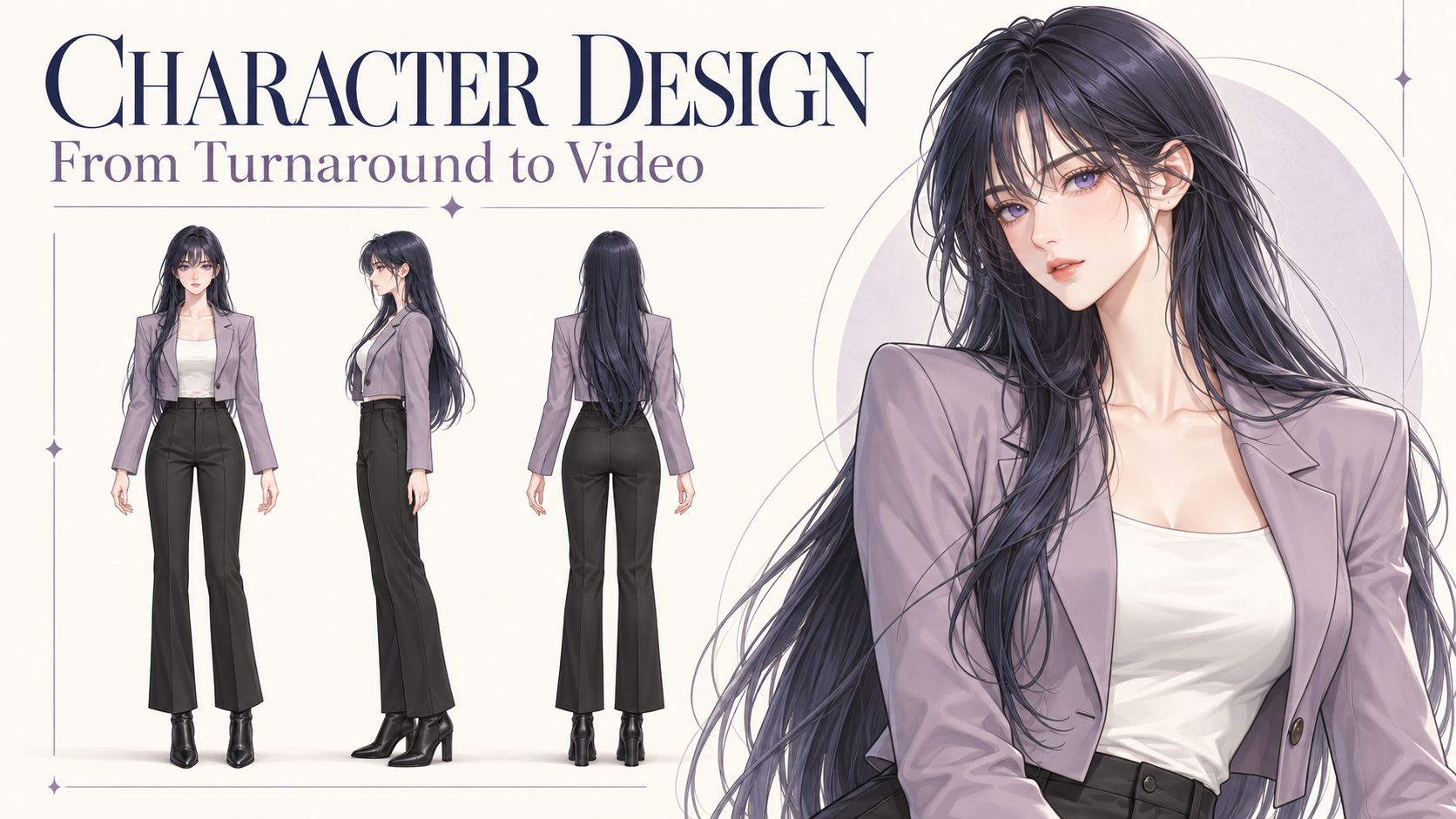
- 내 자산에서 캐릭터를 만드세요. 캐릭터 자산을 만들고, 깔끔한 이미지를 콘텐츠 라이브러리에 업로드한 다음, 자산의 Main image로 Bind하세요. 다른 각도나 표정 이미지가 있다면 Reference image로 추가하세요. 이제부터 정체성은 여기에 삽니다.
- Episode를 열고 shot을 생성하세요. 원하는 비트를 평범한 문장으로 쓰고 Generate Shots를 누르세요. storyboard가 그것을 shot card들로 나눠줍니다. 아니면 단발성 클립을 위해 shot card를 직접 하나만 추가해도 됩니다.
@레퍼런스로 shot 설명을 쓰세요. 캐릭터 자산을 참조하고 —@Mira walks out of the rain into the doorway light, shakes water from her hair, looks up— 이 shot만 설명하세요: 액션, 카메라, 조명, 사운드. 캐릭터를 다시 설명하지 마세요. 그건 자산이 담당합니다.- 이미지를 생성한 다음 비디오를 생성하세요. 구도, 스타일, 얼굴을 먼저 스틸에서 확인하세요. 그다음 모델로 MiniMax H3를 선택해 비디오를 생성하세요. 클립은 오디오가 이미 자리 잡은 채로 돌아옵니다.
- 검토하고, 하나만 수정하거나, 다음으로 넘어가세요. 얼굴이 흐트러졌다면 보통 프롬프트가 아니라 자산의 레퍼런스에서 고쳐야 합니다. 액션이 틀렸다면 shot card의 한 줄만 바꾸고 다시 생성하세요. 결과가 안정적이면, 다음 shot card는 이미 storyboard에서 기다리고 있습니다.
배치 작업에서는 AI Chat Panel이 평범한 지시를 받아줍니다 — "Shot 1, 2, 3의 비디오를 생성해줘." — 그리고 전체에 걸쳐 같은 자산과 설정을 유지합니다.
첫 클립은 6초 캐릭터 컷으로 시작하세요
가장 중요한 장면부터 시작하지 마세요. 좋은 첫 클립은 액션 하나와 명확한 사운드가 담긴 6초짜리 캐릭터 모먼트입니다 — 돌아서는 동작, 대사 한 줄, 웃음소리 같은 것. 이건 순서대로 중요한 세 가지를 테스트합니다: 얼굴이 유지되는가(레퍼런스), 액션이 읽히는가(프롬프트), 사운드가 맞아떨어지는가(H3의 네이티브 오디오). 이 셋을 통과하면, 그보다 긴 모든 것은 그저 shot card가 늘어나는 것뿐입니다.
첫 클립에서 자주 생기는 실수
- 스틸 없이 비디오부터 시작하기. 스틸은 훨씬 적은 비용으로 스타일과 정체성 문제를 보여줍니다.
- 자산으로 Bind한 뒤에도 프롬프트에서 캐릭터를 설명하기. 두 출처가 충돌하면서 얼굴이 흐트러집니다.
- shot이 아니라 장면을 요청하기. 15초는 비트 하나를 담습니다. 장면은 Edit 타임라인에서 shot 단위로 조립됩니다.
- 매 프롬프트마다 레퍼런스를 업로드하기. 자산에 한 번만 Bind하세요. 그것을 참조하는 모든 shot이 그 레퍼런스를 읽습니다.
- 첫 클립을 최종본으로 취급하기. shot card에서 한 번의 수정 패스를 계획하세요. 그게 실패가 아니라 정상적인 워크플로입니다.
MiniMax H3 주요 사양 한눈에 보기
프로젝트를 세팅하기 전에, shot 계획에 영향을 주는 수치들을 먼저 확인하세요. "MiniMax H3 스펙"이나 "H3 속도"로 검색하면 나오는 그 내용입니다.
| MiniMax H3 (ArcLoop에서 사용) | MiniMax H3 Max | |
|---|---|---|
| 클립 길이 | 생성당 4–15초 | 5–15초 |
| 해상도 | 최대 2K (2560×1440) | 480p 또는 768p |
| shot당 레퍼런스 | 이미지 최대 9장, 클립 3개, 오디오 3개 | image-to-video 및 text-to-video; reference-to-video는 H3 전용 |
| 오디오 | 영상과 함께 생성, 32 kHz | 영상과 함께 생성 |
| 속도 | 표준 | 약 2배 빠르고, 비용은 절반 수준 |
| 적합한 용도 | 레퍼런스 기반 정확한 캐릭터 shot, 2K 납품 | 빠른 드래프트, 블로킹, 타이밍 테스트 |
실제 작업 방식에 미치는 영향이 두 가지 있습니다. 하나의 shot은 최대 15초이므로, 에피소드는 긴 테이크 하나가 아니라 Edit에서 이어 붙이는 짧은 클립들의 연속이 됩니다. 그리고 2K 티어는 호스팅 모델이 비용을 충분히 정당화하는 구간이므로, 낮은 해상도로 드래프트하고 최종 납품할 shot만 업그레이드하세요. 두 티어 모두 Story Settings에서 프로젝트별로 선택하며, Edit 타임라인은 동일하게 사용합니다.
자주 묻는 질문
MiniMax H3를 온라인에서 무료로 쓸 수 있나요?
호스팅 접근은 대체로 크레딧이나 플랜으로 운영됩니다. 사용하는 앱 안에서 현재 조건을 확인하세요. 가격은 계속 바뀌기 때문에 이 가이드에서는 구체적인 숫자를 언급하지 않습니다.
MiniMax H3를 쓰려면 GPU가 필요한가요?
온라인에서는 필요 없습니다. 셀프 호스팅 환경에서는 돌릴 수 없는 2K 단계까지 포함해서, 호스팅이 생성을 처리합니다.
설치해야 할 게 있나요?
없습니다. ArcLoop에서는 프로젝트, 자산, storyboard, 생성, 편집까지 전체 경로가 브라우저 안에 있습니다.
클립 하나에 시간이 얼마나 걸리나요?
호스팅된 H3는 긴 2K 클립의 경우 대기열에 넣고 기다리는 방식입니다. H3 Max 티어는 짧은 768p 클립을 몇 초 만에 돌려줍니다. 둘 사이에서 초안 작업과 마무리 작업을 어떻게 나눌지는 티어 가이드에서 다룹니다.
캐릭터를 먼저 만들고, 그다음 생성하세요
H3를 온라인에서 쓴다는 건 버튼을 찾는 일이 아닙니다. 모델이 알아볼 수 있는 캐릭터와, 모델이 실행할 수 있는 shot을 주는 일입니다. 프로젝트를 열고, 깔끔한 이미지 한 장을 Bind하고, shot 하나를 쓰고, 스틸을 먼저 생성하세요 — 그 뒤를 잇는 클립은 앞으로 만들 수많은 클립 중 첫 번째가 될 겁니다.