Introducción
Quieres una pose específica: peso en el pie trasero, brazo derecho cruzado sobre el pecho, barbilla abajo, ojos hacia arriba. Lo escribes exactamente así y la generación te devuelve un personaje de pie con un brazo ligeramente levantado. Añades más palabras. Ahora el brazo está bien y el peso está mal. El lenguaje corporal tiene demasiadas articulaciones para que una frase las fije todas, y cada frase que añades le da al modelo una cosa más que interpretar.
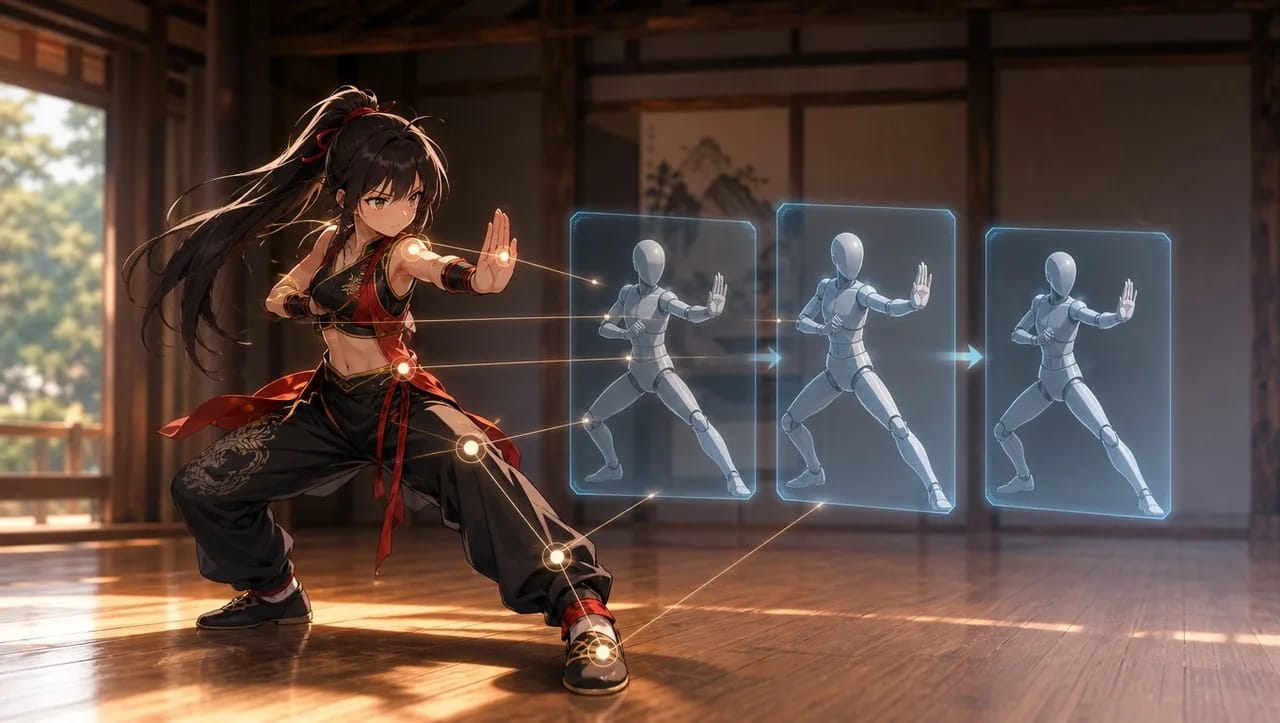
Un fotograma no se interpreta. Se copia. Cualquier clip que tenga la pose que buscas —un video de baile, una escena de pelea, un ciclo de caminata, alguien encogiéndose de hombros en una entrevista— es una fuente de pose references en cuanto extraes los fotogramas correctos. Esta guía muestra cómo usar pose references para video anime con IA: qué fotogramas capturar, cómo vincularlos para que solo aporten la pose y cómo redactar el shot card para que el character asset aporte todo lo demás.
Qué se transfiere de un clip y qué no
Extrae un fotograma de un clip, adjúntalo a un shot y el modelo puede tomar de él:
- La pose en sí. Ángulos de articulaciones, peso, posición de las manos.
- El encuadre. Dónde queda el cuerpo en el plano, cuánto espacio ocupa.
- El timing, si tomas varios fotogramas. Pose inicial, pose pico, pose final le indican al modelo el arco del movimiento.
- La altura y distancia de cámara. Un fotograma tomado desde el suelo da un ángulo bajo.
Lo que el modelo intentará tomar y lo que tienes que bloquear:
- El look. Una foto empuja la generación hacia lo fotográfico; un maniquí gris la empuja hacia lo gris. Mantén una referencia de estilo activa.
- La identidad. La persona del clip no es tu personaje. Referencia a tu personaje con
@y nunca describas su cara. - El vestuario. La ropa del fotograma se filtra. Vincula el outfit al character asset.
La regla es una referencia, un trabajo: el fotograma aporta la pose, el asset aporta la identidad, la referencia de estilo aporta el look. La guía de selección de referencias cubre el principio para todos los tipos de referencia.
Reglas para elegir fotogramas de pose
- Captura el extremo, no la transición. El punto más alto de la patada, la extensión completa del puñetazo, el punto más profundo de la reverencia. Las transiciones son borrosas y ambiguas.
- Un fotograma, una pose. Si un fotograma muestra dos cosas a la vez —un giro y un estiramiento— toma dos fotogramas.
- El cuerpo completamente visible. Los miembros cortados se inventan.
- Haz coincidir el ángulo de cámara con el del shot. Un fotograma de pose de perfil no ayuda a un plano frontal. Extráelo desde el ángulo que vas a usar, o encuentra un clip que lo tenga.
- Prefiere fuentes neutras. Los clips de maniquíes 3D sin textura son ideales porque no llevan nada más que la pose; la guía de danza con maniquí recorre uno paso a paso.
Cómo construir y usar un conjunto de pose references, paso a paso
- Encuentra el clip con el movimiento. Cualquier fuente con el cuerpo completamente visible y una cámara estable.
- Avanza hasta los extremos y exporta fotogramas. Tres por movimiento suele ser suficiente: antes, pico, después. Nómbralos por el movimiento: "shrug-01, shrug-02, shrug-03".
- Sube los fotogramas a Library y vincúlalos como un Visual reference asset con el nombre del movimiento o la escena. Así el Agent puede reutilizar el conjunto.
- Asegúrate de que el personaje sea un asset con una Main image y, si el movimiento lo requiere, una referencia de outfit. La identidad nunca va en el texto del shot.
- Redacta el shot card: cámara,
@personaje, el fotograma de pose y lo que cambia. "Coincide con el fotograma de pose shrug-02; ella lo mantiene un momento y luego baja los hombros." - Genera la imagen y compárala con el fotograma. Articulación por articulación: peso, manos, cabeza. Si la pose está mal, el fotograma era ambiguo —elige un fotograma más claro, no añadas palabras.
- Genera video solo a partir de un fotograma que haya coincidido. Para un movimiento con tres fotogramas, la descripción del shot los nombra en orden: "de shrug-01 a través de shrug-02 hasta shrug-03 en dos segundos".
- Reutiliza el conjunto. El mismo encogimiento de hombros funciona para todos los personajes del reparto; solo cambia el
@.
Ejemplo 1: Una pose sostenida
Medium shot, camera at chest height, static, plain rehearsal room. @Yuki stands at center matching pose still guard-02: weight on the back foot, left arm across the chest, right hand open at hip height, chin down, eyes up at camera. She holds the pose for the whole shot, breathing visibly, hair settling. Soft overhead light. No camera move, no added movement.
Ejemplo 2: Un movimiento a través de tres fotogramas
Medium-wide shot, camera at chest height, static, same rehearsal room. @Yuki moves from pose still shrug-01 (arms at her sides, shoulders neutral) through shrug-02 (shoulders up, palms turned out) to shrug-03 (shoulders dropped, small exhale) over about two seconds. Face stays toward camera the whole time. One clean motion, no repeat, no bounce at the end, hands relaxed. Same light and framing as Shot 1.
Ejemplo 3: La misma pose en un personaje diferente
Medium shot, camera at chest height, static, on the bridge of @Riverside Market. @Hana matches pose still guard-02 exactly: weight back, left arm across the chest, right hand open at hip height, chin down, eyes up. Same pose as Yuki's Shot 1, different character, different place. Outfit from Hana's asset. She holds for the shot; a breeze moves her hair. Late afternoon light from the left.
Los errores más comunes con las pose references
- Filtración fotográfica. La generación se volvió realista porque el fotograma era una foto. Añade o refuerza la referencia de estilo; mantén el fotograma solo para la pose.
- Aparece la persona del clip. Un rostro o peinado de la fuente. El personaje fue descrito en texto en lugar de referenciado con
@. Corrige la referencia. - Ángulo incorrecto. Un fotograma de perfil para un plano frontal; el modelo promedió los dos. Extrae desde el ángulo correcto.
- Fotograma de transición. La pose quedó borrosa porque el fotograma era de mediados del movimiento. Toma el extremo.
- Demasiados fotogramas en un solo shot. Seis referencias y el modelo los promedió. Tres por movimiento como máximo.
Preguntas frecuentes
¿Puedo usar un fotograma de mi propio video generado como pose reference? Sí, y es la fuente más limpia: mismo estilo, mismo personaje. Exporta el fotograma, vincúlalo y reutilízalo.
¿Las pose stills funcionan para las manos? Para la posición de la mano, sí. Para el detalle de los dedos, menos; un fotograma de mano ayuda con la pose, pero la guía de manos y pose explica qué hacer cuando los dedos salen mal.
¿En qué se diferencia una pose reference de una Reference image en el character asset? Una Reference image en el asset indica cómo se ve el personaje desde otro ángulo o con otro outfit. Un fotograma de pose indica qué está haciendo el cuerpo en un shot concreto. Mantenlos separados para que una pose nunca pase a formar parte de la identidad del personaje.
¿Y el clip en sí? Guárdalo en Library para revisarlo y elegir fotogramas. Los shots usan los fotogramas.
Siguiente paso
Elige un movimiento que hayas estado intentando describir sin éxito. Encuentra un clip que lo tenga, exporta el fotograma del pico, vincúlalo como Visual reference y escribe un shot con @ para tu personaje, el fotograma nombrado y nada sobre el cuerpo más allá de "coincide con el fotograma". Abre el proyecto en ArcLoop, genera la imagen y compara articulación por articulación antes de generar el video.