Introducción
Dos personajes hablan en un café. Shot 1: la ventana está detrás de ellos, el mostrador a la izquierda. Shot 2, el contraplano: la ventana ahora está a la izquierda y el mostrador desapareció. Shot 3: hay una escalera que nadie había visto antes. Cada fotograma es un café precioso. Juntos son tres cafés distintos, y el espectador lo nota aunque no sepa explicar por qué.
El desvío de personajes acapara toda la atención porque los rostros son evidentes. El desvío de locaciones es más sutil y rompe la escena igual de fuerte, porque el corte solo funciona si la habitación sigue siendo la misma. La solución es idéntica a la de los personajes: deja de describir el lugar en cada shot y dale una referencia que diga qué hay dónde. Esta guía muestra cómo convertir una foto en una referencia de layout de escena para video anime con IA, y cómo vincularla para que cada shot herede el layout.
Qué es una referencia de layout y qué no es
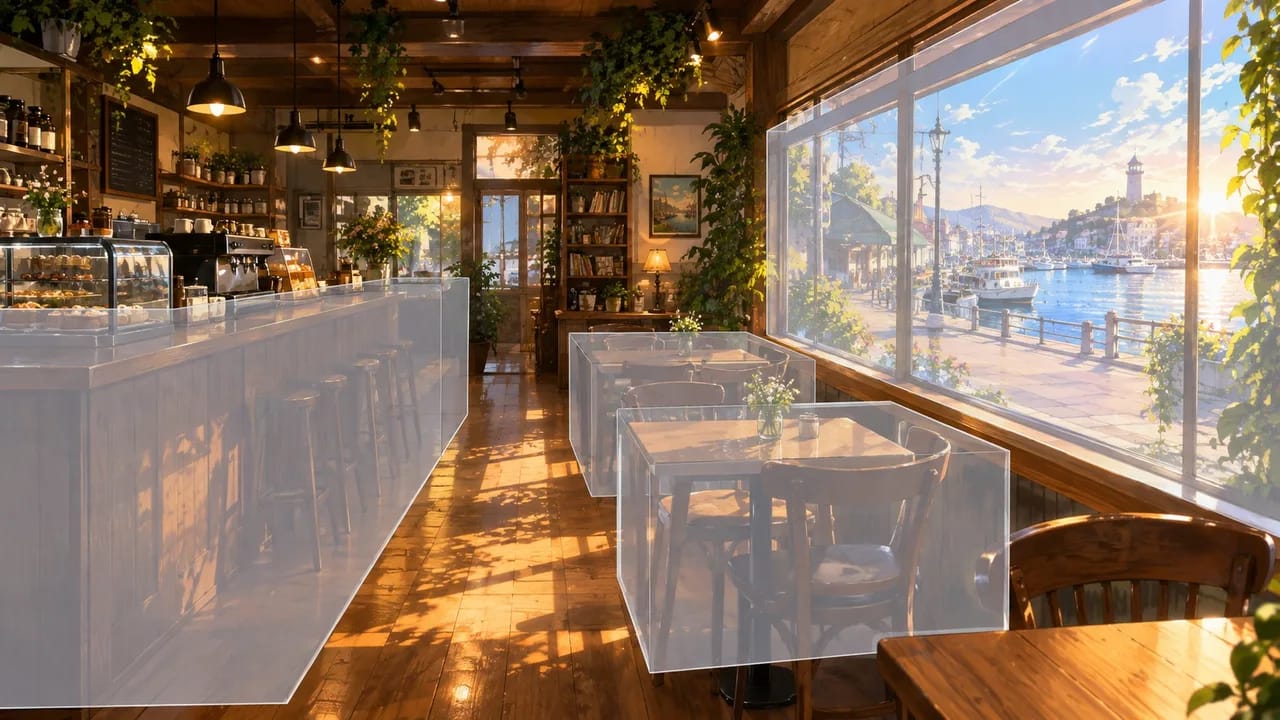
Una referencia de layout responde una sola pregunta: qué está delante de qué y en qué lado. Mostrador en primer plano a la izquierda, personajes en el plano medio, ventana y calle en el fondo a la derecha, puerta en el extremo izquierdo. Ese es todo el contenido.
No es una referencia de estilo. No dice cómo se ve el café — la madera, la luz, los pósters. Eso es trabajo de la Main image del location asset. Mantén ambas separadas: el layout dice dónde; la Main image dice qué. Un shot que referencia las dos obtiene una habitación bien distribuida y con el aspecto correcto, y el modelo sigue teniendo libertad sobre la luz y los pequeños detalles.
El principio «una referencia, un trabajo» se explica en la guía de selección de referencias. Este artículo es ese principio aplicado a una locación.
Reglas para un layout que sobrevive cualquier ángulo
- Elige la foto por el layout, no por el ambiente. Una foto diurna sencilla con profundidad clara vale más que una hermosa donde todo se mezcla. El ambiente lo añades después; la profundidad no se puede añadir.
- Tres capas, nombradas. Primer plano, plano medio, fondo. Escribe qué hay en cada una. Si una capa está vacía, di «suelo vacío».
- Un objeto ancla por lado. Mostrador a la izquierda, ventana a la derecha. Las anclas son lo que usa el espectador para saber que sigue en la misma habitación después de un corte.
- La zona de personajes es una zona, no un punto. «Los personajes están de pie o sentados en el plano medio, entre el mostrador y la ventana.» Los shots los mueven dentro de la zona; la zona no se mueve.
- Mantén el layout en la relación de aspecto del proyecto. Un layout en 16:9 no te dice qué hay en un encuadre 9:16. Define la relación en el Story Brief primero y planifica para ella.
Cómo construir la referencia de layout y vincularla, paso a paso
- Elige una foto. Tuya, de un scouting de locaciones o una referencia de Library. Profundidad clara, lados claros.
- Haz un blockout aproximado. Un boceto rápido o un render en bloques grises es suficiente: cajas para el mostrador, las mesas, la pared de la ventana. Nadie lo ve; solo tiene que ser legible para ti y para el Agent.
- Escribe la nota de layout en cinco líneas. Primer plano, plano medio, fondo, ancla izquierda, ancla derecha. Ejemplo: «PP: mostrador, izquierda. PM: dos mesas, zona de personajes. F: pared con ventana y calle, derecha. Ancla izquierda: puerta. Ancla derecha: ventana.»
- Sube la foto y el blockout a Library, luego vincúlalos al location asset como Reference images, con la imagen del café estilizado como Main image. Si la locación aún no existe, créala primero en My Assets.
- Pon la nota de layout en la descripción del location asset. Desde ahí la lee el Agent cuando un shot referencia la locación.
- En cada shot card, referencia
@Cafée indica dónde está la cámara respecto a las anclas: «cámara del lado de la puerta, mirando hacia la ventana.» No vuelvas a describir la habitación. - Genera los fotogramas fijos de la escena juntos y comprueba que las anclas estén en el lado correcto en cada fotograma. Una ventana que cambió de pared es un fallo de layout; corrige la posición de cámara en el shot card, no el asset.
- Genera el video solo después de que los fotogramas fijos coincidan. La luz, la hora del día y los pequeños objetos pueden cambiar por shot; las anclas y las capas no.
Dónde el layout se encuentra con la cámara
Una referencia de layout te dice qué verá la cámara desde cualquier posición, que es lo que hace posible cubrir la escena desde múltiples ángulos. Si el mostrador está a la izquierda desde la puerta, está a la derecha desde la ventana, y el contraplano tiene que decirlo. Planifica las posiciones de una vez sobre el layout y los ángulos inversos dejarán de sorprenderte. La guía de escenas multicámara explica la configuración de tres posiciones; este layout es sobre lo que se colocan esas posiciones.
Ejemplo 1: El plano de establecimiento
Wide shot of @Harbor Café from the door side, camera at chest height, static. Foreground: the counter on the left with the espresso machine. Midground: two small tables, @Mira at the nearer one reading. Background: the window wall on the right with the harbor street outside, late morning light coming through. The door edge visible at the far left. No camera move; a customer passes behind Mira.
Ejemplo 2: El contraplano desde el lado de la ventana
Medium shot of @Mira from the window side of @Harbor Café, camera at eye level, static. From this side the counter and the espresso machine are behind her on the right, the door on the far right edge, the window now behind camera so its light falls on her face. She looks up from the book toward the door. Same time of day as the establishing shot. No camera move.
Ejemplo 3: Atravesar el layout en movimiento
Camera at chest height starts at the door of @Harbor Café and tracks forward toward the window wall, passing the counter on the left and the two tables on the right. @Mira stays seated at the nearer table and turns her head as the camera passes. The window grows to fill the frame by the end. Layout unchanged from the establishing shot; only the camera moves. Slow, steady, no handheld.
Las formas más comunes en que los layouts se rompen
- La foto no tenía profundidad. Una toma de pared plana no le da al modelo nada que distribuir. Elige una foto con un plano cercano, medio y lejano claramente diferenciados.
- La habitación se describió en cada shot. Cada descripción la reinventa. Referencia
@Caféy describe solo la cámara y la acción. - El ángulo inverso ignoró el espejo. El shot card decía «mostrador a la izquierda» también desde el lado de la ventana. Invierte las anclas cuando la cámara cruza al otro lado.
- La Main image y el layout se contradijeron. La imagen estilizada muestra una distribución diferente a la del blockout. Regenera la Main image a partir del blockout, o rehaz el blockout para que coincida con la imagen, pero no dejes las dos en conflicto.
- El layout se planificó con la relación de aspecto equivocada. Todo lo importante queda fuera del encuadre 9:16. Vuelve a planificar para la relación de entrega.
Preguntas frecuentes
¿Necesito un blockout o basta con la foto? Para una habitación sencilla, la foto más la nota de cinco líneas es suficiente. Haz el blockout cuando el espacio tiene varios niveles o cuando planeas más de tres ángulos.
¿Cuántas referencias puede tener el location asset? Vincula la Main image y la foto de layout y el blockout como Reference images. Más referencias con el mismo trabajo añaden ruido; más con trabajos distintos — una versión nocturna, una versión bajo la lluvia — están bien.
¿Y si la escena necesita que el layout cambie, como una pelea que vuelca una mesa? Escribe el cambio en el shot: «la mesa más cercana está volcada desde el Shot 4 en adelante.» La nota de layout es el estado por defecto; los shots indican las excepciones.
¿Funciona para locaciones exteriores? Sí, y ahí importa aún más. Una calle no tiene paredes que la anclen; elige un elemento reconocible por lado — un cartel, un árbol, un puente — y trátalo como ancla.
Siguiente paso
Elige la locación que no deja de cambiar. Busca una foto con profundidad clara, escribe la nota de layout de cinco líneas y vincula ambas al location asset con la imagen estilizada como Main image. Abre el proyecto en ArcLoop, regenera los fotogramas fijos de la escena usando solo referencias con @ y comprueba que las anclas se mantengan en su lado antes de tocar el video.