Introdução
Seus dois personagens estão conversando num café. Shot 1: a janela está atrás deles, balcão à esquerda. Shot 2, o reverso: a janela agora está à esquerda e o balcão sumiu. Shot 3: aparece uma escada que ninguém tinha visto antes. Cada frame é um café adorável. Juntos, são três cafés diferentes — e o público sente isso mesmo sem conseguir explicar por quê.
O character drift recebe toda a atenção porque rostos são óbvios. O location drift é mais sutil e quebra a cena com a mesma força, porque o corte só funciona se o cômodo continua sendo o mesmo cômodo. A solução é a mesma dos personagens: pare de descrever o lugar em cada shot e dê a ele uma referência que diz o que está onde. Este guia mostra como transformar uma foto em uma referência de layout de cena para vídeo anime AI e como vinculá-la para que cada shot herde o layout.
O que é uma referência de layout — e o que não é
Uma referência de layout responde a uma única pergunta: o que está na frente do quê, e de que lado. Balcão no foreground à esquerda, personagens no midground, janela e rua no background à direita, porta no canto esquerdo. É isso.
Não é uma referência de estilo. Ela não diz como o café parece — a madeira, a luz, os pôsteres. Esse é o trabalho da Main image do location asset. Mantenha as duas separadas: o layout diz onde, a Main image diz como. Um shot que referencia os dois fica com um cômodo bem arranjado e bonito, e o modelo ainda tem liberdade sobre a luz e os detalhes menores.
O princípio de uma referência por função está explicado no guia de seleção de referências. Este artigo aplica esse princípio a um lugar.
Regras para um layout que sobrevive a qualquer ângulo
- Escolha a foto pelo layout, não pela atmosfera. Uma foto simples à luz do dia com profundidade nítida vale mais do que uma linda onde tudo se mistura. Você adiciona atmosfera depois; profundidade você não cria do nada.
- Três camadas, nomeadas. Foreground, midground, background. Escreva o que há em cada uma. Se uma camada estiver vazia, escreva "chão vazio".
- Um objeto âncora por lado. Balcão à esquerda, janela à direita. As âncoras são o que o público usa para saber que ainda está no mesmo cômodo depois de um corte.
- A zona dos personagens é uma zona, não um ponto. "Os personagens ficam de pé ou sentados no midground entre o balcão e a janela." Os shots os movem dentro da zona; a zona não se move.
- Mantenha o layout na proporção do projeto. Um layout 16:9 não diz nada sobre um frame 9:16. Defina a proporção no Story Brief primeiro e bloqueie o layout para ela.
Como criar a referência de layout e vinculá-la, passo a passo
- Escolha uma foto. Sua própria, uma foto de locação, uma referência da Library. Profundidade clara, lados claros.
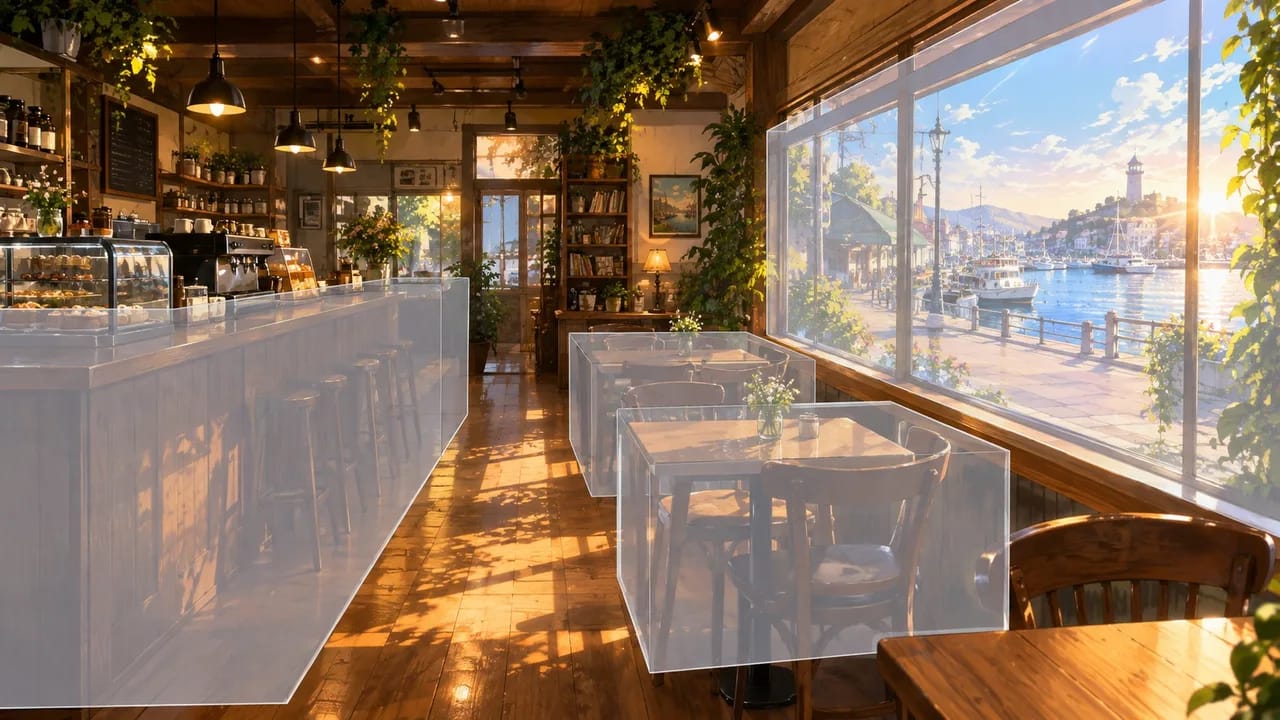
- Faça um blockout rápido. Um esboço rápido ou um render em caixas cinzas é suficiente: caixas para o balcão, as mesas, a parede da janela. Ninguém vai ver isso; só precisa ser legível para você e para o Agent.
- Escreva a anotação de layout em cinco linhas. Foreground, midground, background, âncora esquerda, âncora direita. Exemplo: "FG: balcão, esquerda. MG: duas mesas, zona dos personagens. BG: parede com janela e rua, direita. Âncora esquerda: porta. Âncora direita: janela."
- Faça upload da foto e do blockout na Library, depois vincule-os ao location asset como Reference images, com a imagem estilizada do café como Main image. Se o location ainda não existir, crie-o primeiro em My Assets.
- Coloque a anotação de layout na descrição do location asset. É de lá que o Agent a lê quando um shot referencia o location.
- Em cada shot card, referencie
@Cafée diga onde está a câmera em relação às âncoras: "câmera do lado da porta, olhando em direção à janela." Não redescreva o cômodo. - Gere as imagens estáticas da cena juntas e verifique se as âncoras estão nos lados corretos em cada frame. Uma janela que trocou de parede é uma falha de layout; corrija a posição da câmera no shot card, não o asset.
- Gere o vídeo só depois que as imagens estáticas estiverem de acordo. Luz, horário do dia e pequenos adereços podem mudar por shot; âncoras e camadas não.
Onde o layout encontra a câmera
Uma referência de layout mostra o que a câmera vai ver de qualquer posição — e é isso que torna possível a cobertura em múltiplos ângulos. Se o balcão está à esquerda visto da porta, está à direita visto da janela, e o shot reverso precisa dizer isso. Planeje as posições uma vez a partir do layout e os ângulos reversos param de te surpreender. O guia de cenas com múltiplas câmeras cobre o setup de três posições; este layout é a base sobre a qual essas posições são colocadas.
Exemplo 1: O establishing shot
Wide shot of @Harbor Café from the door side, camera at chest height, static. Foreground: the counter on the left with the espresso machine. Midground: two small tables, @Mira at the nearer one reading. Background: the window wall on the right with the harbor street outside, late morning light coming through. The door edge visible at the far left. No camera move; a customer passes behind Mira.
Exemplo 2: O reverso do lado da janela
Medium shot of @Mira from the window side of @Harbor Café, camera at eye level, static. From this side the counter and the espresso machine are behind her on the right, the door on the far right edge, the window now behind camera so its light falls on her face. She looks up from the book toward the door. Same time of day as the establishing shot. No camera move.
Exemplo 3: Percorrendo o layout
Camera at chest height starts at the door of @Harbor Café and tracks forward toward the window wall, passing the counter on the left and the two tables on the right. @Mira stays seated at the nearer table and turns her head as the camera passes. The window grows to fill the frame by the end. Layout unchanged from the establishing shot; only the camera moves. Slow, steady, no handheld.
As formas mais comuns de um layout quebrar
- A foto não tinha profundidade. Uma foto de parede plana não dá ao modelo nada para organizar. Escolha uma foto com um plano próximo, um médio e um distante claramente definidos.
- O cômodo foi descrito em cada shot. Cada descrição o reinventa. Referencie
@Cafée descreva só câmera e ação. - O ângulo reverso ignorou o espelho. O shot card dizia "balcão à esquerda" do lado da janela também. Inverta as âncoras quando a câmera cruza de lado.
- A Main image e o layout brigaram. A imagem estilizada mostra um arranjo diferente do blockout. Regenere a Main image a partir do blockout, ou refaça o blockout para corresponder à imagem — mas não mantenha os dois em conflito.
- O layout foi bloqueado na proporção errada. Tudo que importa ficou fora do frame 9:16. Refaça o blockout na proporção de entrega.
Perguntas frequentes
Preciso de um blockout, ou a foto é suficiente? Para um cômodo simples, a foto mais a anotação de cinco linhas é suficiente. Faça o blockout quando o espaço tiver vários níveis ou quando você planejar mais de três ângulos.
Quantas referências o location asset pode ter? Vincule a Main image mais a foto de layout e o blockout como Reference images. Mais referências com a mesma função adicionam ruído; mais referências com funções diferentes — uma versão noturna, uma versão com chuva — são bem-vindas.
E se a cena precisar que o layout mude, como uma briga que derruba uma mesa? Escreva a mudança no shot: "a mesa próxima está virada do Shot 4 em diante." A anotação de layout é o padrão; os shots declaram as exceções.
Isso funciona para locações externas? Sim, e importa ainda mais. Uma rua não tem paredes para ancorá-la; escolha um elemento por lado — uma placa, uma árvore, uma ponte — e trate esses elementos como as âncoras.
Próximo passo
Escolha o location que fica mudando em você. Encontre uma foto com profundidade clara, escreva a anotação de layout de cinco linhas e vincule os dois ao location asset com a imagem estilizada como Main image. Abra o projeto no ArcLoop, regenere as imagens estáticas da cena usando só referências com @ e verifique se as âncoras continuam nos seus lados antes de mexer com vídeo.