はじめに
カフェで2人のキャラクターが話している。Shot 1:窓が後ろ、カウンターは左。Shot 2、逆アングル:窓が左に移り、カウンターはどこかへ消えた。Shot 3:誰も見たことのない階段が現れる。1枚1枚は素敵なカフェだが、3枚並べると別々のカフェになってしまい、観客はなぜかわからなくても違和感を覚える。
キャラクターのブレは顔が露骨だからすぐ気づかれる。ロケーションのブレはもっと地味だが、シーンを同じくらい壊す――カットがつながるのは、部屋が同じ部屋であり続けるからだ。対策はキャラクターと同じ:毎回ショットで場所を説明するのをやめて、「何がどこにあるか」を示す参照を用意する。このガイドでは、写真1枚からAIアニメ動画用のシーンレイアウト参照を作り、すべての shot がそのレイアウトを引き継ぐように設定する方法を説明する。
レイアウト参照とは何か、何ではないか
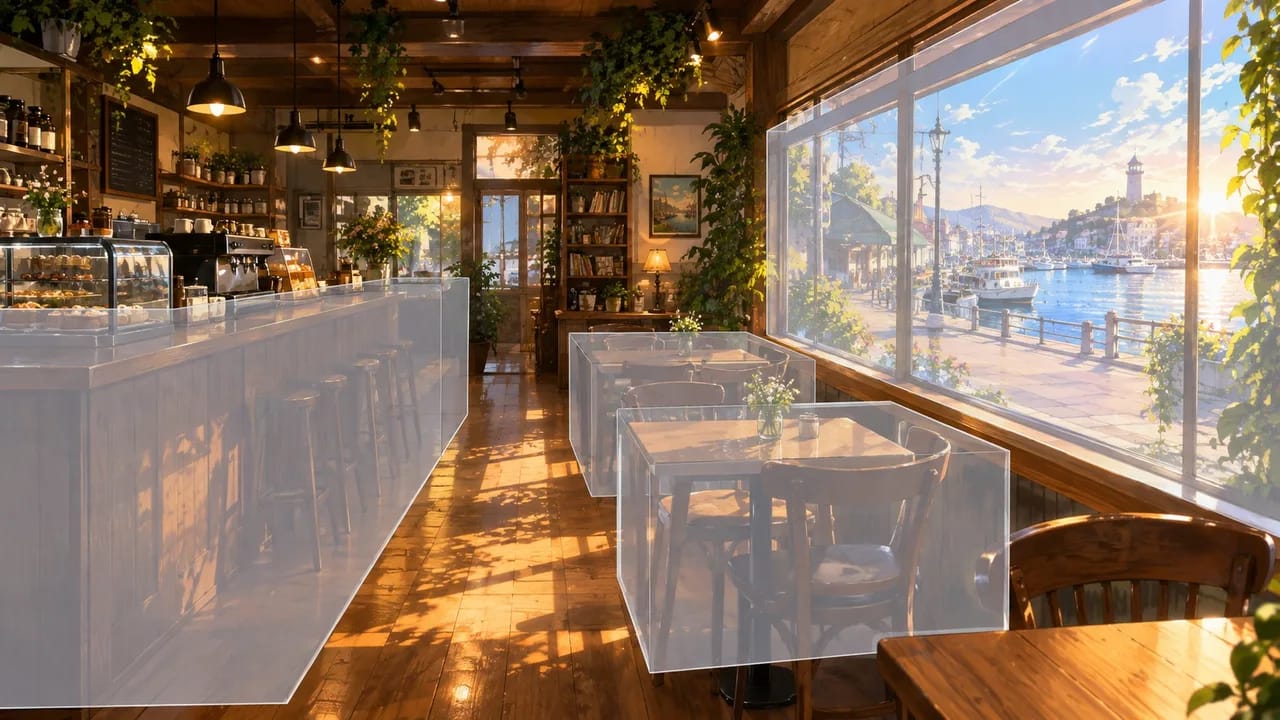
レイアウト参照が答える問いはひとつ:何が何の前にあり、どちら側にあるか。 前景の左にカウンター、中景にキャラクター、背景の右に窓と街、左端にドア。それだけだ。
スタイル参照ではない。カフェがどう見えるか――木材、光、ポスター――は語らない。それはロケーションアセットの Main image の役割だ。ふたつは分けておく:レイアウトは「どこ」、Main image は「何」。両方を参照した shot は、正しく配置されてかつ見た目も合った部屋になり、モデルは光や細部を自由に扱える。
「1つの参照には1つの役割」の原則は参照選択ガイドで解説している。この記事はその原則をロケーションに適用したものだ。
どんなアングルでも崩れないレイアウトのルール
- レイアウト用の写真は雰囲気ではなく奥行きで選ぶ。 奥行きがはっきりした普通の昼間の写真の方が、すべてが溶け込む美しい写真より役に立つ。雰囲気は後から足せるが、奥行きは後から足せない。
- 3層、名前をつけて。 前景、中景、背景。それぞれに何があるか書く。何もなければ「空の床」と書く。
- アンカーオブジェクトは左右に1つずつ。 左にカウンター、右に窓。アンカーとは、カット後も同じ部屋にいると観客が確認するためのものだ。
- キャラクターゾーンはゾーンであり、スポットではない。 「キャラクターはカウンターと窓の間の中景に立つか座る」。ショットごとにゾーン内で動かしてよいが、ゾーン自体は動かない。
- レイアウトはプロジェクトのアスペクト比に合わせる。 16:9のレイアウトは9:16フレームに何があるかを教えてくれない。Story Brief のアスペクト比を先に決めてからブロックする。
レイアウト参照の作成とバインド方法:ステップごとに
- 写真を1枚選ぶ。 自分で撮ったもの、ロケハン写真、コンテンツライブラリからの参照でも。奥行きと左右がはっきりしているもの。
- ざっくりブロックアウトする。 簡単なスケッチかグレーボックスレンダーで十分:カウンター、テーブル、窓の壁をボックスで。誰にも見せないので、自分とエージェントが読めれば問題ない。
- レイアウトノートを5行で書く。 前景、中景、背景、左のアンカー、右のアンカー。例:「FG:カウンター、左。MG:テーブル2脚、キャラクターゾーン。BG:街が見える窓の壁、右。左アンカー:ドア。右アンカー:窓。」
- 写真とブロックアウトをコンテンツライブラリにアップロードし、ロケーションアセットに Reference image としてバインドする。スタイルが決まったカフェ画像を Main image にする。ロケーションアセットがまだなければ、先にマイアセットで作る。
- レイアウトノートをロケーションアセットの説明欄に書く。 shot がロケーションを参照したときにエージェントが読む場所だ。
- 各 shot card で
@カフェを参照し、カメラ位置をアンカー基準で書く:「カメラはドア側、窓に向けて。」部屋の説明は繰り返さない。 - シーンのスティルをまとめて生成し、すべてのフレームでアンカーが正しい側にあるか確認する。壁を越えて移動した窓はレイアウトの失敗なので、アセットではなく shot card のカメラ位置を修正する。
- スティルが揃ってから動画を生成する。 光、時間帯、小道具はショットごとに変えてよいが、アンカーとレイヤー構成は変えない。
レイアウトとカメラの関係
レイアウト参照があれば、どの位置からカメラが何を見るかがわかる――それがマルチアングル撮影を可能にする理由だ。ドア側からカウンターが左なら、窓側からは右になる。逆アングルの shot card はそれを明記しなければならない。位置をレイアウトに対して一度整理しておけば、逆アングルが予想外のものにならない。マルチカメラシーンガイドで3ポジション構成を解説している。そのポジションを置く土台がこのレイアウトだ。
例1:アングル設定ショット
Wide shot of @Harbor Café from the door side, camera at chest height, static. Foreground: the counter on the left with the espresso machine. Midground: two small tables, @Mira at the nearer one reading. Background: the window wall on the right with the harbor street outside, late morning light coming through. The door edge visible at the far left. No camera move; a customer passes behind Mira.
例2:窓側からの逆アングル
Medium shot of @Mira from the window side of @Harbor Café, camera at eye level, static. From this side the counter and the espresso machine are behind her on the right, the door on the far right edge, the window now behind camera so its light falls on her face. She looks up from the book toward the door. Same time of day as the establishing shot. No camera move.
例3:レイアウトの中を移動する
Camera at chest height starts at the door of @Harbor Café and tracks forward toward the window wall, passing the counter on the left and the two tables on the right. @Mira stays seated at the nearer table and turns her head as the camera passes. The window grows to fill the frame by the end. Layout unchanged from the establishing shot; only the camera moves. Slow, steady, no handheld.
レイアウトが崩れるよくある原因
- 写真に奥行きがなかった。 平らな壁の写真ではモデルが配置できない。手前・中間・奥がはっきりした写真を選ぶ。
- 毎ショットで部屋を説明した。 説明のたびに部屋が再発明される。
@カフェを参照してカメラとアクションだけ書く。 - 逆アングルで左右を反転しなかった。 窓側からも「カウンターは左」と書いてしまった。カメラが切り返したらアンカーを左右逆にする。
- Main image とレイアウトが競合した。 スタイル画像がブロックアウトと違う配置を示していた。ブロックアウトから Main image を再生成するか、画像に合わせてブロックアウトを修正する――どちらもそのままにしない。
- ブロックアウトのアスペクト比が違った。 重要なものが9:16フレームの外に出ていた。納品アスペクト比に合わせてブロックアウトし直す。
よくある質問
ブロックアウトは必要ですか?写真だけでは駄目ですか? シンプルな部屋なら写真+5行のノートで十分です。空間に複数のレベルがあるか、3アングル以上を予定している場合はブロックアウトしてください。
ロケーションアセットには参照をいくつ登録できますか? Main image に加え、レイアウト写真とブロックアウトを Reference image としてバインドします。同じ役割の参照を増やすとノイズになります。夜バージョンや雨バージョンのように役割が違う参照は問題ありません。
テーブルが倒れるような、レイアウトが変わるシーンはどうすればいいですか? ショットの説明に変化を書いてください:「Shot 4以降、手前のテーブルは倒れている。」レイアウトノートはデフォルト、ショットが例外を述べる形です。
屋外のロケーションでも使えますか? 使えます。むしろ屋外の方が重要です。街には壁がないので、左右に1つずつランドマークを選んでください――看板、木、橋――それをアンカーとして扱います。
次のステップ
毎回変わってしまうロケーションを1つ選んでください。奥行きがはっきりした写真を1枚見つけて5行のレイアウトノートを書き、スタイル画像を Main image にしてロケーションアセットにバインドする。ArcLoop でプロジェクトを開き、@ 参照だけでシーンのスティルを再生成して、動画に手をつける前にアンカーが正しい側にあるか確認しよう。