소개
두 캐릭터가 카페에서 대화를 나눠요. Shot 1: 창문이 뒤에 있고 카운터는 왼쪽. Shot 2, 역방향: 창문이 왼쪽으로 옮겨 있고 카운터는 사라졌어요. Shot 3: 아무도 본 적 없는 계단이 등장하네요. 프레임 하나하나는 다 예쁜 카페예요. 하지만 합쳐보면 세 개의 카페이고, 관객은 이유를 말하지 못해도 그걸 느껴요.
캐릭터 드리프트는 얼굴이 바뀌니까 바로 눈에 띄어요. 위치 드리프트는 더 조용하지만 씬을 똑같이 망가뜨려요. 컷이 작동하려면 공간이 같은 공간이어야 하니까요. 해결책은 캐릭터와 같아요. Shot마다 장소를 다시 설명하는 걸 멈추고, 무엇이 어디에 있는지 알려주는 레퍼런스를 만드는 거예요. 이 가이드에서는 사진 한 장을 AI 애니메이션 영상용 씬 레이아웃 레퍼런스로 바꾸는 방법과, Bind해서 모든 Shot이 레이아웃을 이어받게 하는 방법을 알려드릴게요.
레이아웃 레퍼런스란 무엇이고, 무엇이 아닌가
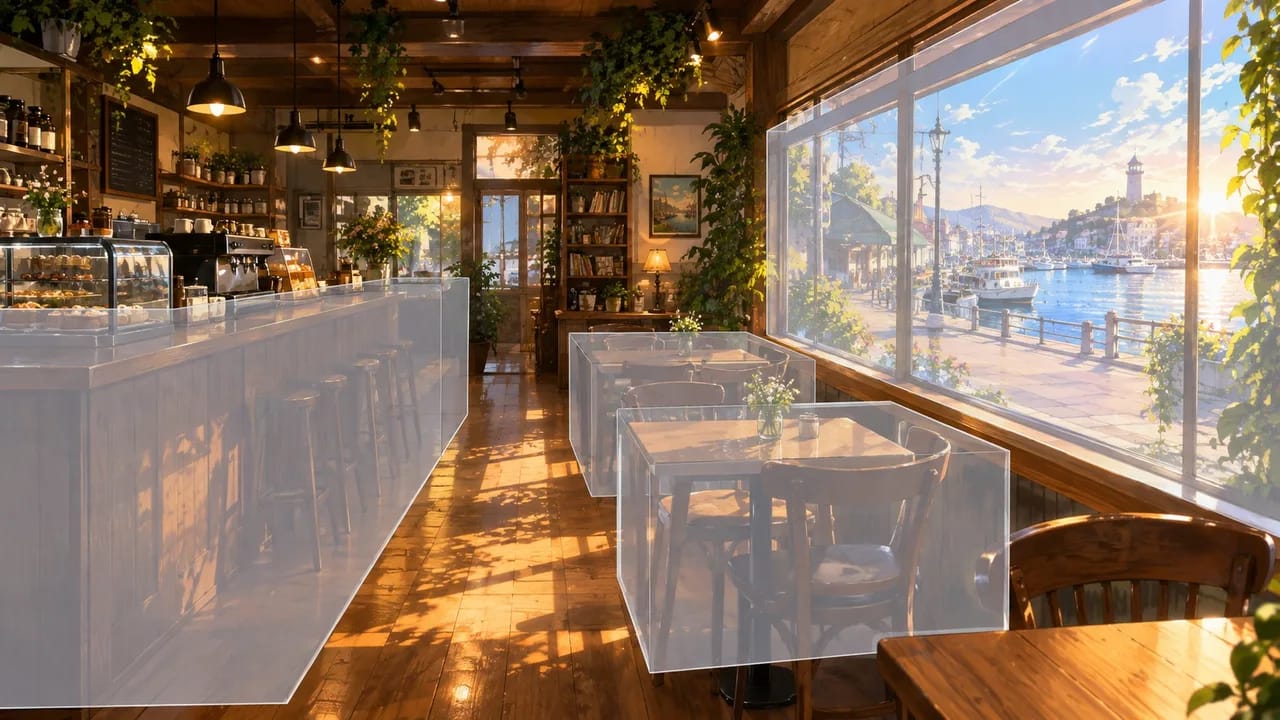
레이아웃 레퍼런스는 딱 하나의 질문에 답해요: 무엇이 무엇 앞에 있고, 어느 쪽에 있는가. 전경 카운터는 왼쪽, 캐릭터는 중경, 창문과 거리는 배경 오른쪽, 문은 맨 왼쪽. 이게 전부예요.
스타일 레퍼런스가 아니에요. 카페가 어떻게 생겼는지 — 나무 질감, 조명, 포스터 — 는 다루지 않아요. 그건 위치 에셋의 Main image가 할 일이에요. 둘을 분리해 두세요. 레이아웃은 '어디에'를, Main image는 '어떻게'를 담당해요. 둘 다 참조하는 Shot은 배치가 맞고 느낌도 맞는 공간을 얻게 되고, 모델은 빛과 소소한 디테일은 자유롭게 처리할 수 있어요.
레퍼런스 하나에 역할 하나 원칙은 레퍼런스 선택 가이드에서 다뤄요. 이 글은 그 원칙을 장소에 적용한 거예요.
어떤 앵글에서도 살아남는 레이아웃의 규칙
- 분위기가 아니라 레이아웃을 위한 사진을 고르세요. 깊이감이 명확한 평범한 낮 사진이 모든 게 뒤섞인 멋진 사진보다 훨씬 유용해요. 분위기는 나중에 더할 수 있지만, 깊이는 나중에 만들 수 없어요.
- 3단 레이어, 이름 붙이기. 전경, 중경, 배경. 각각 무엇이 있는지 적어요. 비어 있으면 "빈 바닥"이라고 써요.
- 방향마다 앵커 오브젝트 하나. 카운터는 왼쪽, 창문은 오른쪽. 앵커는 컷 후에도 관객이 같은 공간에 있다는 걸 알 수 있게 해주는 기준점이에요.
- 캐릭터 존은 지점이 아니라 구역이에요. "캐릭터는 카운터와 창문 사이 중경에 서거나 앉는다." Shot 안에서 이동은 해도 구역 자체는 움직이지 않아요.
- 레이아웃은 프로젝트의 화면 비율에 맞춰 만드세요. 16:9 레이아웃은 9:16 프레임에서 무엇이 찍히는지 알려주지 못해요. Story Brief의 비율을 먼저 정하고 그에 맞게 블록아웃하세요.
레이아웃 레퍼런스 만들고 Bind하는 방법, 단계별로
- 사진 하나를 고르세요. 직접 찍은 사진, 로케이션 사진, 내容庫의 레퍼런스 모두 괜찮아요. 깊이감과 방향감이 명확해야 해요.
- 대략적으로 블록아웃하세요. 빠른 스케치나 회색 박스 렌더로 충분해요. 카운터, 테이블, 창문 벽을 박스로 표현하면 돼요. 아무도 보지 않으니 당신과 Agent가 읽을 수만 있으면 OK예요.
- 레이아웃 메모를 다섯 줄로 써요. 전경, 중경, 배경, 왼쪽 앵커, 오른쪽 앵커. 예시: "FG: 카운터, 왼쪽. MG: 테이블 두 개, 캐릭터 존. BG: 창문 벽과 거리, 오른쪽. 왼쪽 앵커: 문. 오른쪽 앵커: 창문."
- 사진과 블록아웃을 콘텐츠 라이브러리에 업로드하고, 스타일링된 카페 이미지를 Main image로, 둘 다 Reference image로 위치 에셋에 Bind하세요. 위치 에셋이 아직 없으면 먼저 내 자산에서 만드세요.
- 레이아웃 메모를 위치 에셋 설명에 넣으세요. Shot이 위치를 참조할 때 Agent가 여기서 읽어요.
- 각 shot card에서
@카페를 참조하고 앵커 기준으로 카메라 위치를 설명하세요. "문 쪽 카메라, 창문 방향을 바라보고 있음." 공간을 다시 설명하지 마세요. - 씬의 스틸을 한꺼번에 생성하고, 모든 프레임에서 앵커가 올바른 방향에 있는지 확인하세요. 창문이 벽을 넘어갔다면 레이아웃 실패예요. 에셋이 아니라 shot card의 카메라 위치를 수정하세요.
- 스틸이 일치한 후에만 영상을 생성하세요. 빛, 시간대, 소소한 소품은 Shot마다 달라도 되지만 앵커와 레이어링은 바뀌면 안 돼요.
레이아웃과 카메라가 만나는 지점
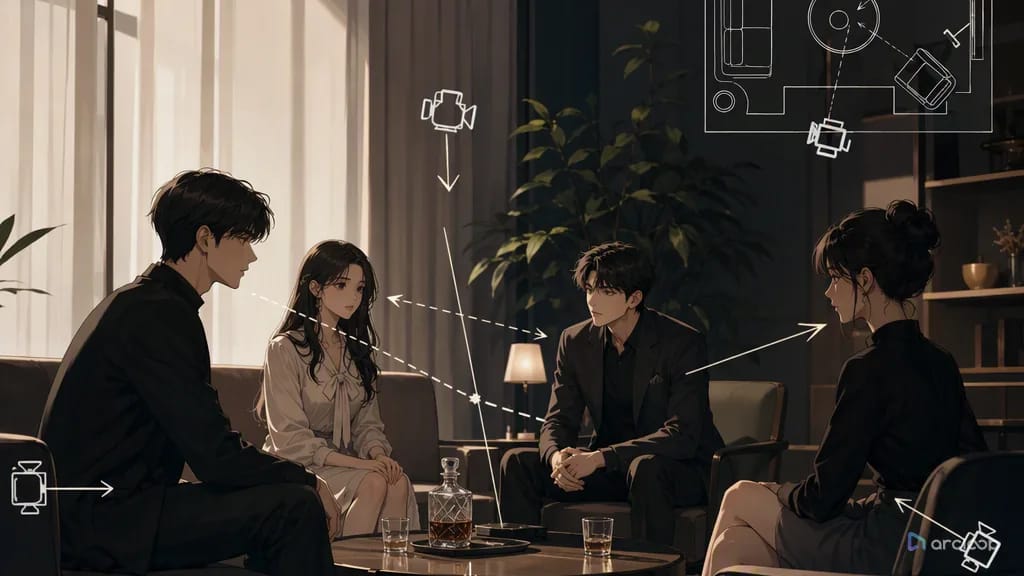
레이아웃 레퍼런스는 어떤 위치에서 카메라가 무엇을 보게 될지 알려줘요. 그래서 여러 앵글 커버리지가 가능해지는 거예요. 문에서 봤을 때 카운터가 왼쪽이면, 창문에서 봤을 때는 오른쪽이에요. 역방향 Shot에서 그걸 명시해야 해요. 레이아웃을 기준으로 위치를 한 번만 계획해두면 역방향 앵글이 더 이상 놀라운 일이 아니에요. 멀티 카메라 씬 가이드에서 3포지션 설정을 다루는데, 이 레이아웃이 바로 그 포지션들이 놓이는 토대예요.
예시 1: 설정 Shot
Wide shot of @Harbor Café from the door side, camera at chest height, static. Foreground: the counter on the left with the espresso machine. Midground: two small tables, @Mira at the nearer one reading. Background: the window wall on the right with the harbor street outside, late morning light coming through. The door edge visible at the far left. No camera move; a customer passes behind Mira.
예시 2: 창문 쪽에서의 역방향
Medium shot of @Mira from the window side of @Harbor Café, camera at eye level, static. From this side the counter and the espresso machine are behind her on the right, the door on the far right edge, the window now behind camera so its light falls on her face. She looks up from the book toward the door. Same time of day as the establishing shot. No camera move.
예시 3: 레이아웃을 가로질러 이동
Camera at chest height starts at the door of @Harbor Café and tracks forward toward the window wall, passing the counter on the left and the two tables on the right. @Mira stays seated at the nearer table and turns her head as the camera passes. The window grows to fill the frame by the end. Layout unchanged from the establishing shot; only the camera moves. Slow, steady, no handheld.
레이아웃이 망가지는 가장 흔한 이유
- 사진에 깊이가 없었어요. 평평한 벽 사진은 모델에게 배치할 정보를 주지 못해요. 가까운 곳, 중간, 먼 곳이 명확한 사진을 고르세요.
- 모든 Shot에서 공간을 다시 설명했어요. 설명할 때마다 공간이 새로 만들어져요.
@카페를 참조하고 카메라와 액션만 설명하세요. - 역방향 앵글에서 미러링을 무시했어요. 창문 쪽에서도 shot card에 "카운터 왼쪽"이라고 썼어요. 카메라가 넘어가면 앵커도 반전돼요.
- Main image와 레이아웃이 충돌했어요. 스타일링된 이미지가 블록아웃과 다른 배치를 보여줘요. 블록아웃에서 Main image를 다시 생성하거나, Main image에 맞게 블록아웃을 수정하세요. 둘 다 그냥 두면 안 돼요.
- 잘못된 비율로 블록아웃했어요. 중요한 요소들이 9:16 프레임 밖에 있어요. 납품 비율에 맞게 다시 블록아웃하세요.
FAQ
블록아웃이 꼭 필요한가요, 사진만으로는 안 되나요? 단순한 공간이라면 사진과 다섯 줄 메모로 충분해요. 공간에 여러 레벨이 있거나 세 개 이상의 앵글을 계획할 때 블록아웃하세요.
위치 에셋에 레퍼런스를 몇 개까지 넣을 수 있나요? Main image 하나에 레이아웃 사진과 블록아웃을 Reference image로 Bind하세요. 같은 역할의 레퍼런스가 늘어나면 노이즈만 생겨요. 밤 버전, 비 오는 버전처럼 다른 역할이라면 괜찮아요.
씬 중간에 레이아웃이 바뀌어야 한다면요? 예를 들어 싸움으로 테이블이 넘어지는 경우요? Shot에 변화를 써넣으세요. "Shot 4부터 가까운 테이블은 뒤집혀 있다." 레이아웃 메모가 기본값이고, Shot에서 예외를 명시하는 거예요.
야외 장소에도 적용되나요? 네, 오히려 더 중요해요. 거리에는 앵커가 될 벽이 없으니 방향마다 랜드마크를 하나씩 골라요 — 간판, 나무, 다리 — 그걸 앵커로 쓰면 돼요.
다음 단계
계속 달라지는 장소를 하나 골라보세요. 깊이감이 명확한 사진을 찾고, 다섯 줄 레이아웃 메모를 쓰고, 스타일링된 이미지를 Main image로 해서 둘 다 위치 에셋에 Bind하세요. ArcLoop에서 프로젝트를 열고, @ 참조만으로 씬의 스틸을 다시 생성한 다음, 영상에 손대기 전에 앵커가 제자리에 있는지 확인하세요.