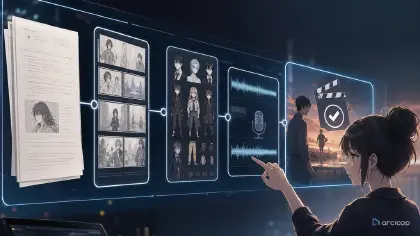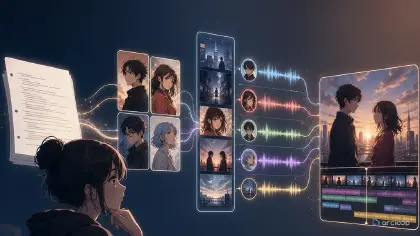
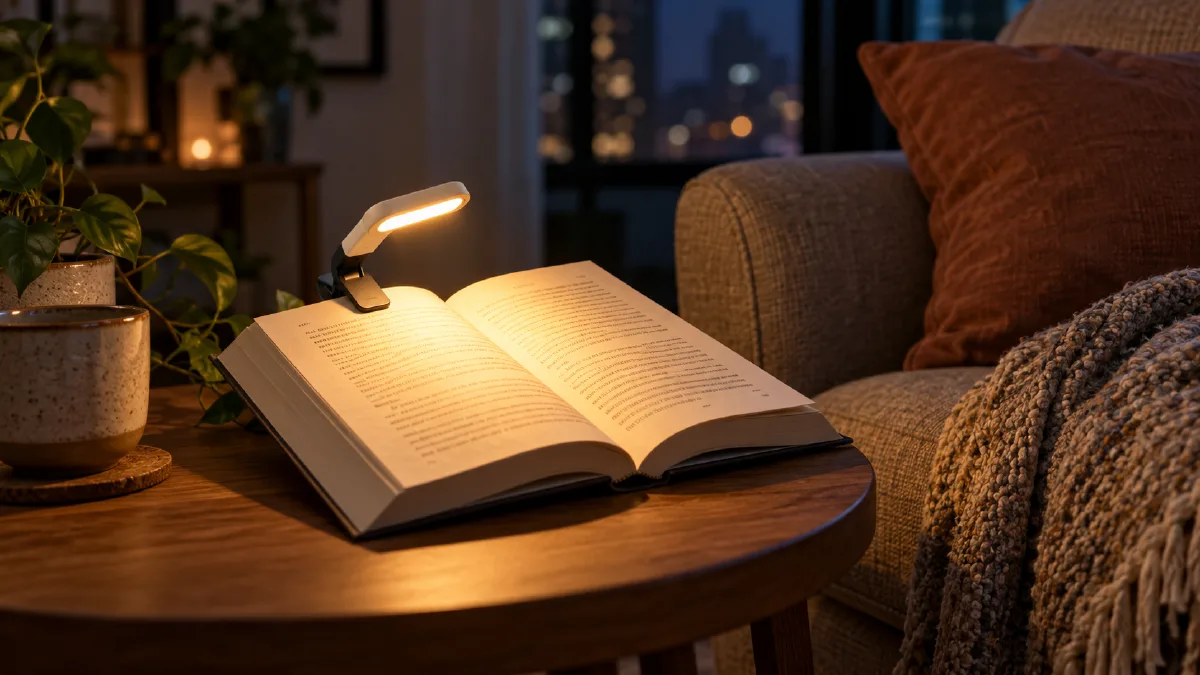
AI 영상에 움직임이 있다고 해서 디자인까지 잘 된 것은 아닙니다. 제품이 너무 늦게 등장하거나 모든 장면이 비슷하거나 마지막 제품 컷이 너무 짧을 수 있습니다. 이 가이드는 가상의 독서용 클립 조명을 예로 들어 네 가지 시각적 비트로 12초 신제품 영상을 계획하고, Arcloop에서 생성해 편집 리듬을 비교하는 방법을 소개합니다.
1. 영상의 목적을 하나로 정하기
전달할 핵심은 작은 조명을 책에 끼우면 밤에도 읽기 편하다는 것입니다. 12초 안에 모든 기능과 브랜드 스토리, 사양을 넣지 마세요.
| 시간 | 역할 | 화면 |
|---|---|---|
| 0~2초 | 시선 끌기 | 어두운 방에서 독서를 이어가려는 사람 |
| 2~5초 | 제품 공개 | 조명을 책에 끼우는 모습 |
| 5~9초 | 사용 장면 | 방은 어둡고 책장만 따뜻한 빛으로 밝아짐 |
| 9~12초 | 마무리 | 책에 고정된 조명을 가까이 보여 줌 |
이는 장면 계획이며 모델이 초 단위로 정확히 따르리라는 보장은 없습니다. 생성한 뒤 확인하고 편집에서 조정하세요.
2. 일관된 제품 참조 이미지 준비
조명의 모양, 클립, 색상을 알아볼 수 있는 이미지를 준비하고 제품이 나오는 장면마다 같은 이미지를 첨부하세요. 참조 이미지는 디자인을 유지하는 데 도움을 주지만 작은 글자나 부품까지 완벽히 재현하지는 않습니다. 이미지가 없다면 무광 아이보리 본체, 작은 호박색 조명 패널, 검은 스프링 클립으로 된 가상의 제품을 먼저 만드세요. 실제 로고나 읽기 어려운 글자는 피합니다.
3. Arcloop에서 장면 만들기
제품 페이지에는 16:9, 세로형 소셜 게시물에는 9:16을 선택합니다. 각 장면에는 분명한 동작 하나만 적으세요. 구도가 걱정된다면 먼저 정지 이미지를 생성한 뒤 적합한 장면을 영상으로 만듭니다.
아래 프롬프트를 본인 제품에 맞게 바꿔 사용하세요.
Create a 12 second product launch video for a fictional clip on reading light. Use the attached product reference to keep its shape and colors consistent. The video has four visual beats: 0 to 2 seconds, a reader in a dim room pauses over a book; 2 to 5 seconds, a hand clips the light onto the page; 5 to 9 seconds, the warm light reveals the printed page while the room remains dim; 9 to 12 seconds, hold on a clean close view of the light attached to the open book. Contemporary product photography, deliberate negative space, warm practical lighting, restrained camera movement, clear subject in every shot. No logos, no generated words, no extra product features.
짧은 영상 하나에 모든 동작을 몰아넣기보다 비트별로 장면을 생성하세요. 제품 참조 이미지와 시각적 방향을 통일하고, 모양이 바뀌면 편집 전에 이미지나 프롬프트를 수정합니다.
4. 두 가지 편집 리듬 비교
같은 장면으로 12초 버전을 두 개 만듭니다. A는 시선 끌기 2초, 제품 공개 2초, 시연 5초, 마무리 3초입니다. B는 각각 1초, 4초, 5초, 2초입니다. 비교를 위해 음악과 내레이션은 동일하게 유지합니다.
Arcloop 편집 타임라인에서 클립을 배치하고 길이를 조정한 뒤 정상 속도로 확인하세요. 어느 쪽이 무조건 더 좋은지보다 제품을 더 빨리 이해할 수 있는지, 마지막 장면을 알아볼 시간이 충분한지 살펴봅니다.
5. 내보내기 전 확인
소리 없이 처음 2초를 보고 계속 볼 이유가 전달되는지 확인하세요. 조명이 책에 자연스럽게 고정되고 읽기 경험의 변화가 보이는지도 점검합니다. 마지막으로 소리와 함께 두 버전을 보고 어색한 공백은 줄이되 시연을 이해할 시간은 남겨 두세요. 영상이 밋밋하면 구도, 동작, 컷 길이 중 하나씩만 바꿉니다.
자주 묻는 질문
애니메이션 텍스트나 벡터 모션 그래픽도 만들 수 있나요?
이 과정은 AI 제품 영상을 생성해 리듬에 맞게 편집합니다. 정밀하고 편집 가능한 텍스트 애니메이션은 별도 편집 프로그램에서 추가하세요.
판매 중인 제품에도 적용할 수 있나요?
네. 제품을 선명하게 보여 주는 참조 이미지를 붙이고 영상으로 보여 줄 수 있는 특징 하나에 집중하세요.
장면 순서와 길이는 어디서 편집하나요?
Edit 타임라인에서 클립을 배열하고 자릅니다. Arcloop 첫 영상 가이드를 참고하세요.
CTA: Arcloop에서 제품 영상 만들기