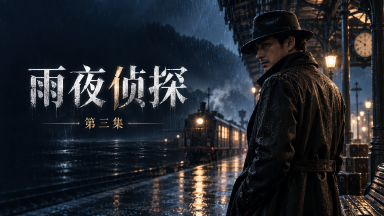
GPT Image 2.5 핵심: 읽을 수 있는 글자와 레이아웃 제어 이미지 안의 글자를 제작 과정에 포함할 수 있어도 정보 위계, 여백, 화면비 검수는 명확하게 설계해야 합니다.
멋진 커버도 카드 크기에서 제목이 안 보이거나, 세로로 자를 때 주인공이 사라지거나, 회차마다 다른 시리즈처럼 보이면 실패입니다. 이 가이드는 이미지, 타이포그래피, 화면비를 나누어 제어합니다.
연습에는 오리지널 누아르 단편 《雨夜侦探》을 사용합니다. 제목 위계를 먼저 정하고 글자 영역을 확보한 뒤, 같은 주인공·색·설정으로 가로형과 세로형을 만듭니다.
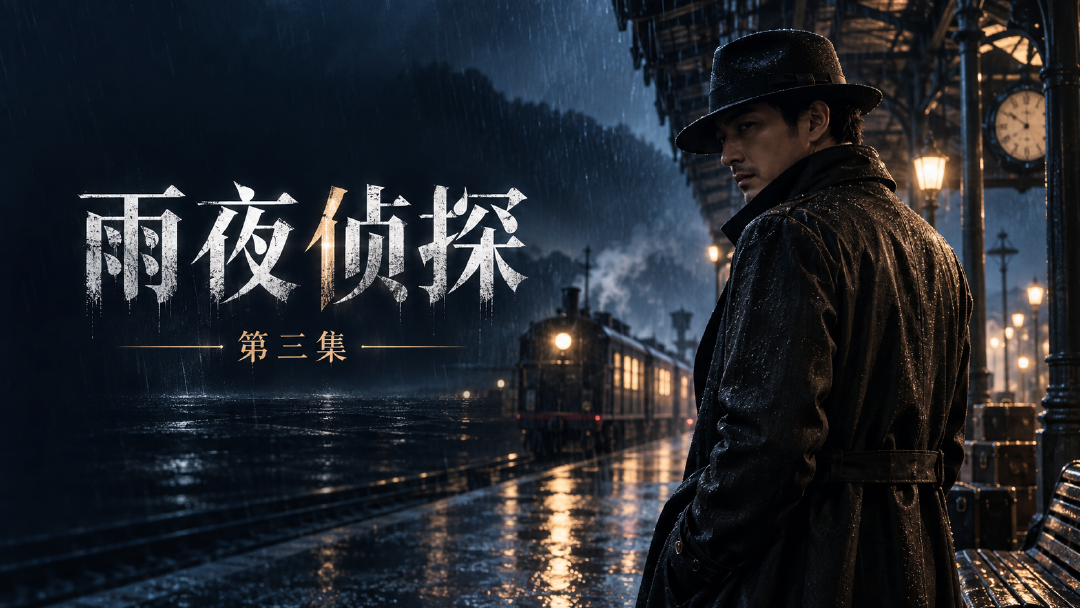
가장 먼저 읽혀야 할 한 줄을 정하기
작품명은 1순위, 회차는 보조 정보, 공개일은 3순위입니다. 생성 전에 정확한 문구 목록을 만들고 임의의 부제나 홍보 문구를 막으세요. 자주 바뀌는 날짜와 회차는 글자 없는 배경 위에 나중에 배치하는 편이 안전합니다.
| 단계 | 예시 | 처리 |
|---|---|---|
| 메인 | 雨夜侦探 | 가장 크고 명확하게 |
| 보조 | 第三集 | 메인보다 확실히 작게 |
| 변경 정보 | 금요일 공개 | 독립 배치하여 쉽게 교체 |
방법 1: 짧은 문구를 이미지와 함께 생성하기
Arcloop 이미지 제작에 승인된 캐릭터 참고 이미지를 추가한 뒤 문구와 구도를 지정합니다. 참고 이미지는 인물을 고정하는 용도이며 기존 글자를 재사용하라는 뜻이 아닙니다.
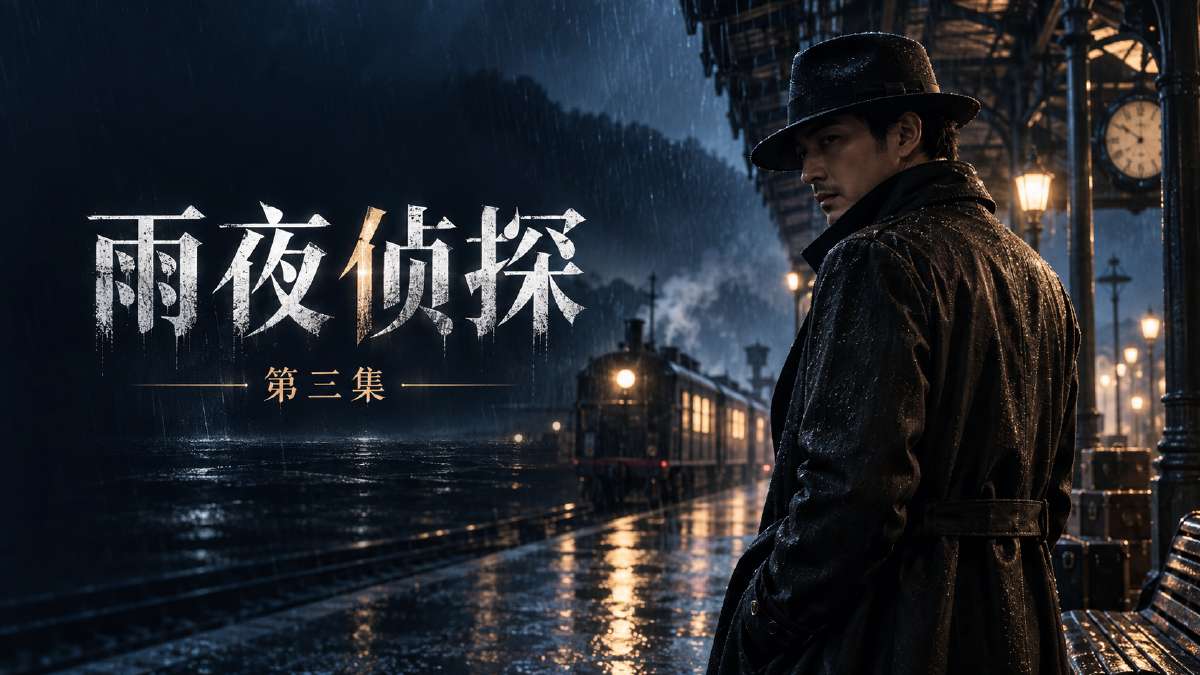
오리지널 단편 《雨夜侦探》의 가로형 커버를 제작한다. 참고 이미지는 주인공 정체성을 유지하는 데만 사용한다.
주인공은 오른쪽에 두고 진회색 트렌치코트를 입힌다. 뒤에는 초점이 흐린 비 오는 밤의 역 조명을 둔다.
왼쪽 큰 제목은 “雨夜侦探”, 아래 작은 줄은 “第三集”만 표시한다.
선명하고 두꺼운 흰색 중국어 글꼴을 사용하고 배경과 강한 명암 대비를 만든다.
두 줄 외에 영어, 날짜, 배지, 로고, 워터마크를 넣지 않는다.
얼굴, 제목, 옷깃을 안전 영역 안에 두고 가장자리에 여백을 남긴다.
완성 후 획, 중복 글자, 불필요한 기호를 한 글자씩 확인합니다. 한 글자만 틀렸다면 문자 영역만 수정하고, 인물까지 변한다면 글자 없는 배경 방식으로 전환하세요.
방법 2: 재사용 가능한 글자 없는 배경 만들기
운영 문구가 자주 바뀌면 장면 전체를 매번 다시 생성할 이유가 없습니다. 깨끗한 시리즈 배경을 먼저 저장하고 문자는 별도로 추가합니다.
같은 《雨夜侦探》 시리즈의 글자 없는 커버 배경을 생성한다.
인물은 오른쪽 1/3에 두고 참고 인물의 정체성을 유지하며 시선은 왼쪽으로 향하게 한다.
왼쪽은 디테일이 적은 짙은 남색으로 유지한다. 빗방울과 먼 조명은 가능하지만 제목 예정 영역을 가로지르지 않는다.
차가운 파란 환경과 소량의 따뜻한 조명을 유지한 영화적 미디엄 숏.
글자, 기호, 로고, 책등, 간판 문자를 생성하지 않는다.
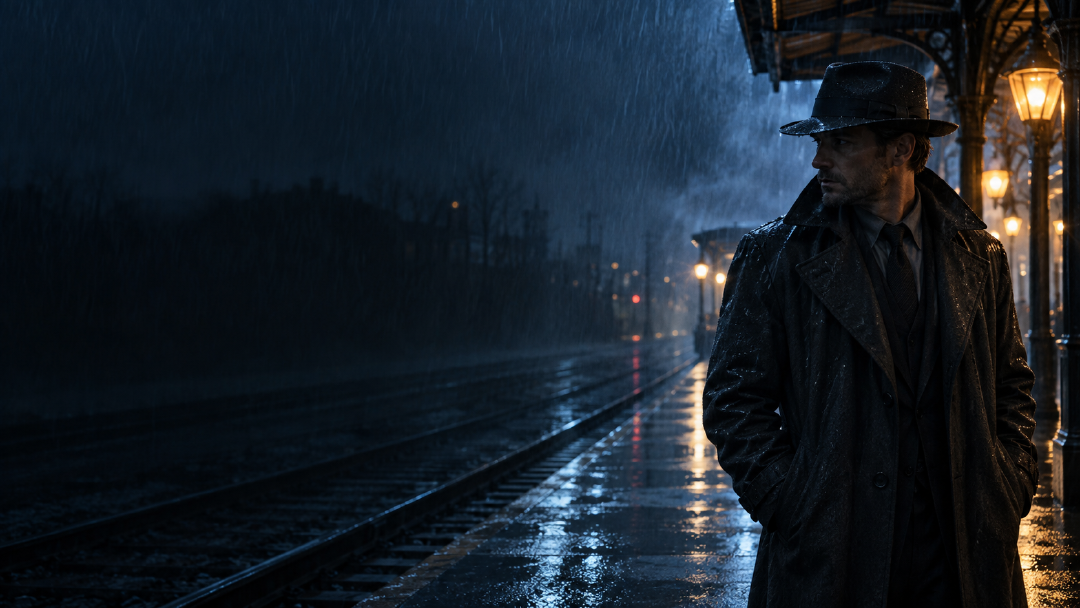
Arcloop Canvas에서 텍스트, 자르기, 확장, 다운로드를 사용할 수 있습니다. 배경을 먼저 저장하면 ‘한 줄 변경’과 ‘그림 교체’를 분리할 수 있습니다.
가로형을 세로형으로 바꿀 때는 다시 배치하기
가로형의 왼쪽 제목은 세로형에서 상단으로 옮겨야 할 수 있습니다. 단순 자르기는 제목이나 얼굴을 잃게 합니다. 필요한 비율을 선택하고 재생성 또는 확장으로 구도를 다시 만드세요.
승인된 가로형 커버를 참고하여 9:16 세로형을 만든다.
인물 정체성, 의상, 비 오는 밤의 색, 핵심 화풍을 유지한다.
주인공은 화면 중앙 아래에 두고 위쪽 1/4은 디테일이 적은 어두운 영역으로 남긴다.
인물을 늘리지 않고, 두 명으로 복제하지 않고, 가로형 문구를 억지로 밀어 넣지 않는다.
이 버전에는 글자를 넣지 말고 머리와 어깨를 모두 보이게 한다.
정사각형도 별도로 배치합니다. 시리즈 일관성은 같은 자르기가 아니라 인물, 색, 글꼴, 정보 위계에서 나옵니다.
전달 전 세 가지 검사
카드 크기에서도 제목이 읽히는지, 제목을 가려도 같은 시리즈인지, 가로·세로·정사각형이 늘이기 대신 각자 재구성됐는지 확인합니다.
글자 없는 배경, 최종 커버, 정확한 문구 목록을 저장하고 글꼴, 색, 위치를 기록하세요. 공간 제어를 더 강화하려면 스케치에서 스토리보드로 이어가세요.