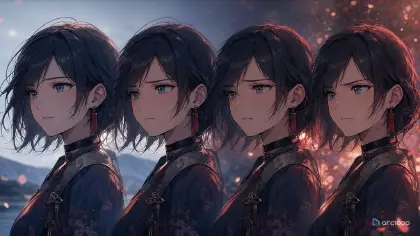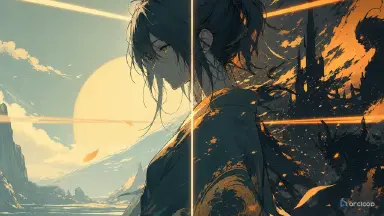
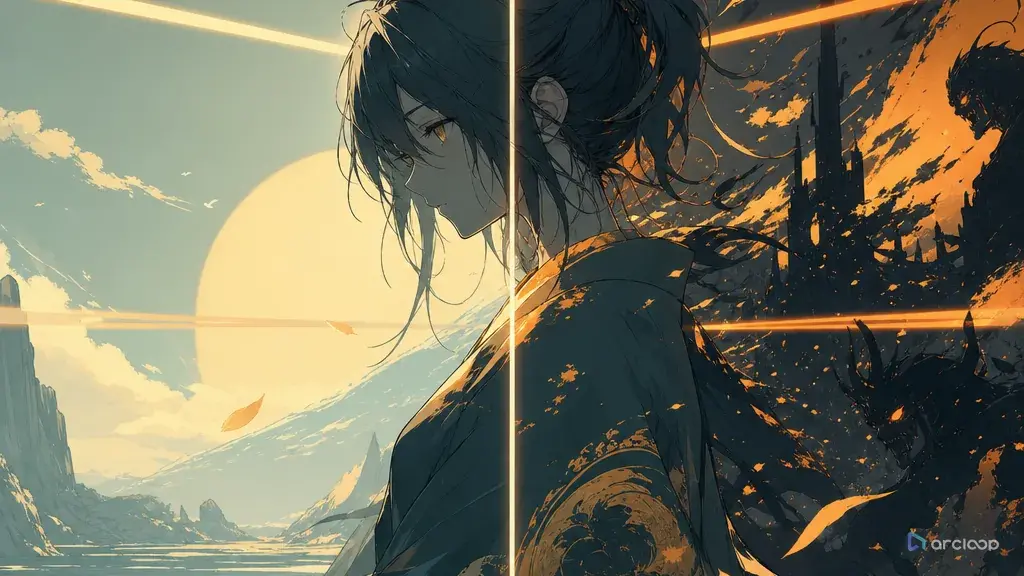
같은 시리즈가 다섯 작품처럼 보이는 이유
컬러 드리프트는 교묘합니다. 각 이미지 하나하나는 좋아 보일 수 있기 때문입니다. 첫 샷은 차가운 달빛과 따뜻한 황동 포인트가 있습니다. 두 번째 샷은 전부 사탕 같은 분홍색으로 밀립니다. 세 번째는 청록과 주황이 됩니다. 네 번째는 거의 흑백에 가깝습니다. 단독으로 보면 명확히 망가진 건 없지만, 나란히 놓으면 시리즈에 시각적 기억이 사라졌다는 걸 알게 됩니다.
팔레트 컨트롤은 모든 프레임을 같은 색으로 만드는 일이 아닙니다. 어떤 색이 정체성을 담당하는지, 어떤 색이 분위기를 담당하는지, 어떤 색이 장면에 따라 움직일 수 있는지 정하는 일입니다. 캐릭터의 빨간 스카프는 고정될 수 있습니다. 마을의 밤 창문은 늘 호박색일 수 있습니다. 회상은 채도를 낮출 수 있습니다. 위험 신호는 한 비트 동안만 산성 초록을 쓸 수 있습니다. 이런 규칙이 없으면 매 프롬프트가 새 컬러 스크립트를 만들라고 초대하고, 결과는 뽑기처럼 흔들립니다.
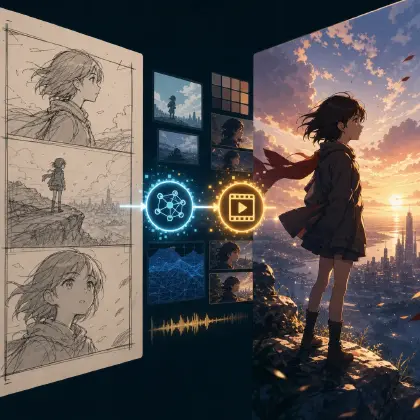
이 가이드는 애니메이션 이미지, AI 영상 샷, 캐릭터 자산, 짧은 시리즈 제작에 쓸 수 있는 실용적인 컬러 팔레트 컨트롤 방법을 제공합니다. 베이스 팔레트를 정의하고, 포인트 컬러를 배정하고, 채도 상한을 설정하고, 뉴트럴을 보호하고, ArcLoop에서 드래프트를 검토한 뒤 최종 다듬기로 넘어갑니다. 스타일 탐색은 스타일 팩 템플릿에서 시작하세요. 팔레트가 더 긴 프로젝트의 일부라면 ArcLoop 월드 안에서 콘티 옆에 두세요.
색 취향보다 색 역할부터 정하기
색 취향이 아니라 색 역할에서 시작합니다. “아름다운 파란 조명”은 취향입니다. “관측소에는 인디고 그림자, 기구에는 따뜻한 황동, 별지도가 켜질 때만 연한 민트”가 역할 시스템입니다. 역할은 ArcLoop에게 어떤 색을 반복해야 하는지, 왜 반복해야 하는지 알려줍니다.
디테일을 더하기 전에 팔레트를 제한합니다. 대부분의 짧은 애니메이션 클립은 베이스 컬러, 그림자 색, 뉴트럴 범위, 포인트 하나, 드문 신호색 하나로 버틸 수 있습니다. 더 많은 색을 쓸 수는 있지만, 그것들은 배경 변주여야지 정체성 앵커와 경쟁하면 안 됩니다.
캐릭터 색과 장면 색을 분리합니다. 캐릭터의 코트가 늘 주홍색이라면, 모든 노을, 경고등, 배경 간판까지 같은 주홍색을 쓰게 두지 마세요. 시청자는 무엇이 캐릭터에 속하고 무엇이 환경에 속하는지 알아야 합니다.
채도 상한을 설정합니다. 프롬프트에 시네마틱, 마법, 네온, 몽환적, 드라마틱 같은 말이 들어가면 출력은 선명함을 쫓기 쉽습니다. “전체는 낮은 채도, 나침반 빛만 고채도” 같은 상한은 화면이 포스터 벽처럼 되는 것을 막습니다.
뉴트럴을 의도적으로 사용합니다. 크림색 종이, 따뜻한 회색 돌, 청흑색 그림자, 갈색 가죽, 오프화이트 구름은 밝은 색이 제 역할을 하게 만듭니다. 모든 것이 포화되어 있으면 어떤 포인트 컬러도 힘을 갖지 못합니다.
묶어서 검토합니다. 팔레트는 단독으로는 괜찮아도 시퀀스에서는 실패할 수 있습니다.캐릭터 시트, 핵심 배경, 히어로 샷, 클로즈업, 커버 프레임을 나란히 놓고 비교하세요. 규칙이 깨졌는지는 이어서 봐야만 보입니다. 규칙이 반복되는지 볼 수 있어야 이 방법이 작동합니다.
팔레트 프롬프트를 단계별로 구성하는 법
먼저 팔레트 문장을 씁니다. 한 줄에 들어가야 합니다. “스모키 바이올렛 그림자, 더스티 크림 하이라이트, 낡은 황동 포인트, 마법용 밝은 민트 신호색을 사용한다.” 이 문장이 쉼표 세 개와 슬래시 목록이 필요하다면 보통 너무 느슨합니다.
고정 색을 배정합니다. 오리지널 캐릭터에는 머리, 재킷, 액세서리, 눈, 소품 중 두세 가지 반복 색을 줍니다. 세계에는 하늘, 돌, 창문 빛, 간판, 안개, 물, 실내 목재 중 두 가지 반복 색을 줍니다. 명확한 스토리 이유가 없다면 안정적으로 유지하세요.
유동 색을 선택합니다. 어떤 색은 시간대, 카메라 각도, 감정 비트, 플랫폼 크롭에 따라 바뀔 수 있습니다. 유동이라고 표시하면 샷이 숨 쉴 수 있으면서도 연속성을 깨지 않습니다.
채도와 대비를 정의합니다. 팔레트가 뮤트 톤인지, 파스텔인지, 또렷한지, 고대비인지, 저대비인지, 따뜻한 뉴트럴인지, 차가운 뉴트럴인지, 황혼 중심인지, 잉크감이 강한지 말합니다. 그런 다음 밝아도 되는 유일한 영역을 지정합니다.
팔레트 규칙을 shot card에 넣습니다. 색을 동작, 캐릭터, 카메라 뒤의 마지막 줄에 묻어두지 마세요. 색은 전체 샷에 영향을 주므로 스타일과 조명 근처에 두고, 수정 프롬프트에서도 고정 앵커를 반복하세요.
작게 드래프트합니다. 전체 시퀀스를 만들기 전에 캐릭터 시트, 핵심 배경, 스토리 샷 하나를 생성하세요. 강한 팔레트 템플릿을 연구하고 싶다면 시티팝 베이퍼웨이브 포스터를 사용한 뒤, 자기 프로젝트에 필요한 색만 남기세요.
팔레트 보드에 대고 검토합니다. 세 가지를 묻습니다. 고정 색이 살아남았는가? 포인트 컬러가 드문 상태로 남았는가? 장면이 썸네일 크기에서도 읽히는가? 답이 아니라면 배경 디테일을 더하기 전에 팔레트를 고치세요.
팔레트 보드는 My Assets에, 별도 문서 말고
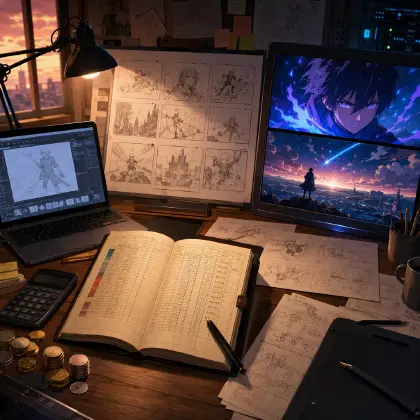
팔레트 컨트롤은 실제 제작 에셋 옆에 있을 때 쓸모가 있습니다. ArcLoop에서 팔레트 보드를 캐릭터 자산, 장면 레퍼런스, 콘티 카드, 선택된 테이크 근처에 두세요. 그 보드는 장식용 무드보드가 아니어야 합니다. 각 색이 무엇을 하는지 말해야 합니다. 정체성, 장소, 감정, 위험, 기억, UI 안전 공간, 최종 프레임 대비 같은 역할입니다.
이렇게 하면 색이 후반 필터가 되지 않습니다. ArcLoop는 팔레트를 스크립트 비트, 캐릭터 프로필, 콘티 계획, 샷 프롬프트, 커버 프레임, 수정 노트로 가져갈 수 있습니다. 이후 샷에서 스토리 변화 때문에 새 색이 필요하다면, 전체 프로젝트를 흔들지 말고 이름 붙인 예외로 추가하세요.
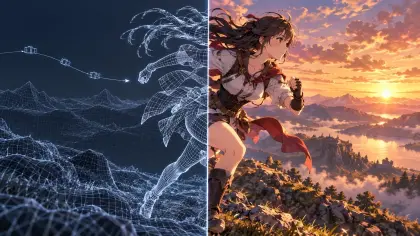
더 긴 애니메이션 단편에서는 팔레트 리뷰를 AI 애니 쇼트의 스토리보드 연속성과 결합하세요. 콘티는 어느 비트가 따뜻한지, 차가운지, 평평한지, 밝은지, 채도를 낮춰야 하는지 알려줍니다. 팔레트 보드는 시리즈 정체성을 잃지 않으면서 각 비트가 어디까지 움직일 수 있는지 알려줍니다.
예시 1: 밤의 관측소 팔레트 보드
오리지널 단편 The Brass Star Map을 위한 2D 애니메이션 팔레트 보드를 만든다. 캐릭터: Elian Voss, 젊은 관측소 견습생, 잿빛 갈색 머리, 둥근 청동 고글, 짙은 자두색 코트, 크림색 셔츠, 작은 민트빛 아스트롤라베. 설정: 언덕 위 관측소, 슬레이트 지붕 타일, 먼지 쌓인 황동 기구, 청흑색 밤하늘, 따뜻한 창문 빛. 팔레트 규칙: 베이스 컬러는 스모키 바이올렛, 청흑색, 더스티 크림, 오래된 황동. 포인트 컬러는 아스트롤라베에서 나오는 민트빛이며, 마법 반사와 눈 하이라이트에만 적게 사용한다. 채도는 중간 정도로 유지하고, 사탕 같은 네온이나 무지개 그라디언트는 넣지 않는다. 캐릭터 색, 설정 색, 포인트 사용, 그림자 범위, 커버 프레임 썸네일 하나를 보여준다. 텍스트 라벨, 로고, 복제된 상징, 실사풍은 넣지 않는다.
이 프롬프트는 사용할 수 있는 팔레트 에셋을 만듭니다. 민트색에 역할이 있으므로 장면 전체로 무작위로 퍼지지 않습니다.
예시 2: 팔레트가 통제된 스토리 샷
승인된 Brass Star Map 팔레트 보드와 Elian Voss 캐릭터 시트를 사용한다. 자정 이후 언덕 위 관측소 내부에서 7초짜리 2D 애니메이션 샷을 만든다. 카메라: 황동 망원경 뒤에서 보는 미디엄 샷, Elian은 옆모습으로 프레이밍하고, 손이 보이게 민트빛 아스트롤라베를 연다. 동작: 그는 별지도를 살펴보다 불가능한 별자리를 발견하고, 잠긴 지붕 해치를 천천히 바라본다. 팔레트: 방 전체에는 스모키 바이올렛과 청흑색 그림자를 유지하고, 종이와 셔츠에는 더스티 크림, 기구에는 오래된 황동, 민트는 아스트롤라베 빛과 고글의 작은 반사점에만 사용한다. 따뜻한 창문 빛은 낮은 호박색으로 유지하고 주황색으로 만들지 않는다. 깔끔한 셀 셰이딩, 부드러운 페인팅 배경, 갑작스러운 청록-주황 전환 없음, 분홍 하늘 없음, 과채도 마법 없음, 코트 색 변경 없음, 텍스트 없음.
샷에는 드라마가 있어도 새로운 색 세계를 발명하지 않습니다. 모든 색은 보드에서 반복되는 역할을 가집니다.
예시 3: 커버 프레임 팔레트 수정
The Brass Star Map의 선택된 세로 커버 프레임을 수정한다. Elian의 잿빛 갈색 머리, 청동 고글, 짙은 자두색 코트, 크림색 셔츠, 민트 아스트롤라베를 유지한다. 슬레이트 그림자, 먼지 낀 종이, 황동 기구, 창밖의 청흑색 밤이 있는 관측소 내부를 유지한다. 현재 버전은 읽히지만 민트 빛이 배경 전체로 퍼져 팔레트가 평범해졌다. 컬러 컨트롤만 수정한다. 민트는 드문 신호색이어야 하며, 아스트롤라베에서 가장 강하고, Elian의 고글에는 더 부드럽게 반사되며, 관련 없는 벽에는 없어야 한다. 스모키 바이올렛 그림자와 오래된 황동 포인트를 복원한다. 최종 프레임은 모바일에서도 얼굴과 아스트롤라베가 분명히 읽히게 유지한다. 새 색, 무지개 빛, 의상 색 변경, 텍스트, 로고는 넣지 않는다.
이 수정은 수리 범위를 좁힙니다. 구도와 캐릭터는 유지하고 포인트 컬러가 장면을 장악하는 것만 막습니다.
가장 자주 나오는 팔레트 실수
가장 큰 실수는 분위기 단어를 팔레트 규칙으로 착각하는 것입니다. “몽환적”, “시네마틱”, “아름답게”는 어떤 색이 캐릭터, 세계, 스토리 비트에 속하는지 알려주지 않습니다.
또 다른 실수는 중요한 오브젝트를 전부 같은 포인트 컬러로 만드는 것입니다. 캐릭터 눈, 마법, 간판, 하늘, 코트 장식, 배경 조명이 모두 같은 포인트 컬러를 쓰면 시청자는 어디를 봐야 할지 모릅니다.
크리에이터는 뉴트럴을 건너뛰기도 합니다. 통제된 팔레트에는 밝은 색만큼 조용한 색이 필요합니다. 크림, 회색, 갈색, 네이비, 오프화이트, 낮은 채도의 그림자가 없으면 포인트 컬러는 힘을 잃습니다.
네 번째 실수는 수정 중에 컬러 스크립트까지 바꾸는 것입니다. 샷이 손이 가려져 실패했다면 팔레트까지 다시 쓰지 마세요. 손을 고치고 승인된 색은 유지합니다.
마지막으로 한 이미지만 보고 판단하지 마세요. 팔레트 컨트롤은 시퀀스 문제입니다. 시트, 장면, 클로즈업, 커버 프레임을 나란히 놓고 승인하세요.
자주 묻는 질문
AI 애니메이션 팔레트는 몇 가지 색을 써야 하나요?
먼저 네다섯 가지 역할에서 시작하세요. 베이스, 그림자, 뉴트럴, 포인트, 드문 신호색입니다. 이미지에는 더 많은 변주가 있을 수 있지만, 이 역할들은 알아볼 수 있어야 합니다.
프롬프트에 HEX 코드를 넣어야 하나요?
먼저 이름과 역할을 사용하세요. HEX 코드는 디자인 문서에는 유용하지만, “오래된 황동 포인트”나 “청흑색 밤 그림자” 같은 자연어가 애니메이션 조명과 소재 변화에 더 쉽게 적용됩니다.
팔레트가 너무 채도 높아지는 걸 어떻게 막나요?
채도 상한을 설정하고 예외를 이름으로 지정하세요. 예: “전체는 뮤트 톤, 아스트롤라베 빛만 고채도.” 이렇게 하면 선명한 색이 통제된 자리를 갖습니다.
ArcLoop가 짧은 애니메이션 시리즈의 팔레트를 일관되게 유지할 수 있나요?
네. 캐릭터 자산와 함께 팔레트 보드를 만들고, 콘티 카드에 붙이고, 최종 다듬기 전에 고정된 색 역할과 대조해 생성 테이크를 검토할 수 있습니다. ArcLoop는 컬러 계획을 워크플로 밖으로 밀어내지 않고 같은 프로젝트 경로 안에 유지합니다.
좋은 테이크 하나가 팔레트를 깨면 어떻게 해야 하나요?
드래프트로 저장한 뒤 색만 수정하세요. 포즈, 카메라, 표정이 작동한다면 유지합니다. 좋은 테이크도 같은 시리즈에 속할 때 게시할 수 있습니다.