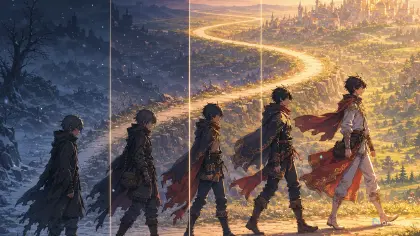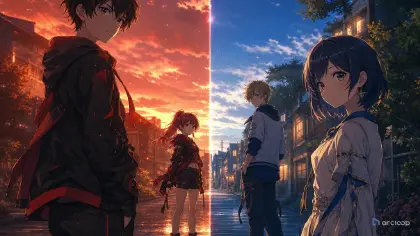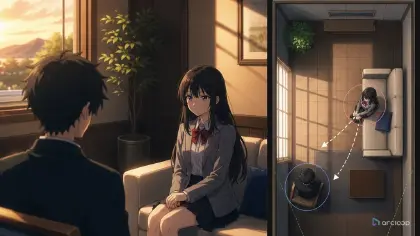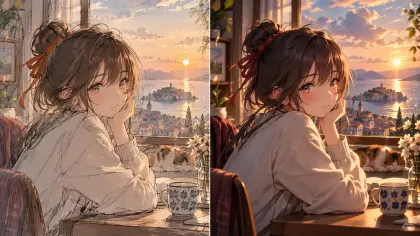
同じシリーズが5種類に見えてしまう理由
色ブレは厄介です。1 枚ずつ見ると、それぞれはよく見えるからです。最初のショットは冷たい月明かりと暖かい真鍮アクセント。次のショットは全体がキャンディピンク寄り。三つ目はティールとオレンジ。四つ目はほぼグレースケール。単体では明らかに壊れていないのに、横に並べると、シリーズとしての視覚記憶が消えていることに気づきます。
パレット制御は、全フレームを同じ色にすることではありません。どの色が同一性を持つのか、どの色がムードを持つのか、どの色がシーンごとに動いてよいのかを決めることです。キャラの赤いスカーフは固定してよい。街の夜の窓はいつも琥珀色でもよい。回想では彩度を下げてもよい。危険の合図として 1 ビートだけ酸性グリーンを入れてもよい。こうしたルールがないと、毎回のプロンプトが新しい色脚本を呼び込み、結果がガチャになります。
このガイドでは、アニメ画像、AI 動画ショット、キャラシート、短編シリーズ制作に使える実用的なカラーパレット制御方法を説明します。ベースパレットを定義し、アクセントカラーを割り当て、彩度の上限を決め、ニュートラルを守り、ArcLoop でドラフトを確認してから最終仕上げに進みます。スタイル探索は スタイルパックテンプレート から始められます。パレットが長期プロジェクトの一部なら、絵コンテの横で ArcLoopワールド に置きます。
色の好みより色の役割を先に決める
色の好みではなく、色の役割から始めます。「きれいな青い光」は好みです。「観測所はインディゴの影、器具は暖かい真鍮、星図が起動するときだけ淡いミント」は役割システムです。役割があると、ArcLoop はどの色を繰り返すべきか、なぜ繰り返すのかを理解しやすくなります。
細部を足す前にパレットを絞ります。多くの短いアニメクリップは、ベースカラー、影色、ニュートラル範囲、アクセント 1 つ、まれなシグナルカラー 1 つで十分成立します。色数を増やしても構いませんが、それらは背景の変化であり、同一性アンカーと競うべきではありません。
キャラクターカラーとシーンカラーを分けます。キャラのコートが常に朱色なら、夕焼け、警告灯、背景看板まで同じ朱色にしないでください。視聴者は、何がキャラに属し、何が環境に属するのかを見分けられる必要があります。
彩度の上限を設定します。プロンプトに「シネマティック、魔法、ネオン、夢っぽい、ドラマチック」と書くと、出力は鮮やかさを追いがちです。「全体は控えめ、コンパスの光だけ高彩度」のような上限があると、画面がポスター壁のようになるのを防げます。
ニュートラルを意図して使います。クリーム色の紙、暖かいグレーの石、青黒い影、茶色の革、オフホワイトの雲は、明るい色に働く余地を与えます。すべてが高彩度なら、アクセントには力がありません。
グループで確認します。パレットは単体ではよく見えても、連続すると崩れることがあります。人物三面図、キー背景、ヒーローショット、クローズアップ、カバーフレームを並べて比べます。ルールが崩れていないかは、通して見て初めてわかります。ルールが繰り返されているか見える状態でないと、この方法は機能しません。
パレットプロンプトを段階的に組む方法
まずパレット文を書きます。1 行に収まるのが理想です。「スモーキーな紫の影、くすんだクリームのハイライト、古い真鍮のアクセント、魔法用の明るいミントのシグナルカラーを使う。」3 つもコンマが必要だったり、スラッシュのリストになるなら、たいてい広すぎます。
固定色を割り当てます。オリジナルキャラには、髪、ジャケット、アクセサリー、目、小道具など、2 つか 3 つの反復色を与えます。世界観には、空、石、窓明かり、看板、霧、水、室内の木など、2 つの反復色を与えます。明確な物語上の理由がない限り、これらは固定します。
可変色を選びます。一部の色は、時間帯、カメラ角度、感情ビート、プラットフォームの切り抜きに応じて変わって構いません。可変と明記しておけば、ショットに呼吸を残しつつ連続性を壊さずに済みます。
彩度とコントラストを定義します。控えめ、パステル、くっきり、高コントラスト、低コントラスト、暖かいニュートラル、冷たいニュートラル、夕暮れ寄り、インク重めなどを書きます。そのうえで、唯一明るくしてよい場所を指定します。
パレットルールをshot cardに入れます。動き、キャラ、カメラの後の最後の一行に色を埋めないでください。色はショット全体に効くので、スタイルとライティングの近くに置き、修正プロンプトでも固定アンカーを繰り返します。
小さくドラフトします。フルシーケンスを作る前に、キャラシート、キー背景、ストーリーショットを 1 つずつ生成します。強いパレットテンプレートを研究したい場合は シティポップ・ヴェイパーウェーブポスター を使い、自分のプロジェクトに必要な色だけへ削ります。
パレットボードに照らして確認します。固定色は残ったか、アクセントはまれなままか、サムネイルサイズでもシーンが読めるか。この 3 つを見ます。答えがノーなら、背景ディテールを足す前にパレットを直します。
パレットボードは My Assets に置く
パレット制御は、実際の制作アセットの横にあるときに役立ちます。ArcLoop では、パレットボードをキャラクターアセット、シーン参照、絵コンテカード、選択テイクの近くに置きます。そのボードは飾りのムードボードではありません。各色が何を担当するかを書くべきです。同一性、場所、感情、危険、記憶、UI の安全領域、最終フレームのコントラストなどです。
これにより、色が後処理フィルターになりません。ArcLoop はパレットを脚本ビート、キャラクタープロフィール、絵コンテ計画、ショットプロンプト、カバーフレーム、修正メモへ持ち込めます。後のショットで物語上新しい色が必要になったら、プロジェクト全体を漂わせるのではなく、名前付きの例外として追加します。
長めのアニメ短編では、パレット確認を AIアニメ短編の絵コンテ連続性 と組み合わせます。絵コンテは、どのビートが暖かい、冷たい、平坦、明るい、低彩度かを教えます。パレットボードは、シリーズの同一性を失わずに各ビートがどこまで動けるかを教えます。
例 1:夜の観測所パレットボード
オリジナル短編 The Brass Star Map の 2D アニメパレットボードを作成する。キャラクター:Elian Voss、若い観測所の見習い、灰茶色の髪、丸い青銅ゴーグル、濃いプラム色のコート、クリーム色のシャツ、小さくミントに光るアストロラーベ。設定:丘の上の観測所、スレート屋根、ほこりをかぶった真鍮の器具、青黒い夜空、暖かい窓明かり。パレットルール:ベースカラーはスモーキーな紫、青黒、くすんだクリーム、古びた真鍮。アクセントカラーはアストロラーベのミント光で、魔法の反射と目のハイライトにだけ控えめに使う。彩度は中程度に保ち、キャンディネオンや虹色グラデーションは入れない。キャラクター色、設定色、アクセントの使い方、影の範囲、カバーフレームのサムネイルを見せる。文字ラベル、ロゴ、既存記号のコピー、写真風リアル表現は入れない。
このプロンプトは、使えるパレットアセットを作ります。ミント色に役割があるので、シーン全体へランダムに広がりません。
例 2:パレット制御されたストーリーショット
承認済みの Brass Star Map パレットボードと Elian Voss キャラシートを使う。深夜過ぎの丘上観測所内部で、7 秒の 2D アニメショットを作成する。カメラ:真鍮望遠鏡の後ろからのミディアムショット、Elian を横顔で配置し、手を見せながらミントに光るアストロラーベを開く。動き:彼は星図を調べ、ありえない星座に気づき、ゆっくり鍵のかかった屋上ハッチを見る。パレット:部屋全体にスモーキーな紫と青黒の影、紙とシャツにくすんだクリーム、器具に古びた真鍮、ミントはアストロラーベの光とゴーグルの小さな反射点だけに使う。暖かい窓明かりは低めの琥珀色に保ち、オレンジにしない。きれいなセルシェーディング、柔らかい手描き背景、急なティールオレンジ化、ピンクの空、彩度が高すぎる魔法光、コート色変更、文字は入れない。
ショットにドラマは出せますが、新しい色の世界を発明しません。すべての色には、ボードから繰り返される役割があります。
例 3:カバーフレームのパレット修正
The Brass Star Map の選択中の縦型カバーフレームを修正する。Elian の灰茶色の髪、青銅ゴーグル、濃いプラム色のコート、クリーム色のシャツ、ミントのアストロラーベを保持する。観測所内部、スレートの影、ほこりっぽい紙、真鍮の器具、窓の外の青黒い夜を保持する。現在の版は読めるが、ミント光が背景全体に広がり、パレットが凡庸に見える。色制御だけを修正する。ミントはまれなシグナルカラーであり、アストロラーベで最も強く、Elian のゴーグルでは柔らかく、関係ない壁には出さない。スモーキーな紫の影と古びた真鍮のアクセントを戻す。最終フレームはスマホでも読みやすく、顔とアストロラーベが明確に見えるようにする。新しい色、虹色光、衣装の色替え、文字、ロゴは入れない。
この修正は範囲を絞っています。構図とキャラを保ったまま、アクセントカラーが支配しすぎるのを止めます。
パレット制御でよくある失敗
最大の失敗は、ムード語をパレットルールと混同することです。「夢っぽい」「シネマティック」「美しい」だけでは、どの色がキャラ、世界観、物語ビートに属するのか分かりません。
もう一つは、重要な物を全部同じアクセントにしてしまうことです。キャラの目、魔法、看板、空、コートの縁、背景ライトがすべて同じアクセント色だと、視聴者はどこを見ればよいか分からなくなります。
ニュートラルを飛ばすのもよくあります。制御されたパレットには、明るい色と同じくらい静かな色が必要です。クリーム、グレー、茶色、ネイビー、オフホワイト、低彩度の影がないと、アクセントの力が落ちます。
四つ目は、修正中に色脚本まで変えることです。ショットの失敗が手の隠れなら、パレットまで書き換えないでください。手を直し、承認済みの色は残します。
最後に、1 枚だけで判断しないことです。パレット制御はシーケンスの問題です。シート、シーン、クローズアップ、カバーフレームを並べてから承認します。
よくある質問
AIアニメのパレットは何色くらいがよいですか?
まず 4 つか 5 つの役割から始めます。ベース、影、ニュートラル、アクセント、まれなシグナルカラーです。画像内にはもっと多くの変化があってもよいですが、この役割は認識できる状態にします。
プロンプトに HEX コードを書くべきですか?
まずは名前と役割を使います。HEX コードはデザイン資料には便利ですが、「古びた真鍮のアクセント」「青黒い夜の影」のような自然言語のほうが、アニメの照明や素材変化に適用しやすいです。
パレットが彩度過多になるのを止めるには?
彩度の上限を設定し、例外を名指しします。例:「全体は控えめ。アストロラーベの光だけ高彩度。」これで鮮やかな色の居場所が制御されます。
ArcLoop は短いアニメシリーズのパレットを保てますか?
はい。キャラシートと一緒にパレットボードを作り、絵コンテカードに添付し、最終仕上げ前に固定された色の役割に照らして生成テイクを確認できます。ArcLoop は色設計をワークフローの外に出さず、同じプロジェクトパスに保ちます。
すごくよいテイクがパレットを壊している場合は?
ドラフトとして保存し、色だけを修正します。ポーズ、カメラ、表情が機能しているなら残します。よいテイクも、同じシリーズに属しているときに公開可能になります。