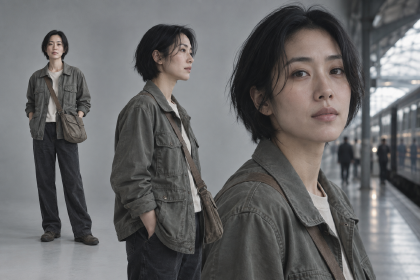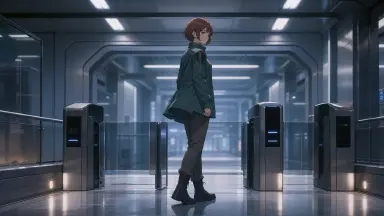
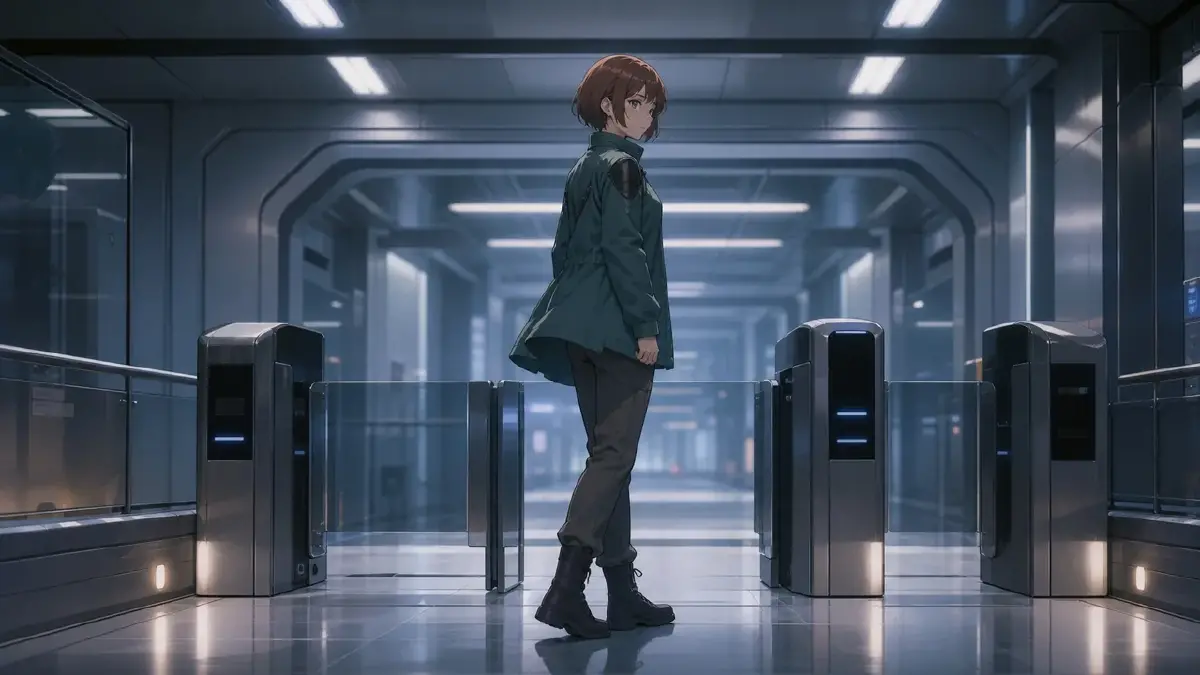
캐릭터가 출입구 앞에서 멈추는데 재킷 밑단도 어깨와 정확히 같은 프레임에서 멈춰요. 다른 버전에서는 밑단이 움직이지만 의상 전체가 고무인 것처럼 옷깃이 늘어나요. 둘 다 움직임은 있어도 의도한 의상의 움직임을 유지하지는 못해요.
"사실적인 천"을 추가해도 무엇이 실패했는지는 정해지지 않아요. 몸 자체가 뻣뻣한지, 의상 디자인이 바뀌었는지, 고정되지 않은 천이 시간에 따라 반응하지 않는지 먼저 판단하세요. 몸, 의상이 고정된 부분, 자유로운 가장자리 하나를 집중적으로 비교해 뻣뻣한 의상 움직임을 고치는 방법을 알아봐요.
시간 흐름에서 문제 구간 찾기
클립을 한 번 몸만 보면서 시청하세요. 시작, 방향이나 속도의 변화, 그리고 끝 자세가 자연스럽게 읽히나요? 상체가 설득력 있는 멈춤 없이 미끄러진다면, 재킷은 그 액션을 보완할 수 없어요. 먼저 주요 움직임을 수정하세요. 더 큰 범위의 문제는 뻣뻣한 액션 수정 가이드에서 다뤄요.
다시 한 번 의상의 끝단 하나에만 집중해서 보세요. 어깨처럼 고정된 부분과 비교해 보세요. 자유롭게 움직여야 할 밑단이 회전하는 내내 허벅지에 붙어 있나요? 몸이 멈춘 뒤에도 계속 움직이나요? 칼라가 분리되거나 모양이 바뀌나요? 이건 각각 다른 문제예요. "아무것도 안 움직인다"와 "모든 게 늘어난다"는 수정 방향이 달라요.
클립 끝도 확인하세요. 몸이 멈추는 순간에 자르면 그 뒤 천이 흔들리다 가라앉는 움직임이 가려질 수 있어요. shot을 다시 쓰기 전에 가진 영상을 먼저 보세요. 필요한 후속 움직임이 이미 있다면 Edit에서 잘라내는 지점을 조정하세요. 원본에 아예 없다면 편집으로 새 움직임을 만들 수는 없으니 shot을 수정해 다시 생성하세요.
코스튬 디자인과 이 shot의 반응 구분하기
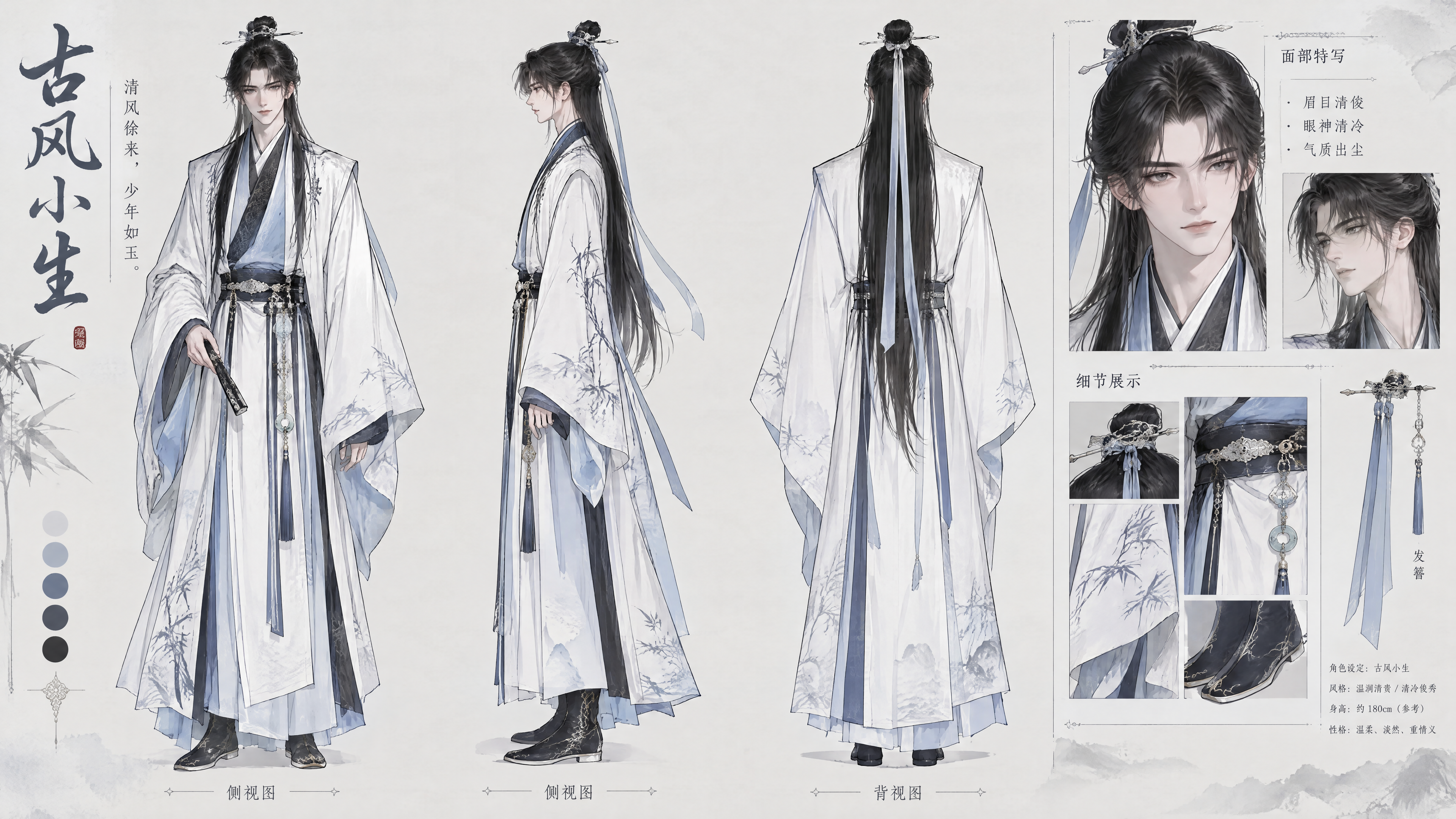
내 자산에서 character asset의 Main image와 Reference image를 확인하세요. 의도한 실루엣, 느슨한 부분, 형태가 잡힌 부분을 구분하세요. 콘텐츠 라이브러리는 이미지 파일을 보관해요. 파일을 에셋에 Bind하면 재사용할 수 있는 시각적 참고 자료가 돼요. shot마다 의상 전체를 다시 설명하기보다 해당 character asset에 의상 레퍼런스를 유지하세요.
중립적으로 서 있는 레퍼런스가 곧 뻣뻣한 움직임의 원인인 것은 아니에요. 디자인을 보여주는 데는 적합할 수 있어요. 필요한 포즈에서 소매나 밑단이 불명확하다면 같은 에셋에 유용한 포즈나 각도 레퍼런스를 더하세요. Bind 전에 이미지를 확인하세요. 얼굴이 맞아도 소매가 왜곡됐다면 혼란스러운 정보를 줄 수 있어요.
그런 다음 해당 액션에 필요한 반응만 명시하세요. 아래 부분이 자유로운 구조적 재킷이라면, 어깨는 상체를 따르고 밑단은 약간 늦게 반응하며 자연스럽게 가라앉아요. 딱 맞는 커프스는 오픈 커프스보다 움직임이 적고, 모든 끝단이 펄럭일 필요는 없어요. 의상 주름과 소재 가이드에서 의상 물성 선택을 다뤄요. 이 수정 작업은 그 디자인 결정 이후, 움직임을 거쳐도 그 물성이 유지되는지 테스트하는 단계예요.
Shot을 전면 재작업하기 전에 한 가지만 테스트하는 방법
- shot card에 문제를 정확히 적으세요. "회전 중 밑단이 고정돼 있다"는 보이는 문제를 짚어요. "의상을 역동적으로"는 그렇지 않아요.
- 주된 몸동작 하나를 유지하세요. 달리기, 미끄러지며 멈추기, 손 뻗기, 뒤돌아보기를 함께 넣으면 여러 힘이 바뀌어 진단이 어려워요. 지금 이야기에 필요한 행동을 선택하세요.
- 시작 상태를 적으세요. 멈추는 shot이라면 시작부터 몸이 움직이고 있어야 해요. 손을 뻗는 shot이라면 손이 목표 아래에서 시작해요. 마지막 포즈를 시작 상태처럼 쓰지 마세요.
- 고정된 부분과 자유로운 가장자리를 보이게 하세요. 얼굴 클로즈업에서는 밑단을 확인할 수 없어요. 카메라가 인물 주위를 돌면 천의 방향을 판단하기 어려울 수 있어요.
- 영상 전에 이미지를 생성하세요. 포즈, 의상 형태, 구도를 확인하세요. 그럴듯한 스틸은 도움이 되는 전제 조건이지만 움직임까지 입증하지는 않아요.
- 요청 하나를 바꾸고 클립을 비교하세요. 회전을 줄이거나 밑단 방향을 더 분명히 쓰면 도움이 될 수 있어요. 보장된 해결책이 아니라 시험으로 다루세요. 의도한 이야기의 행동과 의상을 유지하는 버전을 남기세요.
캐릭터가 거의 움직이지 않을 때까지 동작을 줄여 모든 의상 문제를 해결하려 하지 마세요. 수정한 shot도 장면에 필요한 도착, 결정, 반응을 전달해야 해요. 필요한 행동이 계속 불안정하다면 구도를 바꾸거나 별개의 행동 사이에 컷을 넣는 편이 나을 수 있어요.
가상 사례: 환승 게이트에서 Sera의 재킷
Sera는 형태가 잡힌 어깨와 느슨한 밑단의 재킷을 입은 창작 배달원 캐릭터예요. 경보를 듣고 교통 시설의 출입 게이트 앞에서 멈춰야 해요. 다음은 생성하거나 측정한 결과 보고가 아니라 문제 해결을 위한 연습 제안이에요. 작은 움직임 확인, 이야기에 필요한 정지 동작, 손을 뻗는 대안 포즈를 비교해요.
내 자산에서 Sera, TransitCorridor, TransitCar, Handhold를 만들고, 콘텐츠 라이브러리에서 각각의 레퍼런스를 Bind하세요. Sera의 의상 레퍼런스는 character asset에 포함되며, 아래단이 잘 보이는 측면 뷰가 유용해요. 씬과 prop 레퍼런스는 복도, 객차, 손잡이를 설정해요. 아래의 @ 설명을 사용하려면 이 가상 asset들이 먼저 존재해야 해요.
예시 1: 작은 상체 회전으로 아래단이 반응하는지 확인해요.
Medium shot of @Sera in @TransitCorridor, framed from knees to head. She begins facing forward with both feet planted and her arms relaxed. Her only action is a small upper-body turn toward frame right. Keep the shoulder panels aligned with her torso; the loose lower hem follows the turn with a modest delay and then settles. Use a locked three-quarter camera and steady overhead light. No wind, walking, or hand gesture; keep the hem unobstructed.
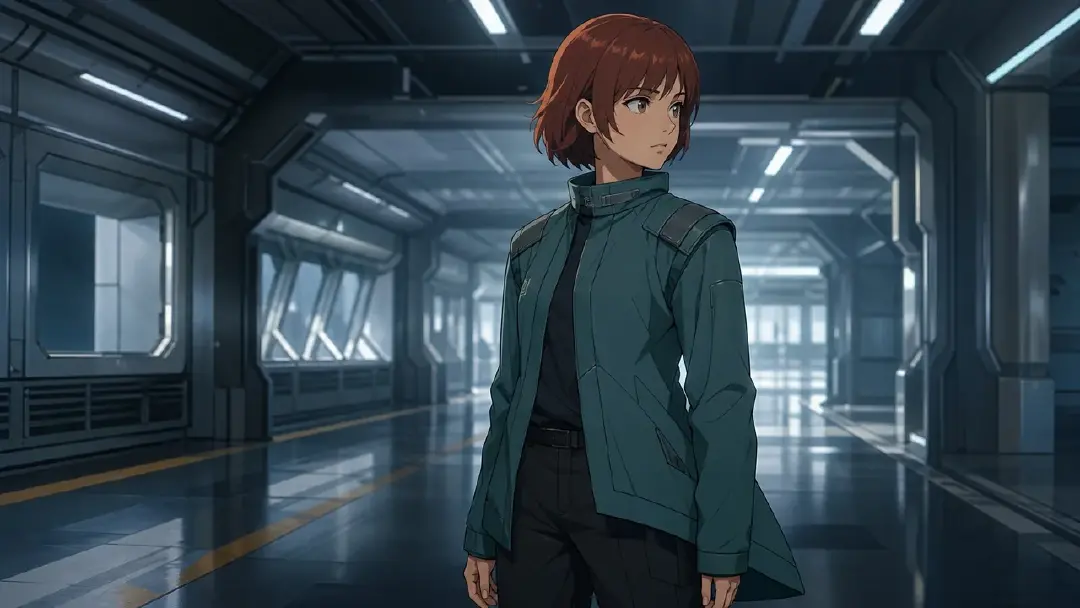
이건 씬의 필수 오프닝이 아니라 진단용 shot이에요. 바람과 이동을 제거하면 상체와 아래단의 관계를 더 쉽게 확인할 수 있어요. 스틸 이미지로 의도한 포즈와 프레이밍을 보여줄 수 있지만, 지연 반응 여부는 영상으로 확인해야 해요.
예시 2: 필요한 정지 동작에 명확한 시작 속도를 부여해요.
Side medium-full shot of @Sera in @TransitCorridor. She is already walking toward frame right at the opening; her only action is coming to a controlled stop at the gate. Keep both feet and the lower jacket hem visible. The shoulders follow her slowing torso while the loose hem continues slightly forward before settling. Avoid a skid or a second turn. Use a locked camera, steady overhead light, and an unobstructed silhouette against the corridor wall.
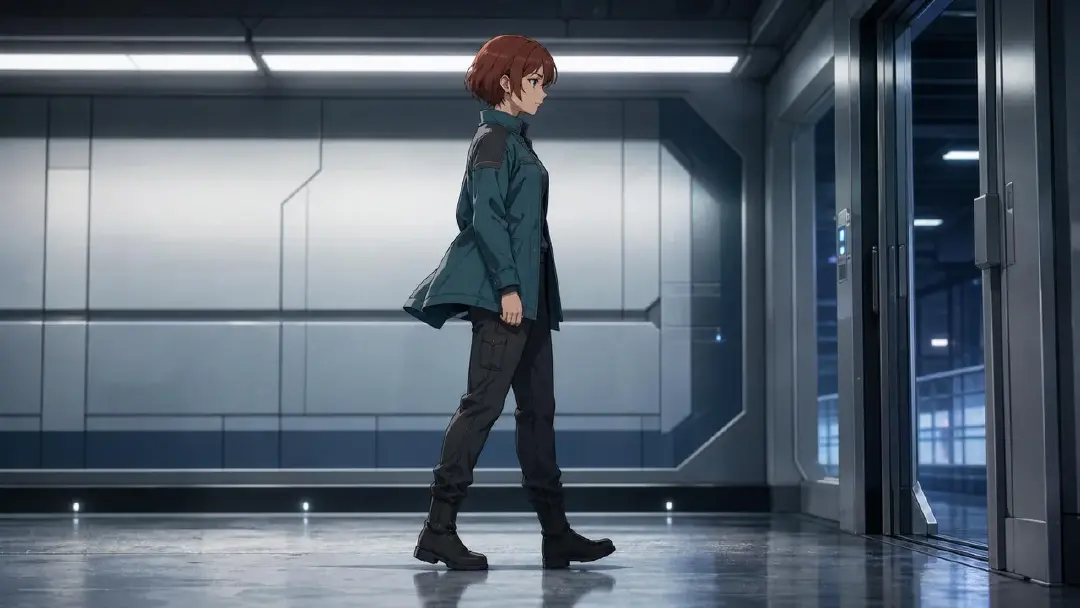
원하는 신체 동작은 어디까지나 정지이며, 의상 반응은 그 동작에 따라오는 거예요. 원단이 따라오기까지 정확히 0.5초를 기다릴 필요는 없어요. 단순히 펄럭임이 눈에 띈다는 이유만으로 큰 플러터를 수용하지 말고, 움직임의 정도와 타이밍이 설정된 재킷에 맞는지 판단하세요.
예시 3: 머리 위 뻗기 동작으로 소매 부분의 국소 변형을 테스트해요.
Medium shot of @Sera inside @TransitCar, framing her hips, shoulders, right hand, and @Handhold. Her right hand begins at chest height; her only action is reaching upward toward the handhold without closing her grip yet. Keep her feet and left arm still. The reaching-side sleeve and lower hem lift modestly with the arm while the opposite hem stays lower. Use a locked side-three-quarter camera and steady ceiling light so the underarm area remains visible.
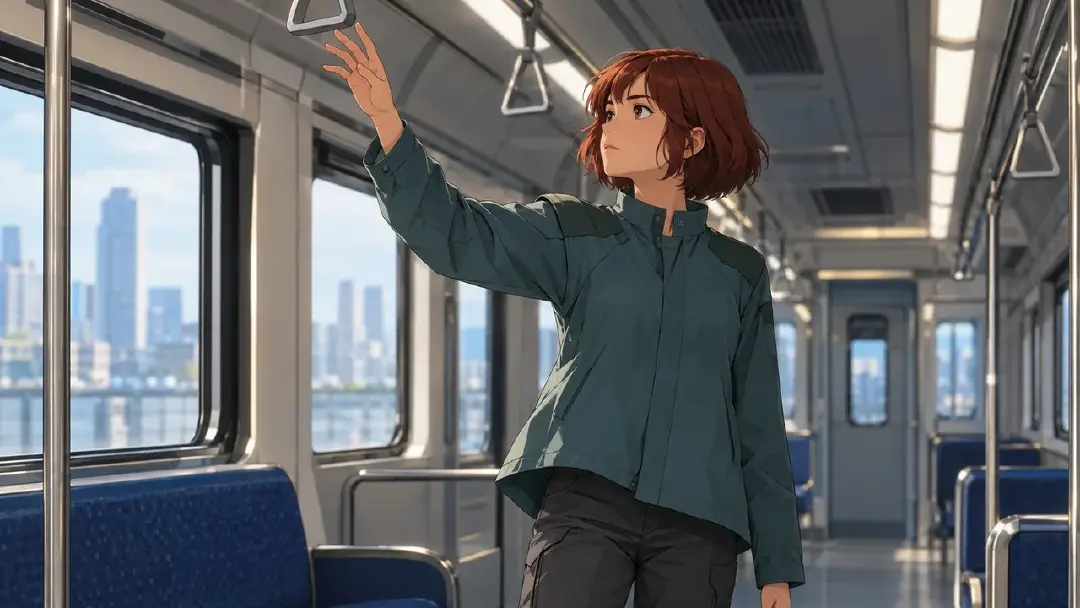
이 동작은 의상의 구조를 유지하면서 국소적으로 변형될 수 있는지를 테스트해요. 복도 정지 동작 이후의 시간순 다음 동작이 아니라 대안적인 연습이에요. 뻗기 동작이 더 쉽게 생성된다는 이유만으로 필수 도착 shot을 대체하지 마세요. 일러스트는 제안된 포즈를 보여주는 것이지, 이 설명으로 성공적인 클립이 만들어졌다는 증거가 아니에요.
다음 수정 전에 결과를 먼저 읽어보세요
어깨는 올바르게 보이지만 아래단이 다리에서 전혀 분리되지 않는다면, 프레이밍이 아래단의 가장자리를 가리고 있거나 시작 이미지에서 바지와 실루엣이 합쳐진 건 아닌지 확인하세요. 그런 다음 작은 상대적 움직임을 명확히 지정하세요. 얼굴, 칼라, 씬을 동시에 변경하지 마세요.
아래단은 반응하지만 재킷 전체가 부드러워진다면, 구조적 부분과 여유로운 부분의 구분을 다시 수정하세요. Bind된 레퍼런스도 확인하세요. 실제로 부드럽고 비구조적인 재킷이 묘사되어 있다면, shot 요청이 제공한 디자인과 충돌하는 거예요. 모션 지시를 추가하기 전에 디자인 결정을 먼저 수정하세요.
상체를 늘이거나 소매 길이를 바꿔서 주름이 생긴다면 그 버전은 거부하세요. 의상을 대체하는 여분의 움직임은 유용한 수정이 아니에요. 마찬가지로 의상 레퍼런스에 없던 안감 줄무늬가 새로 노출되도록 요구하지 마세요. 목표는 기존 디자인을 애니메이션화하는 거예요.
설명과 스틸 이미지가 준비되면 해당 shot에서 AI Chat Panel을 사용하세요. 예: Generate video for Shot 3. 결과를 원래 실패 사례와 비교하세요. 레퍼런스는 아이덴티티와 디자인을 가이드하지만, 재생성할 때마다 그것들이 유지된다는 보장은 없어요. Edit에서 사용하기 전에 전체 shot을 꼼꼼히 확인하세요.
FAQ
모든 의상에 팔로우스루가 시각적으로 보여야 하나요? 아니에요. 꽉 맞거나 짧거나 구조적인 부분은 거의 움직이지 않을 수 있어요. 최대한 펄럭이는지가 아니라 디자인과 동작에 일관된 움직임을 보세요. 피티드 재킷에서 드라마틱한 아래단 스윙은 오히려 어색할 수 있어요.
스틸 이미지만으로 모두 고칠 수 있나요? 포즈, 실루엣, 구도는 고칠 수 있어요. 반응의 지연, 천이 가라앉는 움직임, 자세 사이의 변화는 영상에서 봐야 해요. 좋은 시작 이미지는 문제의 범위를 줄여줄 뿐 시간에 따른 동작을 혼자 해결하지는 못해요.
character asset을 교체해야 하나요? 보통은 현재 shot과 Bind된 레퍼런스를 먼저 확인하세요. 필요할 때 적절한 앵글이나 포즈 레퍼런스를 추가하세요. 모션 하나가 실패했다고 해서 다른 곳에서 잘 작동하는 캐릭터 디자인 전체를 다시 만들 필요는 없어요.
이 워크플로우에 클로스 시뮬레이터가 필요한가요? 이 워크플로우는 ArcLoop의 shot 설명, Bind된 레퍼런스, 이미지 생성, 영상 검토를 사용해요. 시뮬레이션 수준의 제어를 보장하지는 않아요. 특정 움직임이 계속 불안정하다면 shot의 동작이나 프레이밍을 수정하고 새 결과를 평가하세요.
다음 단계
ArcLoop에서 IP 프로젝트를 열고, Episode를 선택한 후 의상이 딱딱하게 보이는 shot을 찾으세요. 신체 동작과 눈에 보이는 원단 문제를 하나씩 명확히 적어두세요. 레퍼런스를 확인하고, 관련 가장자리가 프레임 안에 들어오게 한 다음, 씬 전체를 바꾸기 전에 그 수정 사항 하나만 생성하고 검토하세요.