Teksto at frame control
Gumawa mula sa teksto, buhayin ang unang frame o magdagdag ng huling frame sa Canvas. Magkahiwalay ang frame control at general references.

Gawing video ang nakasulat na eksena, unang frame o mga reference gamit ang Wan 3.0. Idirekta ang aksyon, kamera at tunog sa iisang proseso.
Ang Wan 3.0 ay video model ng Alibaba para sa mga eksenang kailangang magkaroon ng sapat na oras. Magsimula sa teksto, buhayin ang unang larawan o gumamit ng visual at audio reference. Maaaring umunlad ang tuloy-tuloy na galaw ng kamera, pagbabago ng ekspresyon o isang mahalagang pagbubunyag sa isang generation na hanggang 30 segundo.
Nagbibigay ng biswal na simula ang mga reference. Gamitin ang larawan para sa tauhan, bagay at lugar, at video para sa galaw o ritmo ng kamera. Kung nakatakda na ang una at huling komposisyon, gamitin ang first/last-frame control sa Canvas. Ilarawan ang mangyayari sa pagitan nila sa halip na ulitin ang nakikita na.
Ginagamit ng Arcloop ang standard Wan 3.0. Sa Canvas, pumili ng 2–30 segundo, 480p / 720p / 1080p at landscape, portrait o square. Opsyonal ang generated audio. Magsimula rito, pagkatapos ay ayusin ang papel ng mga reference, output at tinatayang credits sa Canvas.
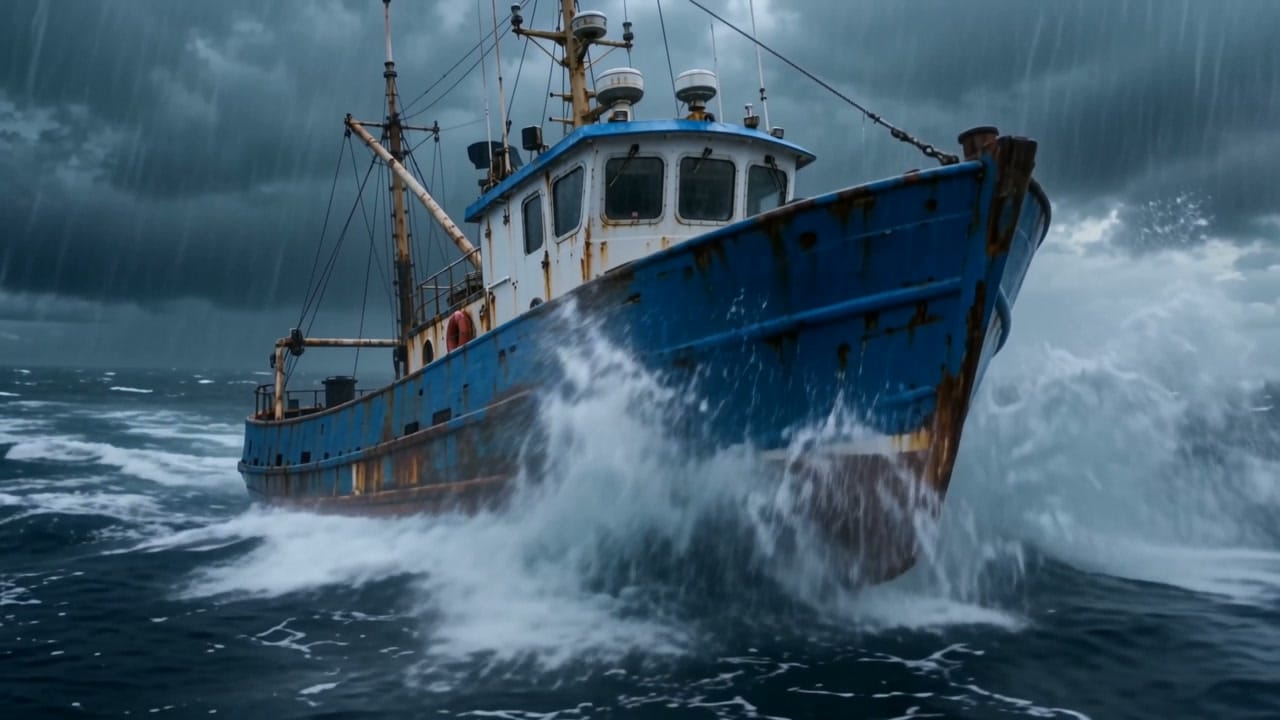
Ginawa gamit ang Wan 3.0 sa 720p, na may habang 5–6 na segundo. Tingnan ang eksaktong prompt na ginamit para sa bawat video.
Gumawa mula sa teksto, buhayin ang unang frame o magdagdag ng huling frame sa Canvas. Magkahiwalay ang frame control at general references.
Hanggang 10 larawan, 5 video at 5 audio clip sa Canvas. Hanggang 15 segundo ang kabuuang reference video at hiwalay na 15 segundo ang audio; reference video at output ay hanggang 30 segundo.
Balansehin ang kalidad ng larawan, galaw at kasamang audio sa abot-kayang gastos sa pagbuo.
Magsimula rito at kumpirmahin ang inputs, output at tinatayang credits sa Arcloop Canvas.
Isulat ang tauhan, aksyon at kamera. Magdagdag ng opsyonal na larawan o video rito; ayusin ang ibang reference sa Canvas.
Pindutin ang Bumuo Ngayon at mag-sign in kung kailangan. Dadalhin ang prompt at napiling reference sa Story Canvas.
Itakda ang reference roles, aspect ratio, resolution, haba at audio. Tingnan ang credits bago isumite.
Isumite mula sa Canvas kapag handa na. Mananatili ang resulta sa iyong kuwento para sa susunod na produksyon.
Pagkikita, maikling usapan at pagbabago ng damdamin.
Tuloy-tuloy na kamera, aksyon at makabuluhang sandali para sa trailer.
Pagpapakilala ng produkto at kuwento ng brand, mula realism hanggang stylized animation.
Mga payong hinango sa Wan 3.0 prompt guide ng Alibaba at iniangkop sa mga kontrol ng Arcloop.
Sa isang shot, tukuyin ang pangunahing aksyon at galaw ng kamera. Sa maraming beat, magbigay ng oras na kasya sa napiling haba.
Sabihin kung aling larawan ang para sa tauhan o lugar at aling video ang gabay sa galaw. Ihiwalay ang first/last frames sa general references.
Pangalanan ang nagsasalita, ilagay sa panipi ang linya at idagdag ang ambience, effects at musika. Iakma ang diyalogo sa haba ng clip.
Idagdag sa prompt ang kailangang exclusions, gaya ng walang subtitle o background music. Iwasan ang paulit-ulit o magkasalungat na utos.
Mga setting ng pagbuo: Nagbabago ayon sa setting
Tinatayang credits: Batay sa aktuwal na paggamit
Tantiya lamang ang mga presyo. Tingnan ang Canvas quote para sa napiling resolution, haba at references; ang singil ay ayon sa final settlement.
Pumili ayon sa mga input at shot na gusto mong gawin. Ang mga setting ay para sa kasalukuyang Arcloop integrations.
Balansehin ang kalidad ng larawan, galaw, kasamang audio at gastos sa pagbuo gamit ang teksto, kontrol sa frame o mga multimodal na sanggunian.
Para sa reference-led na pagganap, malinaw na galaw ng kamera at drama o action scenes.
Para sa mas malalaking reference set, magkakaugnay na kuwento at pelikulang may maraming shot.
Teksto, unang frame na may opsyonal na huling frame, o general image, video at audio references sa Canvas. Hindi puwedeng pagsamahin ang frame control at general references sa iisang request.
Hanggang 10 larawan, 5 video at 5 audio clip sa Canvas. Hanggang 15 segundo ang kabuuan ng bawat video at audio reference type; hanggang 30 segundo ang pinagsamang reference video at output. Sa Canvas ayusin ang buong set.
Oo. Opsyonal ang audio at naka-on ito bilang default dito. Ilarawan ang diyalogo, kapaligiran o musika at kumpirmahin ang setting sa Canvas.
Nakadepende sa resolution, haba ng output at reference video ang estimate. Ipinapakita ng Canvas ang credits bago isumite; ang huling singil ay batay sa final settlement.
Gawing video ang nakasulat na eksena, unang frame o mga reference gamit ang Wan 3.0. Idirekta ang aksyon, kamera at tunog sa iisang proseso.