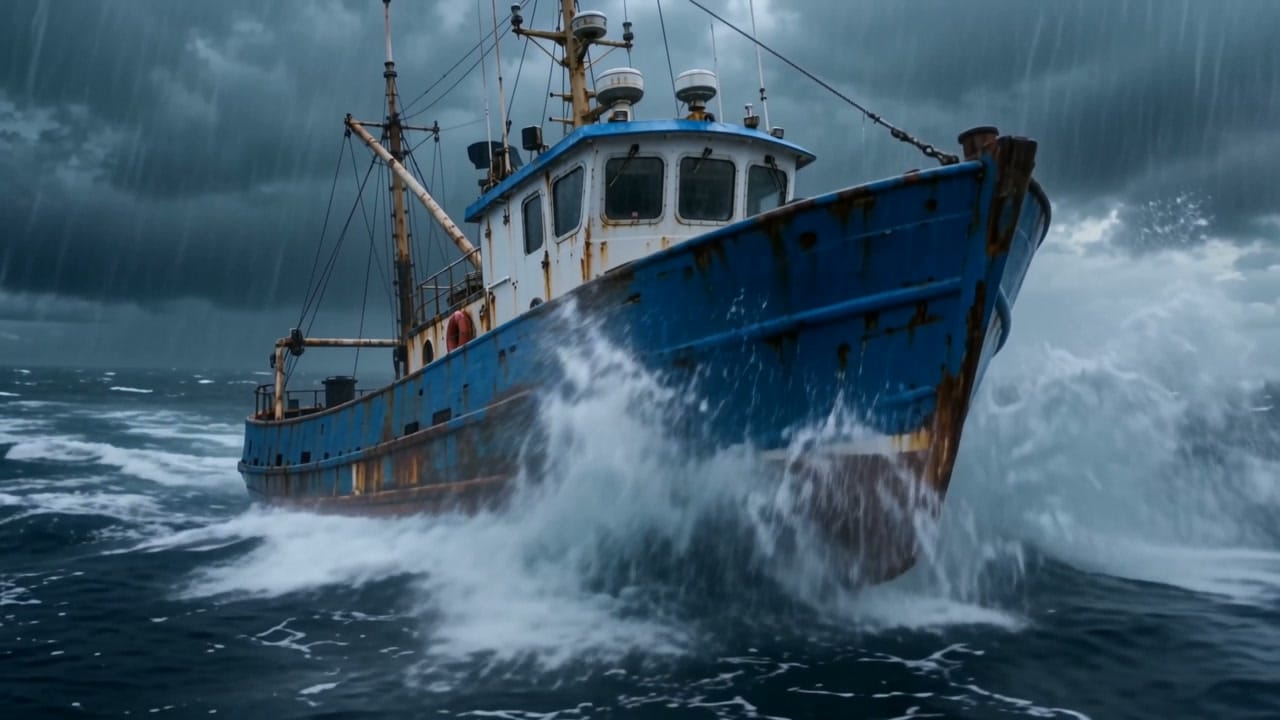
홈 › AI 모델 › Wan 3.0 Wan 3.0 Wan 3.0으로 글로 쓴 장면, 시작 프레임, 참조 자료를 영상으로 만드세요. 하나의 제작 흐름에서 동작, 카메라, 사운드를 연출합니다.
Wan 3.0은 장면을 충분히 펼칠 수 있는 Alibaba의 영상 생성 모델입니다. 글로 시작하거나 정지 이미지를 움직이고, 영상과 오디오 참조를 결합해 새로운 장면을 만들 수 있습니다. 이어지는 카메라 이동, 인물의 표정 변화, 중요한 순간을 최대 30초의 한 번의 생성으로 전개하세요.
참조 자료는 연출의 시각적 출발점이 됩니다. 이미지는 인물과 사물, 장소를 정하고 영상은 동작과 카메라 리듬을 안내합니다. 시작과 끝 구도가 정해졌다면 Canvas에서 첫 프레임과 마지막 프레임을 지정하세요. 이미지에 이미 보이는 설명보다 두 프레임 사이의 변화를 적는 편이 좋습니다.
Arcloop은 Wan 3.0 표준 모델을 연결합니다. Canvas에서 2–30초, 480p / 720p / 1080p와 가로·세로·정사각형 비율을 선택하고 생성 오디오를 켜거나 끌 수 있습니다. 이 페이지에서 시작한 뒤 Canvas에서 참조 역할, 출력 설정, 예상 크레딧을 확인하세요.
Wan 3.0 영상 프롬프트 예시 Wan 3.0으로 생성한 720p, 5~6초 영상입니다. 각 영상에 실제로 사용한 프롬프트를 확인할 수 있습니다.
프롬프트 보기 옥상의 저격수 5秒,写实军事悬疑电影片段,三个镜头硬切,明确分镜,不使用渐变转场。
同一名35岁左右的欧美白人成年男性狙击手,棕色短发、浅色眼睛、自然的短胡茬、轮廓分明的面部,穿灰绿色战术外套和低调的战术背心。他在一座空旷旧城区的屋顶上,利用低矮的混凝土护墙隐蔽,手持装有瞄准镜的长枪。自然、真实的皮肤质感,安静而紧张,人物外貌和服装跨镜头一致。
镜头1,0–1.5秒:24mm广角中远景,从屋顶侧后方拍摄。男子半跪在护墙后,面向远处的城市。傍晚阴天,冷色天空映出屋顶轮廓,风吹动衣角。画面交代他的身体位置、护墙和远方街道。结束时直接硬切。
镜头2,1.5–3.5秒:侧面中近景,平视机位。清楚展示男子的欧美面部轮廓、短胡茬、肩部和瞄准镜。他将脸颊轻轻贴近枪托,身体保持稳定,目光专注。浅景深,远处楼群柔和虚化。保持与上一镜头一致的观察方向。结束时直接硬切。
镜头3,3.5–5秒:从斜前方切入紧凑的眼神特写,清晰看见同一名男子专注的浅色眼睛、微皱眉头和瞄准镜边缘。他轻缓呼气,目光保持不动。用克制的表情和皮肤细节结束画面。
真实电影摄影,低饱和冷灰色调,柔和自然侧光,暗部有细节,轻微胶片颗粒。每个镜头构图稳定,切镜清楚,人物与枪械形态一致。人物始终是成年人,欧美白人面孔,不使用真实演员或公众人物的相貌。
声音:屋顶风声、远处城市低鸣、衣料摩擦、最后一次轻缓呼气。无对白、无背景音乐、无字幕。镜头只表现观察和准备,没有射击、命中画面或血腥内容。
프롬프트 보기 점토 인형의 당근 수확 5秒,单个连续镜头,手工黏土定格动画风格。
一名圆头、短腿的薄荷绿色黏土小人,穿着浅黄色背带裤,站在迷你菜园里,双手紧紧抓着一颗胡萝卜的叶子。人物有简单的黑色圆眼睛和小嘴,黏土表面保留细小指纹、手工压痕和柔软的边缘。土壤、植物和人物都由真实感黏土制成。
0–2秒:小人身体向后倾,用力拉住萝卜叶,双脚牢牢踩在地上,脸颊因使劲微微鼓起。
2–4秒:胡萝卜突然从土中拔出,带起几粒黏土土块。小人失去平衡,一屁股坐在地上,仍然抱着萝卜。
4–5秒:小人愣一下,低头看看怀里的大萝卜,露出满足的笑容。
固定的低机位中景,人物全身和萝卜始终留在画面内。温暖柔和的摄影棚光线,浅景深,精致的微缩布景。动作带有手工定格动画的节奏,人物造型和材质始终一致。
声音:轻微用力的哼声、萝卜拔出的“啵”声、柔软的落地声。无对白、无背景音乐、无字幕和标识。
프롬프트 보기 서부 마을의 대치 写实电影风格的美国西部片,19世纪末,一座荒凉的边境小镇,暴风雨前的深灰色天空,低角度夕阳穿过风沙,照亮木制酒馆和尘土飞扬的街道。保持同一名主角的面容、服装和位置关系连续:一位四十岁左右、欧美面孔、胡茬明显的赏金猎人,戴磨旧的深棕色牛仔帽,穿褪色长风衣,腰间佩戴左轮手枪。
0–2.5秒,低机位中景:镜头从街道另一端缓慢向赏金猎人推进。他独自站在街中央,侧身面对酒馆,右手自然垂在枪套旁。风卷起脚边的尘土,风衣下摆摆动,一团风滚草从前景横穿画面。
2.5–4秒,硬切至侧面近景:赏金猎人缓慢抬起下巴,露出帽檐下警惕的双眼。他的视线始终朝向画面右侧,嘴角微微收紧。背景虚化的酒馆双扇门被人推开。
4–6秒,硬切反打至酒馆门口:从赏金猎人肩后拍摄,一名穿黑色马甲的陌生人停在门框阴影里,两人隔着空旷街道对视。镜头保持稳定,以悬而未决的对峙结束。三个镜头保持同一场景、同一时刻和清晰的空间方向。
变形宽银幕电影镜头质感,克制的胶片颗粒,真实皮肤、皮革与木材纹理,暖色夕阳与冷色乌云形成层次。原生同步音频:持续的低沉风声和砂砾滚动声,风衣轻微扑动声,皮靴踩过砂砾的轻响,酒馆木门打开时短促的吱呀声,结尾传来一声远处低沉的雷鸣。无对白、无配乐、无字幕。全片不拔枪、不射击,用眼神、空间和声音建立紧张感。
프롬프트 보기 해안 도로의 로드 무비 5秒,写实电影风格的公路片,三个清晰的硬切分镜。初秋傍晚的加州沿海公路,金色斜阳,远处是蓝色海面、海岸峭壁和低矮的干草山坡。一辆复古焦橙色双门轿跑车,米色皮革内饰,驾驶侧车窗打开,沿着右侧车道平稳行驶。全片始终是同一辆车、同一名驾驶者和同一段旅程。驾驶者是一位三十岁左右、欧美面孔、棕红色齐肩头发的成年女性,穿米白色衬衫,系好安全带,独自开车,目光始终关注前方道路。
0–1.8秒,车外前侧方跟拍中远景:摄影机与汽车同速平行移动,车辆从画面左侧向右侧前进。焦橙色车身上掠过温暖的夕阳反光,车轮自然旋转,海岸和路旁草坡在背景中连续滑过。车辆始终贴合路面,运动流畅、速度适中。
1.8–3.4秒,硬切至车内副驾驶位置的驾驶者侧面近景:镜头稳定,清楚看到她的侧脸、前方挡风玻璃和方向盘。她双手自然扶住方向盘,轻轻调整方向,目视前方,嘴角露出放松的微笑。打开的侧窗吹动几缕头发,夕阳在她的面颊和仪表台上移动。背景道路的运动方向与上一镜头一致。
3.4–5秒,硬切至车后方跟随远景:同一辆焦橙色轿跑车沿海岸公路驶入一个宽缓弯道,摄影机逐渐落后,让车辆在海岸和开阔海面之间向远处驶去。以自由、安静而略带怀旧的旅途氛围结束。
35毫米电影胶片质感,自然的皮肤和车漆纹理,柔和的高光,克制的镜头光晕,真实的车轮运动模糊。保持人物面容、服装、车辆造型和光照连续,驾驶动作清晰可信。原生同步音频:低沉平稳的汽油发动机声、轮胎与沥青的摩擦声、侧窗风声,切入车内时声音自然变得低闷,切回车外时恢复开阔的风声。无对白、无配乐、无字幕或标识。
프롬프트 보기 애니메이션 승강장의 재회 电影级日式二维动画,雨后黄昏的小镇车站,精细手绘背景,蓝紫色暮光与车厢暖光。黑色齐肩短发少女,深蓝校服外套,米白帆布包。
0–1.8秒:侧面跟拍少女沿站台小跑。
1.8–3.3秒:硬切近景,她停下喘气,抬头望向右侧,神情从焦急变为惊讶,晚风吹动碎发。
3.3–5秒:硬切少女肩后反打,黑发少年站在敞开的列车门内,回头与她对视,轻轻微笑。
列车始终静止,人物造型和视线方向连续,动作自然,情绪克制。声音:脚步、轻微喘息、晚风和列车低鸣。无对白、配乐、字幕。
Wan 3.0 주요 기능 01 텍스트와 프레임 제어 텍스트만으로 생성하거나 첫 프레임을 움직이고 Canvas에서 마지막 프레임을 추가합니다. 프레임 제어와 일반 참조는 별도 입력 방식입니다.
02 멀티모달 참조 Canvas에서 이미지 10개, 영상 5개, 오디오 5개까지 지원합니다. 참조 영상과 오디오는 각각 총 15초, 참조 영상과 출력의 합은 30초 이내입니다.
03 품질과 비용의 균형 영상 품질, 움직임, 네이티브 사운드와 합리적인 생성 비용의 균형을 맞춥니다.
Wan 3.0 사용 방법 여기서 시작해 Arcloop Canvas에서 전체 입력, 출력 설정, 예상 크레딧을 확인하세요.
01 장면 설명 주체, 동작, 카메라 방향을 적습니다. 여기에는 이미지나 영상 하나를 추가하고 나머지 참조는 Canvas에서 정리하세요.
02 Canvas로 이동 지금 생성를 누르고 필요하면 로그인하세요. 프롬프트와 선택한 참조가 Story Canvas로 이어집니다.
03 입력과 설정 확인 참조 역할, 화면비, 해상도, 길이, 오디오를 정하고 제출 전 예상 크레딧을 확인합니다.
04 영상 생성 설정이 준비되면 Canvas에서 제출합니다. 결과는 스토리에 남아 다음 제작으로 이어집니다.
만들 수 있는 작품 숏 드라마 인물의 만남, 짧은 대화, 감정이 바뀌는 순간.
영화 장면 이어지는 카메라 이동, 액션, 분위기 있는 예고편 장면.
제품 영상 사실적 표현부터 스타일화된 애니메이션까지, 제품 공개와 브랜드 스토리.
01 동작을 순서대로 작성 한 컷에는 주요 동작과 카메라 이동을 적습니다. 여러 장면 변화에는 선택한 길이에 맞는 시간 구간을 부여하세요.
02 참조 목적 지정 어떤 이미지가 인물이나 장소를 정하고 어떤 영상이 동작을 안내하는지 설명합니다. 첫·마지막 프레임과 일반 참조는 분리하세요.
03 대사와 소리 명시 화자를 적고 대사를 따옴표로 묶은 뒤 환경음, 효과음, 음악을 추가합니다. 대사는 영상 길이에 맞게 짧게 쓰세요.
04 필요한 제한만 추가 자막 없음, 배경음악 없음처럼 필요한 조건만 프롬프트에 적고 반복되거나 충돌하는 지시는 피하세요.
Wan 3.0 생성 설정: 생성 설정에 따라 변동
참고 크레딧: 실제 사용량에 따라 정산
표시 가격은 예상치입니다. 선택한 해상도, 길이, 참조에 대한 견적은 Canvas에서 확인하며 실제 요금은 최종 정산을 따릅니다.
Wan 3.0 대안 모델 입력 자료와 만들고 싶은 숏에 맞춰 선택하세요. 아래 설정은 현재 Arcloop 연결 사양입니다.
Wan 3.0 영상 품질, 움직임, 네이티브 사운드와 생성 비용을 균형 있게 고려하며, 텍스트·프레임 제어·멀티모달 참조로 제작합니다.
길이 2–30초
참조 수 이미지 10 / 영상 5 / 오디오 5
출력 해상도 480p / 720p / 1080p Kling 4.0 참조 기반 인물 연기, 명확한 카메라 움직임, 드라마와 액션 장면에 적합합니다.
길이 3–30초
참조 수 이미지 10 / 영상 5 / 오디오 3, 총 15
출력 해상도 720p / 1080p Seedance 2.5 더 큰 참조 구성, 이어지는 이야기와 여러 숏의 영화 제작에 적합합니다.
길이 4–30초
참조 수 이미지 30 / 영상 10 / 오디오 10
출력 해상도 480p / 720p / 1080p 어떤 입력을 사용할 수 있나요?+ 텍스트, 첫 프레임과 선택적 마지막 프레임, 또는 이미지·영상·오디오 일반 참조를 Canvas에서 사용할 수 있습니다. 프레임 제어와 일반 참조는 한 요청에 섞을 수 없습니다.
참조는 몇 개까지 가능한가요?+ Canvas에서 이미지 10개, 영상 5개, 오디오 5개까지 지원합니다. 참조 영상과 오디오는 각각 총 15초, 참조 영상과 출력 길이의 합은 30초 이내입니다. 전체 참조 구성은 Canvas에서 정리하세요.
사운드도 생성하나요?+ 네. 생성 오디오는 선택 사항이며 이 페이지에서는 기본으로 켜져 있습니다. 대사, 환경음, 음악을 설명한 뒤 Canvas에서 설정을 확인하세요.
크레딧은 어떻게 계산하나요?+ 해상도, 출력 길이, 참조 영상 사용량에 따라 달라집니다. 제출 전 Canvas에서 예상 크레딧을 확인할 수 있으며 실제 요금은 최종 정산을 따릅니다.
Wan 3.0로 창작 시작하기 Wan 3.0으로 글로 쓴 장면, 시작 프레임, 참조 자료를 영상으로 만드세요. 하나의 제작 흐름에서 동작, 카메라, 사운드를 연출합니다.