Texte et images clés
Créez à partir du texte, animez une première image ou ajoutez une image finale dans Canvas. Les images clés et les références générales sont deux modes distincts.

Transformez un scénario écrit, une première image ou des références en vidéo avec Wan 3.0. Dirigez action, caméra et son dans un même parcours créatif.
Wan 3.0 est le modèle vidéo d’Alibaba pour les scènes qui ont besoin de se développer. Partez d’un texte, animez une image initiale ou combinez des références visuelles et sonores. Un mouvement de caméra continu, une expression qui évolue ou une révélation peuvent se déployer en une génération allant jusqu’à 30 secondes.
Les références donnent un point de départ visuel à votre mise en scène. Les images définissent personnage, objet et décor ; la vidéo guide mouvement et rythme de caméra. Si les compositions initiale et finale sont fixées, utilisez leur contrôle dans Canvas. Décrivez le passage entre elles plutôt que les détails déjà visibles.
Arcloop utilise Wan 3.0 standard. Dans Canvas, choisissez 2–30 secondes, 480p / 720p / 1080p et un format horizontal, vertical ou carré. Le son généré est facultatif. Commencez ici, puis réglez les rôles des références, la sortie et l’estimation des crédits dans Canvas.
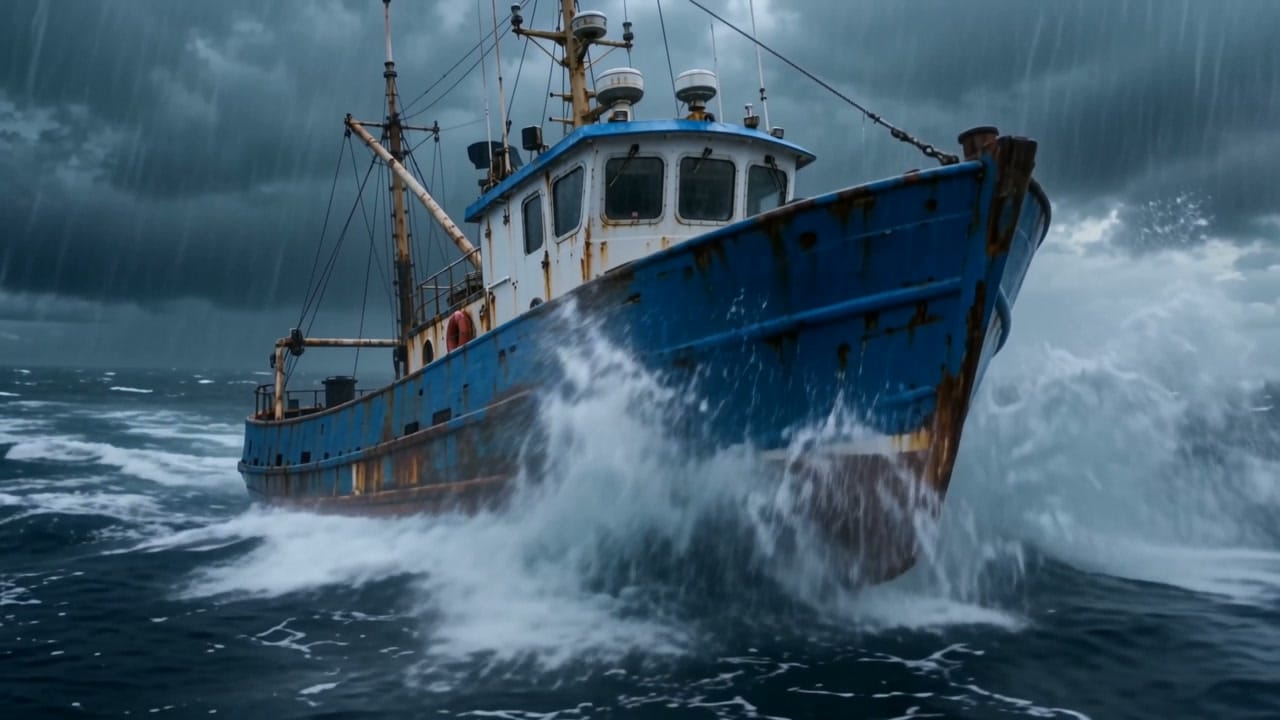
Générées avec Wan 3.0 en 720p, d’une durée de 5 à 6 secondes. Consultez le prompt exact utilisé pour chaque vidéo.
Créez à partir du texte, animez une première image ou ajoutez une image finale dans Canvas. Les images clés et les références générales sont deux modes distincts.
Canvas accepte jusqu’à 10 images, 5 vidéos et 5 extraits audio. Vidéos et audios de référence sont limités à 15 secondes au total chacun ; vidéo de référence plus sortie à 30 secondes.
Conciliez qualité visuelle, mouvement et son natif avec un coût de génération accessible.
Commencez ici et confirmez les entrées, la sortie et les crédits dans Arcloop Canvas.
Indiquez sujet, action et caméra. Ajoutez ici une image ou vidéo facultative ; organisez les autres références dans Canvas.
Cliquez sur Générer maintenant et connectez-vous si nécessaire. Le prompt et la référence choisie passent dans Story Canvas.
Réglez les rôles des références, le format, la résolution, la durée et le son. Vérifiez l’estimation avant l’envoi.
Lancez depuis Canvas lorsque tout est prêt. Le résultat reste dans votre histoire pour poursuivre la production.
Rencontres, dialogues brefs et tournants émotionnels.
Mouvements continus, actions et instants de bande-annonce évocateurs.
Révélations de produits et récits de marque, du réalisme à l’animation stylisée.
Conseils adaptés du guide de prompts Wan 3.0 d’Alibaba aux commandes d’Arcloop.
Pour un plan, précisez l’action principale et le mouvement de caméra. Pour plusieurs temps forts, indiquez des plages compatibles avec la durée choisie.
Précisez quelle image définit le personnage ou le lieu et quelle vidéo guide le mouvement. Séparez images clés et références générales.
Nommez le locuteur, mettez les paroles entre guillemets, puis décrivez ambiance, effets et musique. Adaptez les dialogues à la durée.
Ajoutez seulement les limites utiles, comme sans sous-titres ou sans musique de fond, dans le prompt. Évitez répétitions et contradictions.
Paramètres de génération: Paramètres variables
Crédits de référence: Selon l’utilisation réelle
Les prix sont estimatifs. Consultez Canvas pour la résolution, la durée et les références choisies ; le décompte final fait foi.
Choisissez selon vos sources et le plan à créer. Les réglages décrivent les intégrations Arcloop actuelles.
Équilibrez qualité visuelle, mouvement, son natif et coût de génération à partir de texte, du contrôle des images clés ou de références multimodales.
Pour le jeu guidé par références, une caméra précise et les scènes de drame ou d’action.
Pour des ensembles de références plus vastes, une narration continue et des films en plusieurs plans.
Du texte, une image initiale avec une finale facultative, ou des références générales d’images, vidéos et sons dans Canvas. Les images clés ne se combinent pas aux références générales dans une même demande.
Canvas accepte 10 images, 5 vidéos et 5 extraits audio. Les vidéos et audios de référence sont limités à 15 secondes chacun au total ; référence vidéo et sortie ne doivent pas dépasser 30 secondes. Organisez l’ensemble dans Canvas.
Oui. Le son est facultatif et activé par défaut ici. Décrivez dialogues, environnement ou musique, puis confirmez dans Canvas.
La résolution, la durée de sortie et les vidéos de référence influencent le devis. Canvas affiche l’estimation avant l’envoi ; les frais suivent le décompte final.
Transformez un scénario écrit, une première image ou des références en vidéo avec Wan 3.0. Dirigez action, caméra et son dans un même parcours créatif.