
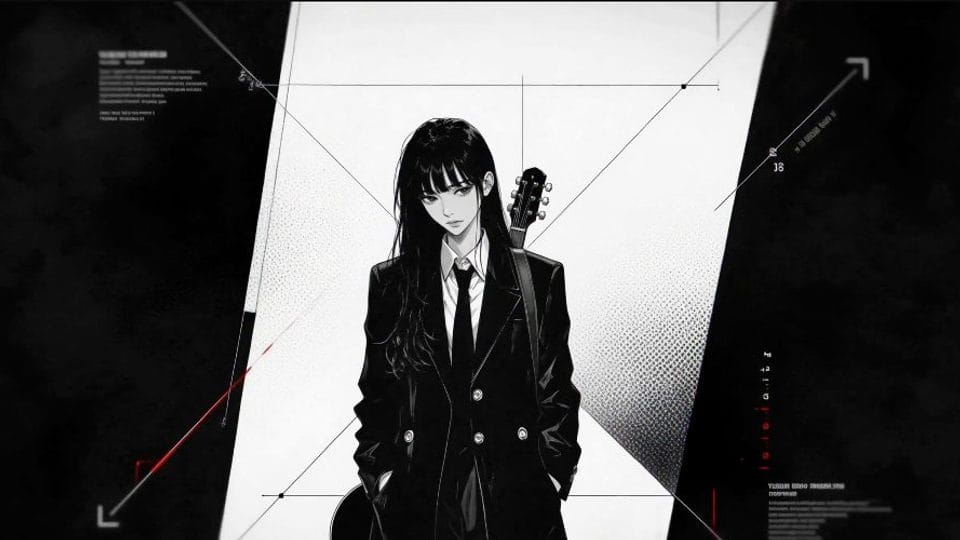
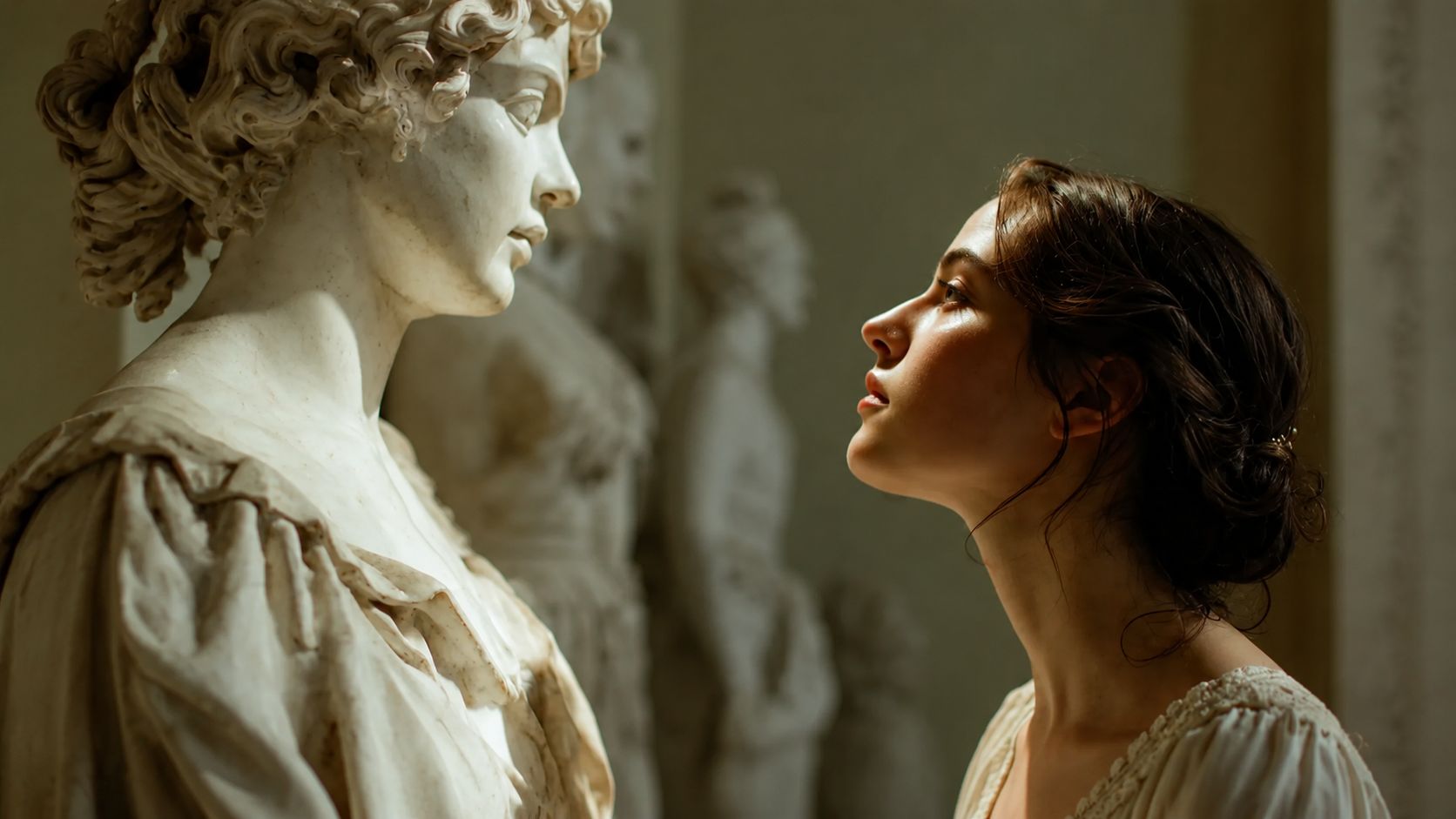
Générateur vidéo MiniMax H3 pour vidéoclips, PV d'anime et ouvertures de jeux
Créez avec MiniMax H3 des bandes-annonces d’anime, des cinématiques d’introduction et des animations de personnages originaux. Utilisez des références textuelles, visuelles et vidéo, avec audio natif et résolution jusqu’à 2K.
MiniMax H3
Ce que vous pouvez créer avec MiniMax H3
Des vidéos musicales axées sur les personnages aux intros de jeux cinématographiques, MiniMax H3 transforme vos références créatives en séquences vidéo raffinées avec mouvement, direction de la caméra et son.
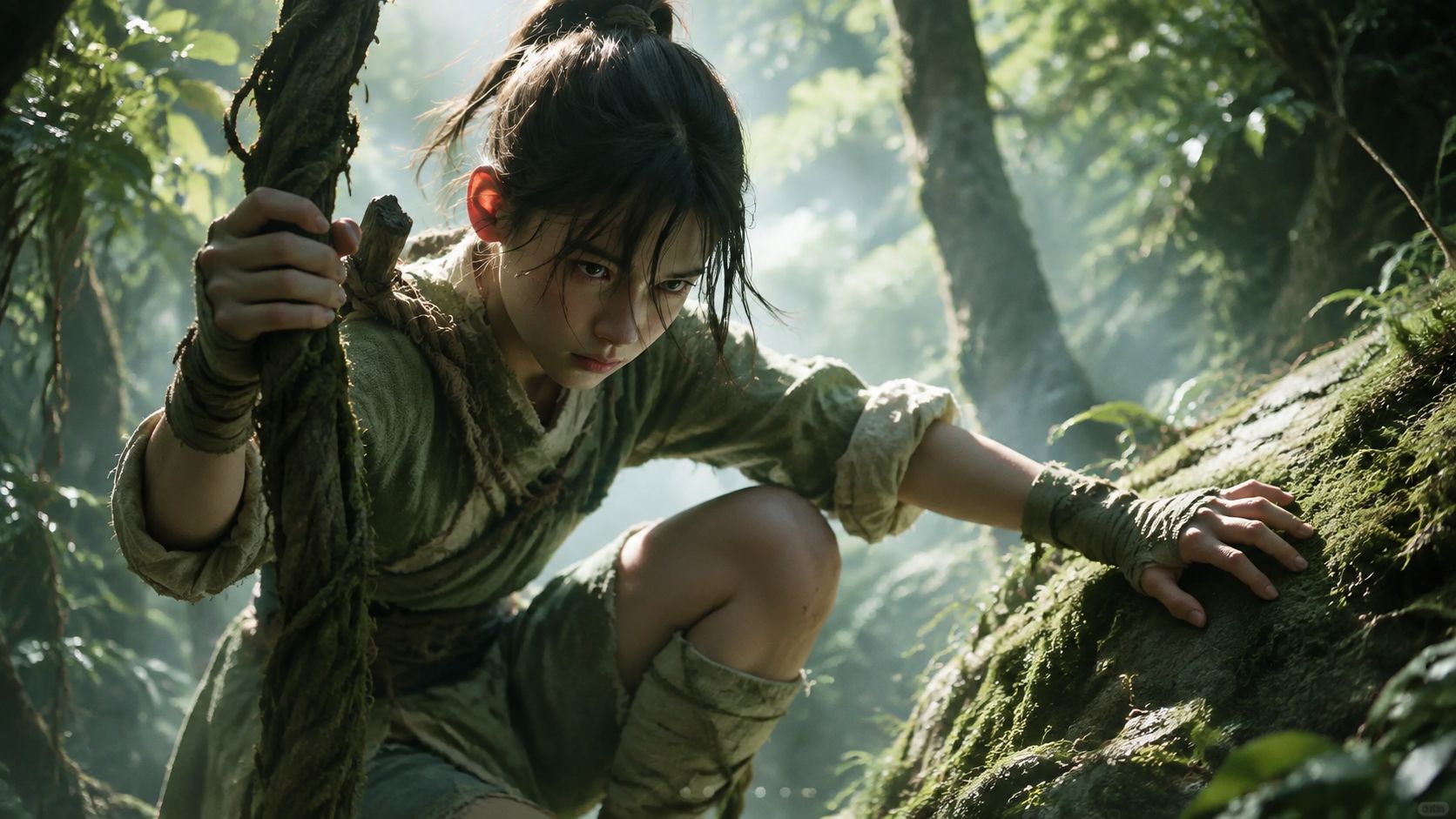
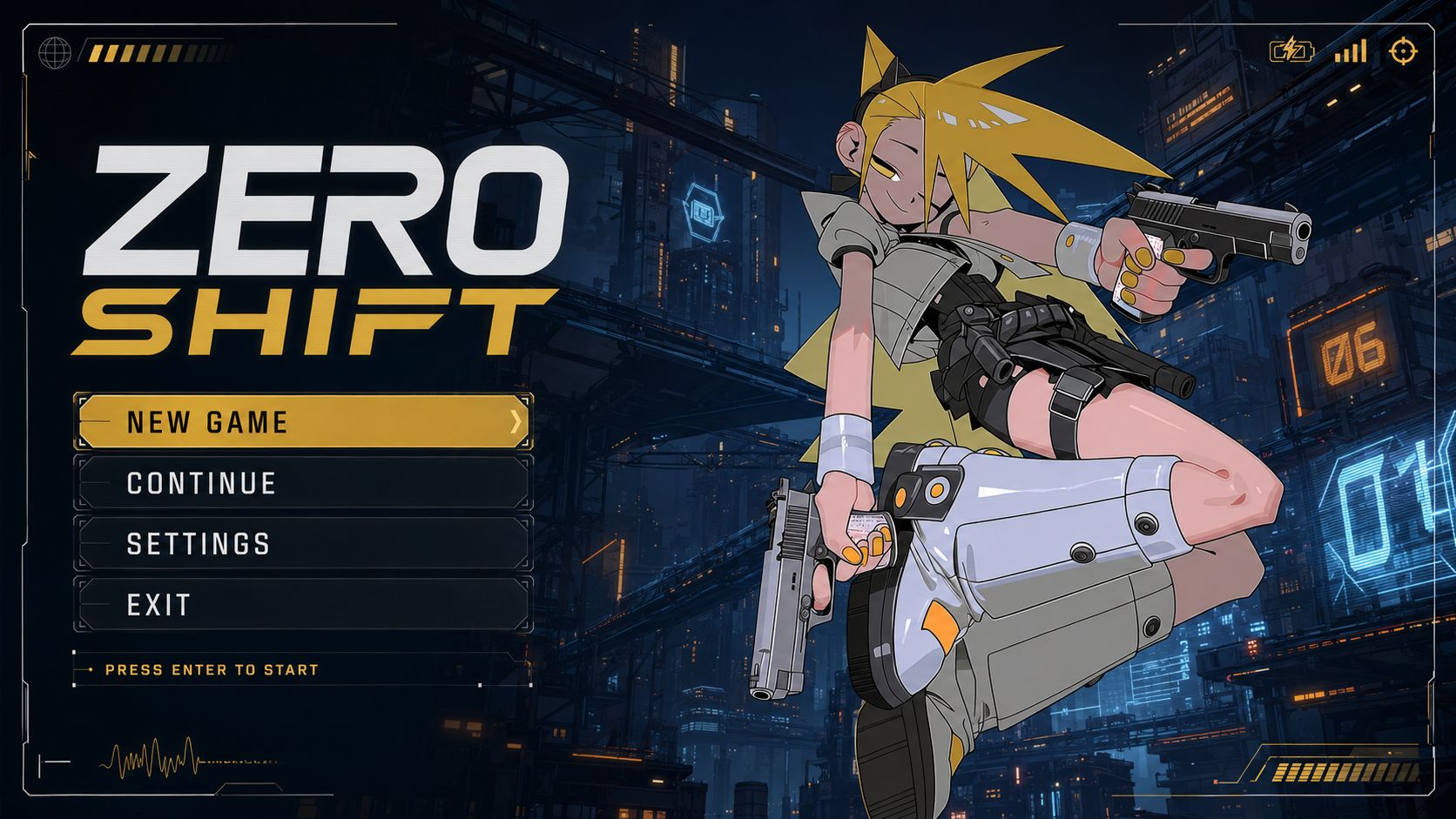
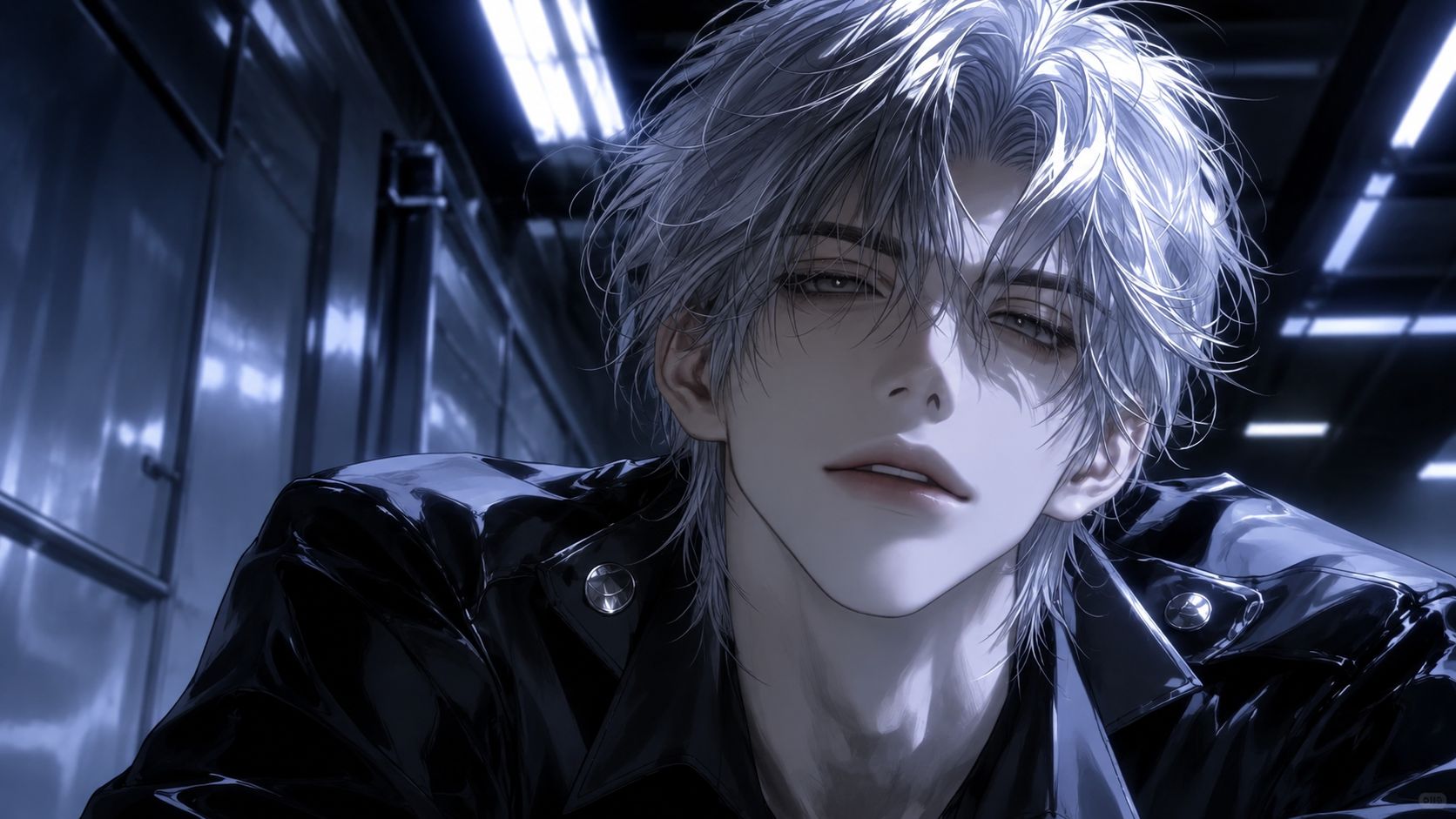
Ce qui différencie le MiniMax H3
MiniMax H3 comprend le texte, les images, la vidéo et l'audio ensemble. Cela donne aux créateurs plus de contrôle sur le personnage, le mouvement, la caméra, le rythme et le son dans chaque séquence générée.
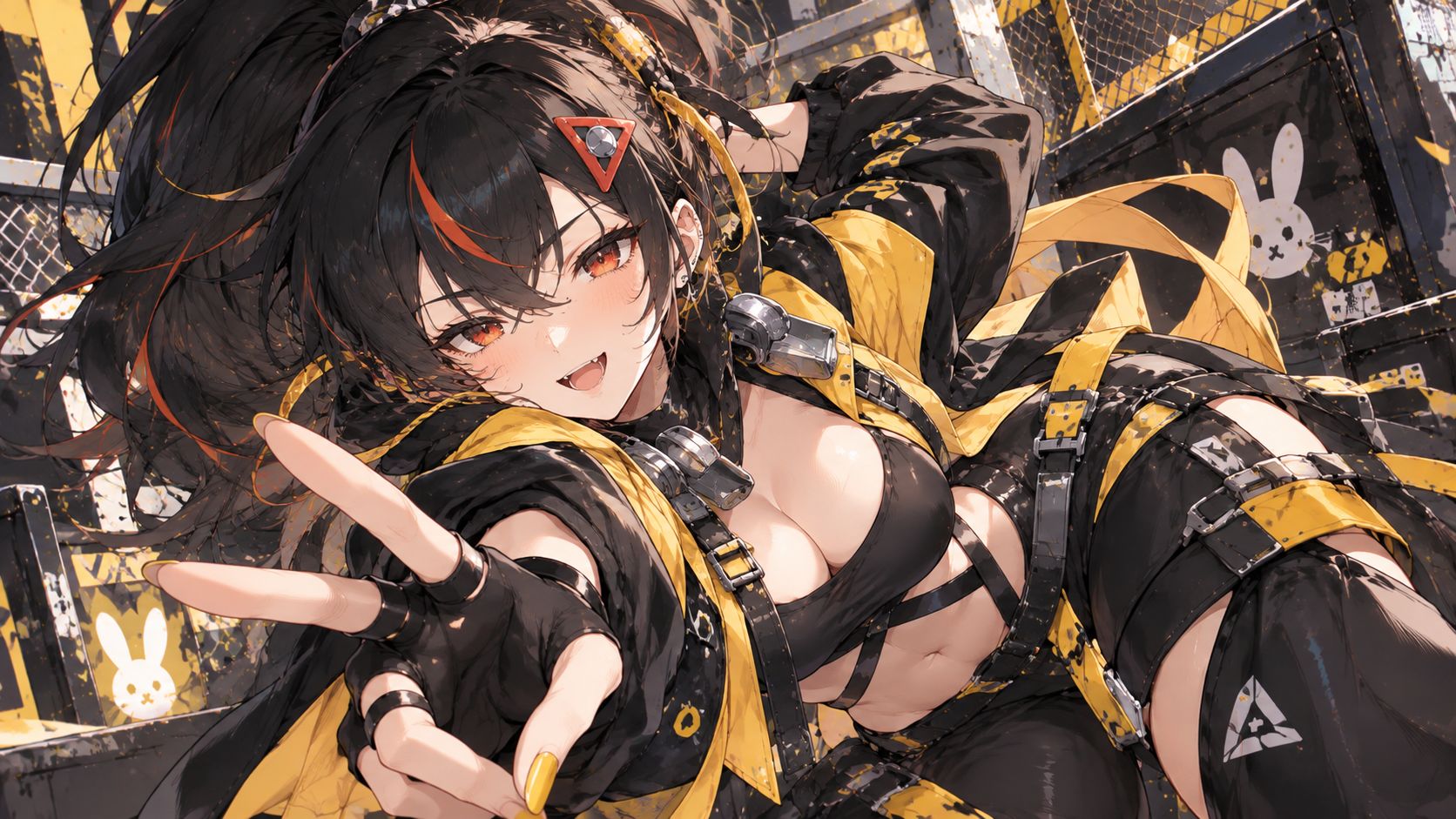
Dirigez chaque élément avec des références multimodales
Combinez du texte, des images de personnages, des clips animés et de l'audio en une seule génération. Utilisez chaque référence pour guider une partie différente du résultat, du style visuel et de l'identité du personnage au mouvement et au timing musical.
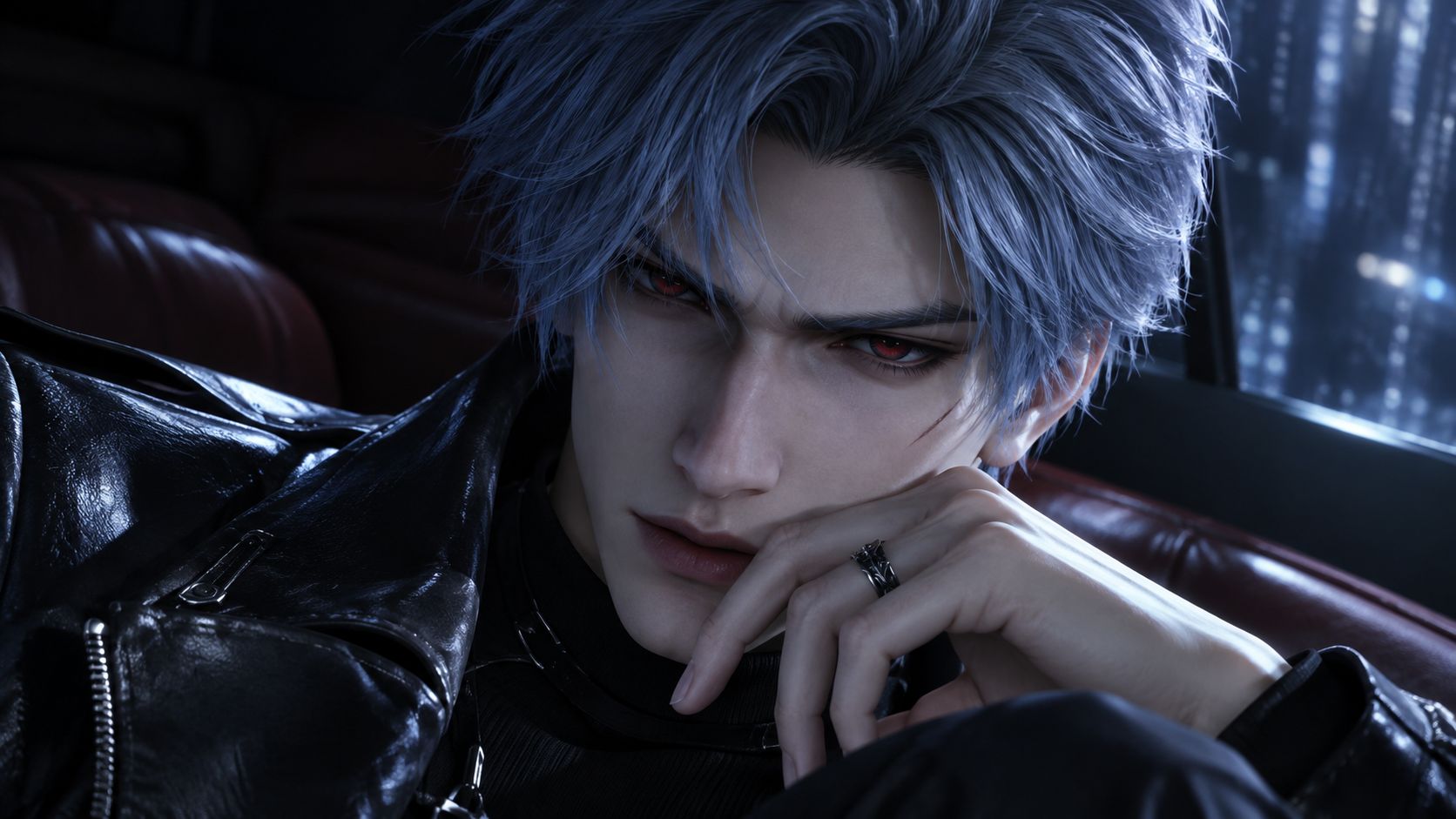
Gardez les personnages et le style visuel cohérents
Utilisez les illustrations des personnages et les références visuelles pour définir le visage, la tenue, la palette de couleurs, l'environnement et l'apparence générale. MiniMax H3 lit ces références ensemble pour créer un résultat visuel plus connecté tout au long de la séquence.
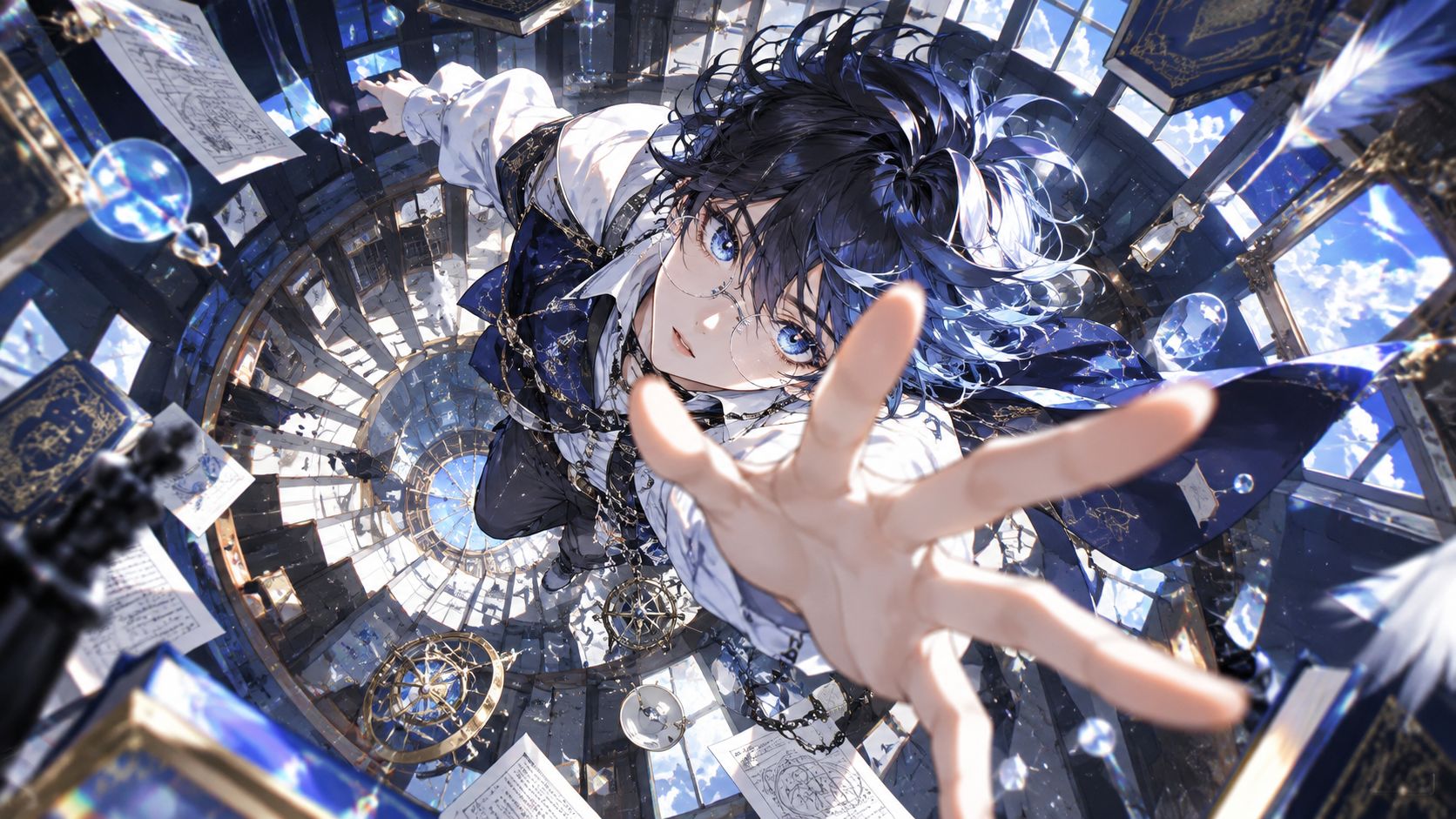
Contrôlez le mouvement, la caméra et le rythme d'édition
Utilisez des références vidéo et des instructions écrites pour guider les mouvements des personnages, le comportement de la caméra, les changements de scène et le rythme. Cela rend le H3 particulièrement utile pour les prises de vue de performances, les moments d'action, les révélations dramatiques et les ouvertures cinématographiques.

Générez une vidéo 2K avec un audio stéréo natif
Créez de la vidéo et du son au sein de la même génération, y compris des dialogues, de la musique, des effets sonores et de l'audio environnemental. Générez des clips jusqu'à 15 secondes en 2K pour les montages de vidéoclips, les PV d'anime, les ouvertures de jeux et les séquences de courts métrages.
Comment utiliser le MiniMax H3
Commencez par une idée ou une référence, donnez à chaque contribution un objectif clair et dirigez la scène audiovisuelle complète.
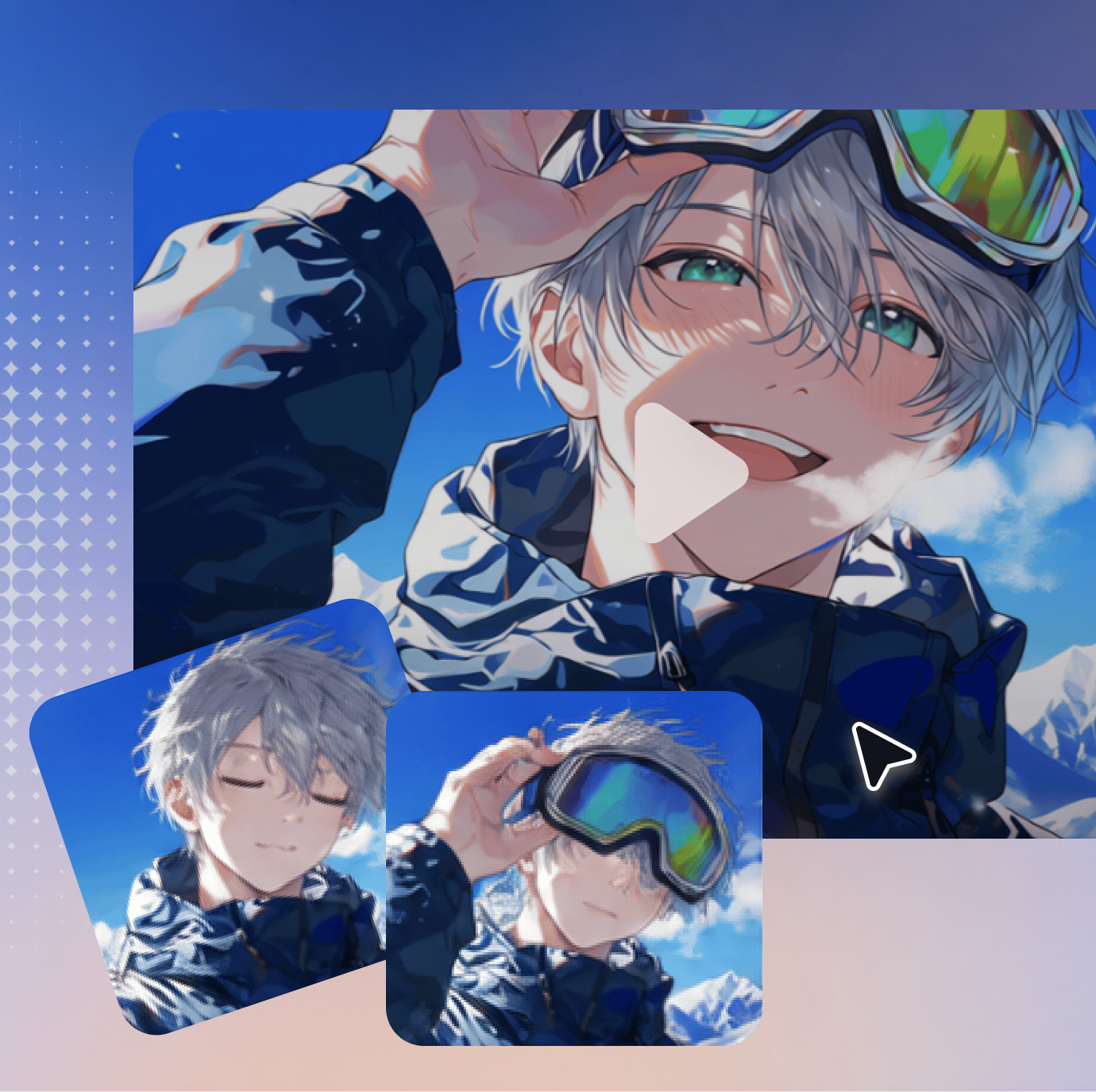
Partagez vos idées
Commencez par une invite texte, une image ou une vidéo existante. Utilisez une image lorsque le personnage ou le style visuel compte le plus, et utilisez la vidéo lorsque vous souhaitez guider le mouvement ou la direction de la caméra.
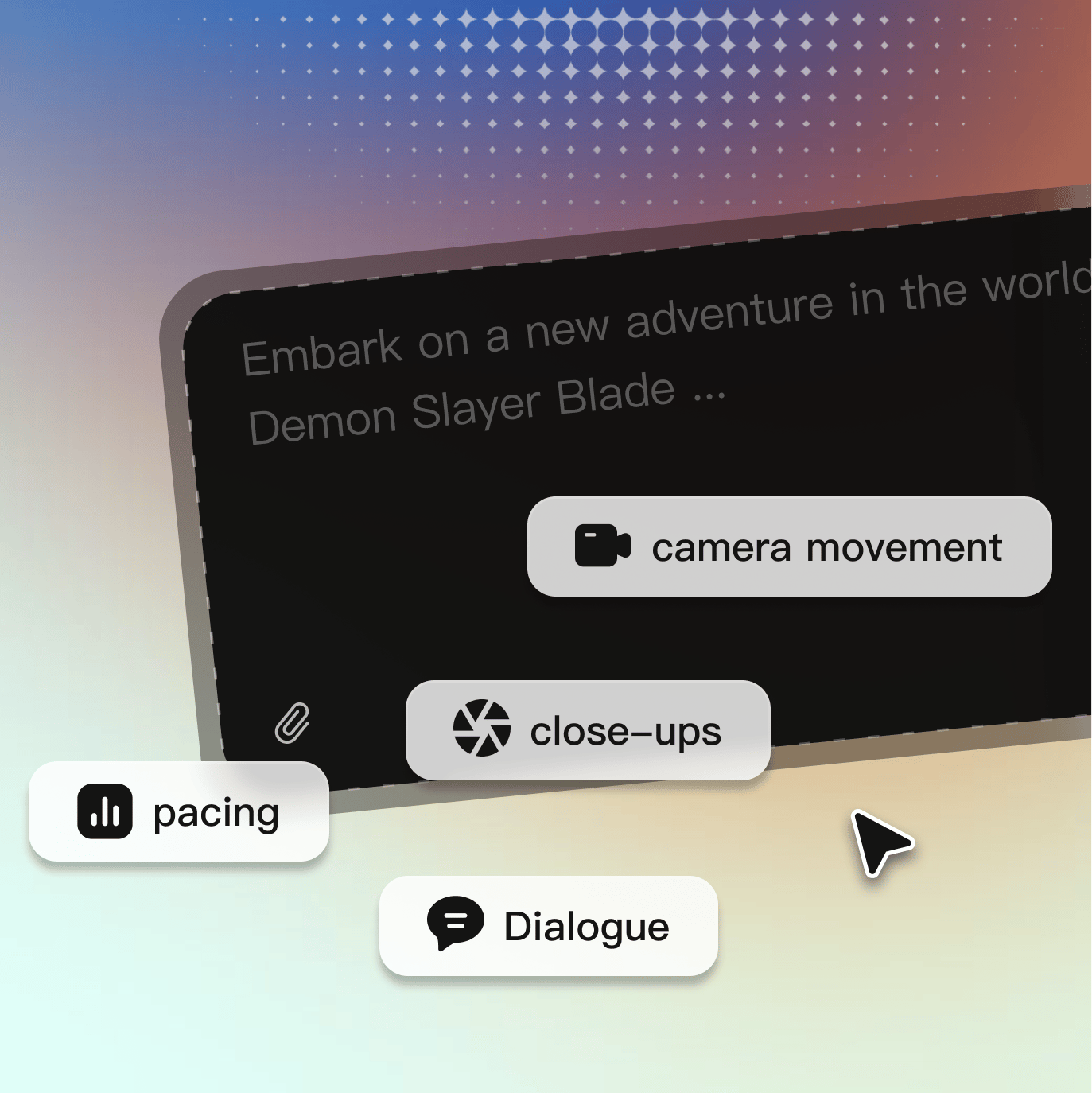
Ajoutez vos références
Téléchargez des illustrations de personnages, des images d'environnement, des clips animés ou de l'audio. Expliquez ce que chaque référence doit contrôler, comme le personnage, la tenue, le décor, l'action, le mouvement de la caméra, la musique ou le rythme.
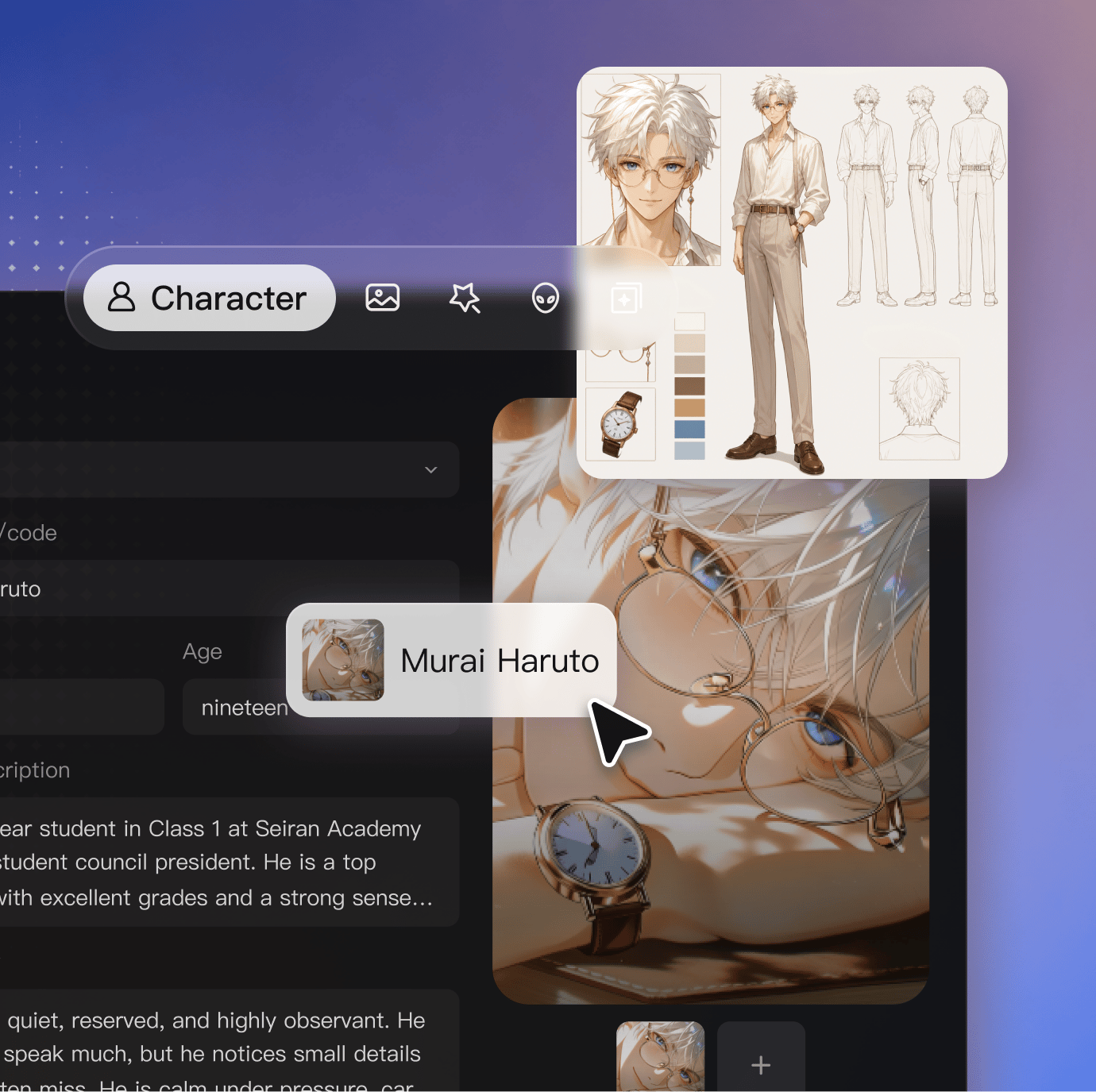
Diriger la scène et le son
Décrivez ce qui se passe dans l'ordre. Incluez l'action, l'expression, le cadrage, le mouvement de la caméra, l'éclairage, l'atmosphère, les dialogues, les effets sonores et le timing musical du personnage.
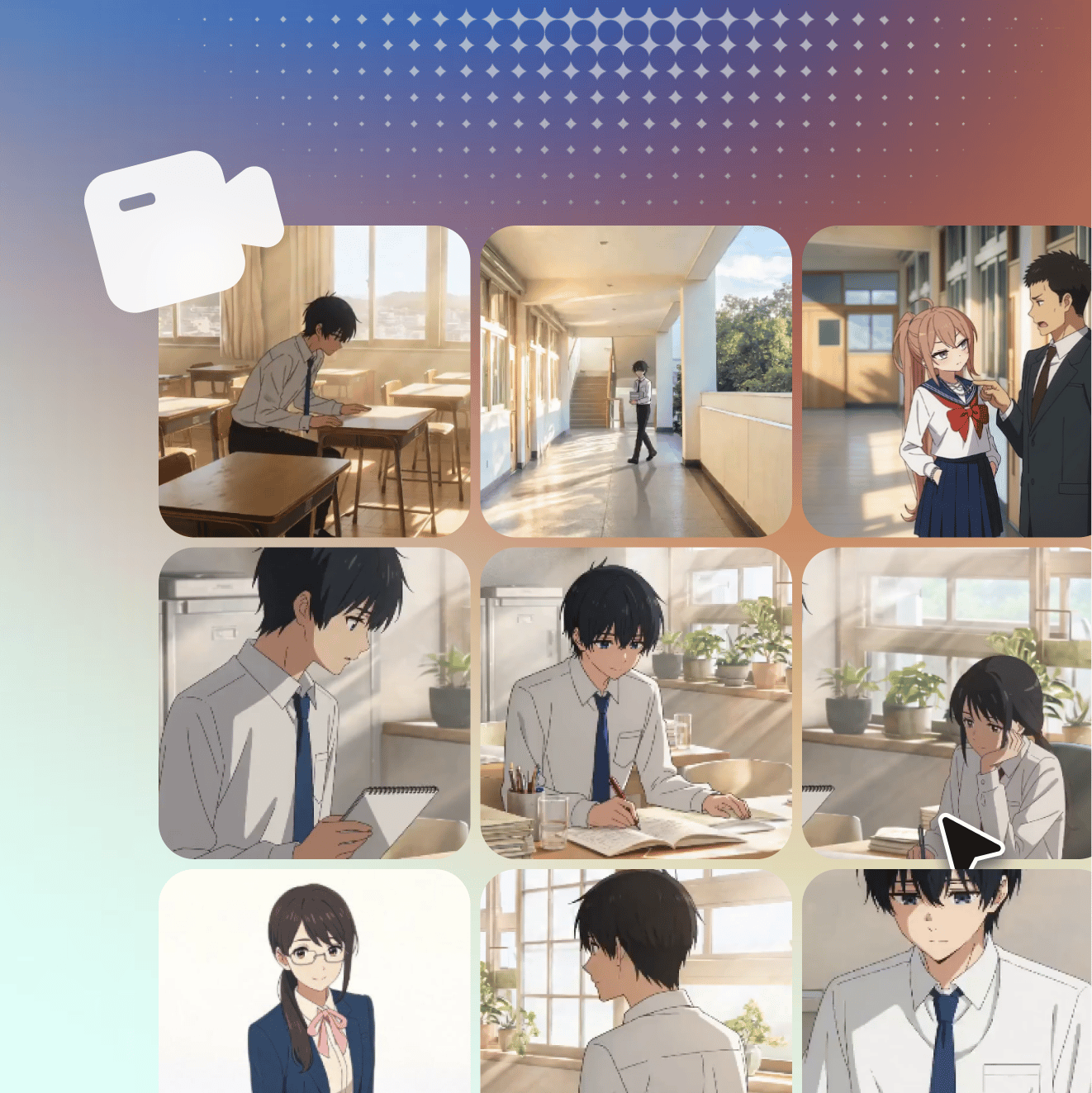
Générer et modifier
Examinez le personnage, le mouvement, la composition, le rythme et l'audio. Modifiez une partie de l'invite ou une référence à la fois, puis générez une autre version jusqu'à ce que la séquence corresponde à votre projet.
Obtenez les informations du blog d'experts
Explorez des guides pratiques pour la conception des plans, la continuité des personnages, les invites et la production vidéo IA dans Arcloop.
Lire la suite

FAQ sur le MiniMax H3
Comment puis-je utiliser MiniMax H3 en ligne ?
Ouvrez le générateur MiniMax H3 sur ArcLoop, ajoutez une invite ou des ressources de référence, choisissez les paramètres disponibles et générez votre vidéo. Tout fonctionne en ligne, aucune installation locale n'est donc requise.
Quels types de références puis-je utiliser avec MiniMax H3 ?
MiniMax H3 peut comprendre le texte, les images, la vidéo et l'audio dans le même contexte créatif. Les options de téléchargement disponibles dépendent du mode de génération fourni dans ArcLoop.
Utilisez des images pour les personnages, les vêtements, les paramètres ou le style visuel. Utilisez la vidéo pour le mouvement et la direction de la caméra. Utilisez l'audio pour la musique, la voix, le son ou le timing.
MiniMax H3 peut-il animer une image ou un personnage original ?
Oui. Téléchargez des illustrations de personnages ou une image comme référence visuelle, puis décrivez le mouvement, l'expression, la caméra et la scène que vous souhaitez créer.
Pour une meilleure cohérence des personnages, utilisez des images de référence claires et conservez les mêmes détails de personnage à chaque génération.
Comment garder un personnage cohérent avec MiniMax H3 ?
Utilisez les mêmes références de personnage pour les clips liés. Montrez clairement le visage, la coiffure, la tenue, la silhouette et les accessoires importants.
Précisez quelle référence définit le personnage et évitez de modifier trop de détails d’une génération à l’autre.
Le MiniMax H3 peut-il générer de la vidéo avec de l'audio ?
Oui. MiniMax H3 prend en charge la génération audio stéréo native, y compris les dialogues, la musique, les effets sonores et le son environnemental.
Vous pouvez décrire l'audio souhaité dans votre invite ou ajouter une référence audio lorsque cette option est disponible.
Quelle longueur et résolution vidéo le MiniMax H3 prend-il en charge ?
MiniMax H3 prend en charge la génération vidéo jusqu'à 15 secondes avec une sortie jusqu'à 2K. La durée, la résolution, le format d'image et d'autres paramètres disponibles sur ArcLoop peuvent dépendre du mode de génération sélectionné.
Comment dois-je écrire une invite MiniMax H3 ?
Décrivez le sujet, l'action, le décor, la caméra, l'éclairage, le rythme et le son dans un ordre clair. Si vous téléchargez des références, expliquez ce que chacune doit contrôler.
Pour les scènes complexes, concentrez-vous sur une séquence connectée au lieu d'ajouter trop d'actions non liées.
Comment fonctionnent les crédits pour MiniMax H3 ?
L'utilisation du crédit dépend de la durée sélectionnée, de la résolution, du mode de génération et de la tarification actuelle du modèle. ArcLoop affiche les crédits requis avant de générer.
La création d'une autre version ou la génération d'un clip édité utilise des crédits supplémentaires.
PRÊT À DONNER VIE À VOTRE VISION CRÉATIVE ?
Créez des vidéos musicales, des PV d'anime, des ouvertures de jeux et des animations OC avec MiniMax H3.