Créer ou effectuer une modification
Démarrez à partir d'une invite de texte ou téléchargez une image lorsque vous souhaitez modifier un visuel existant.

Créez des images à partir d'une invite ou téléchargez une référence pour modifier des objets, du texte, des arrière-plans, des mises en page et un style visuel avec un contrôle plus clair.
Découvrez les entrées, les résultats et les usages adaptés à GPT Image 2.
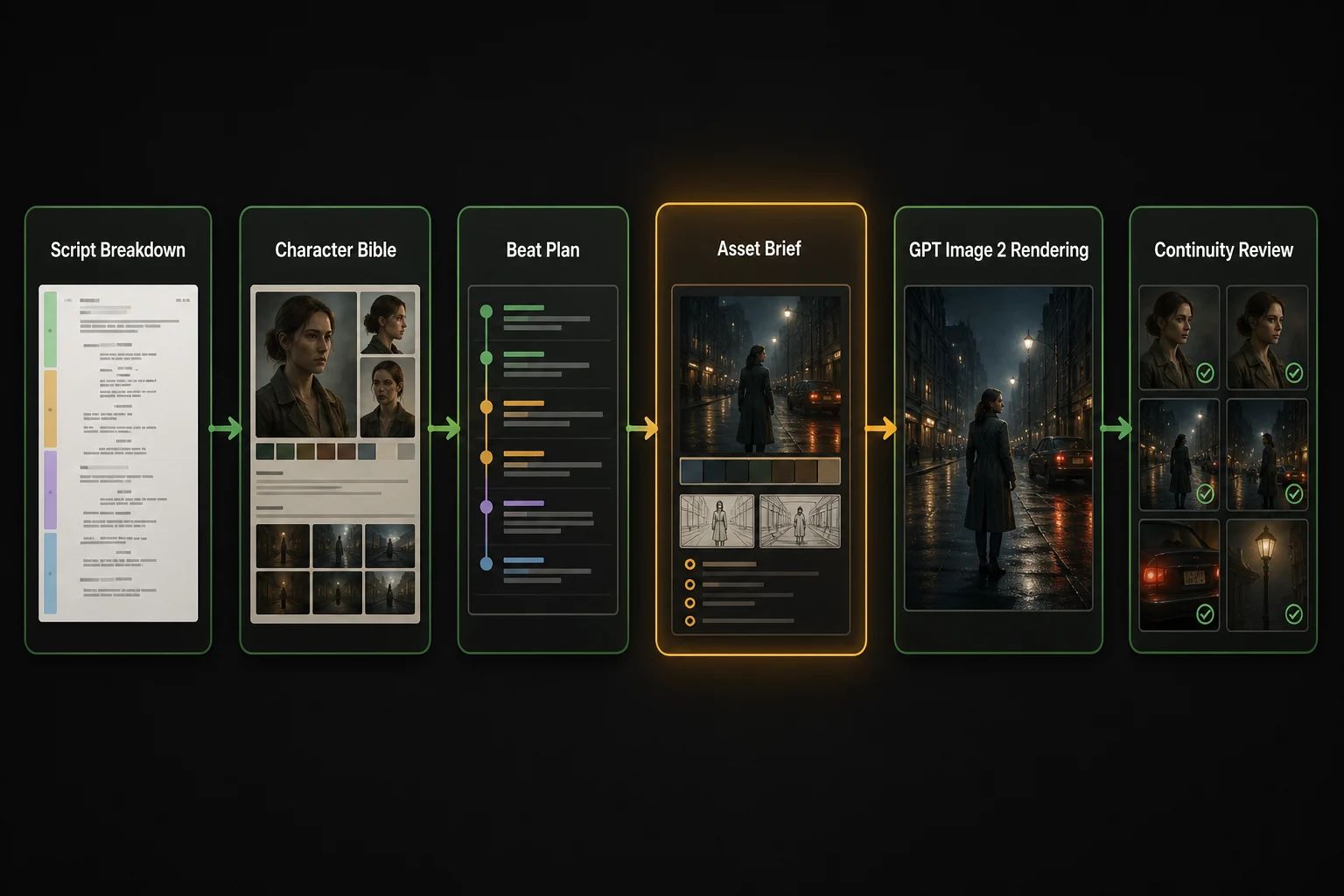
Créez une nouvelle image à partir d'un texte ou téléchargez une référence pour effectuer une modification ciblée. Décrivez le résultat, générez-le et affinez-le en quelques étapes.
Démarrez à partir d'une invite de texte ou téléchargez une image lorsque vous souhaitez modifier un visuel existant.
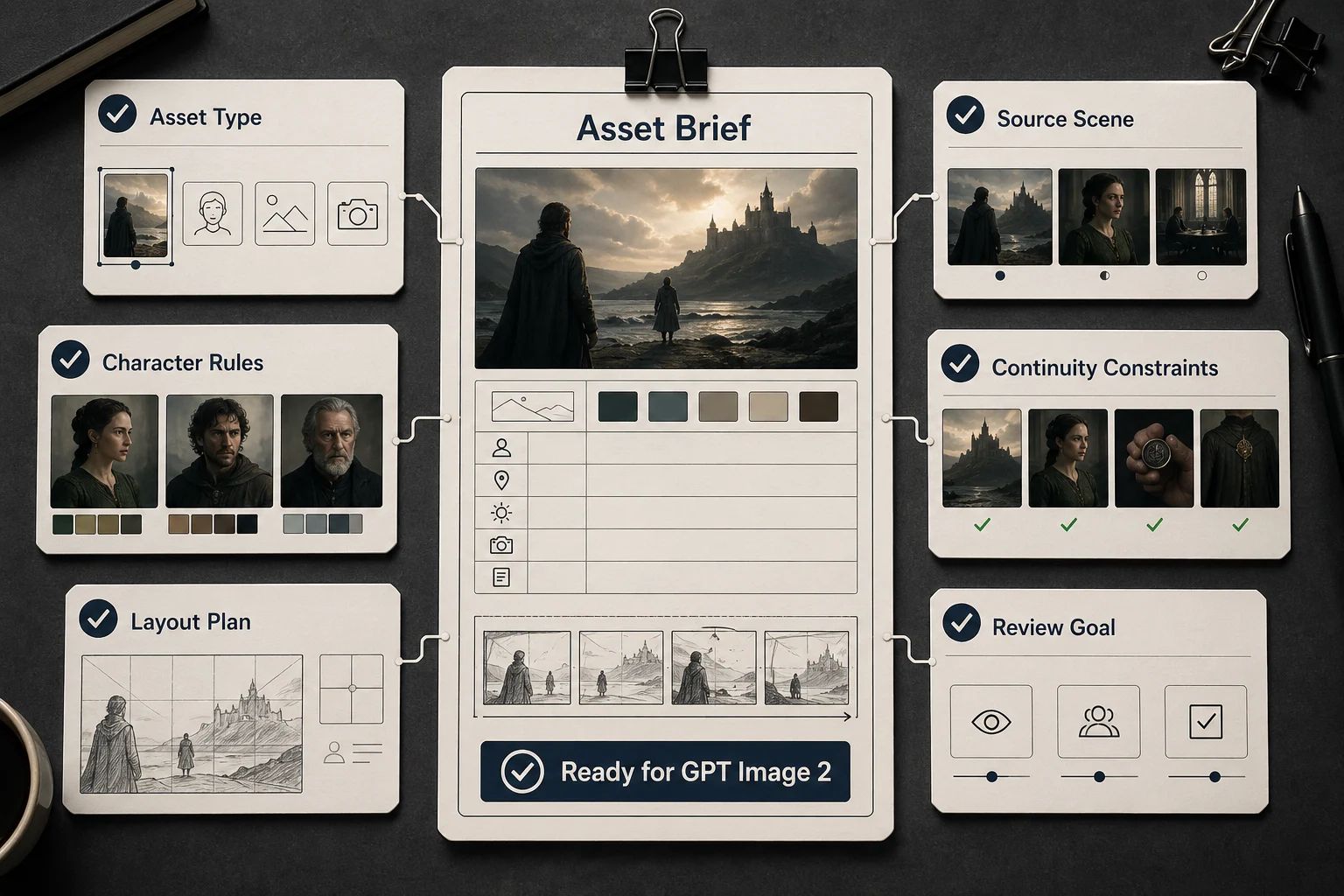
Nommez le sujet, le style, la composition, le texte et les détails importants. Pour les modifications, séparez ce qui doit changer de ce qui doit rester inchangé.
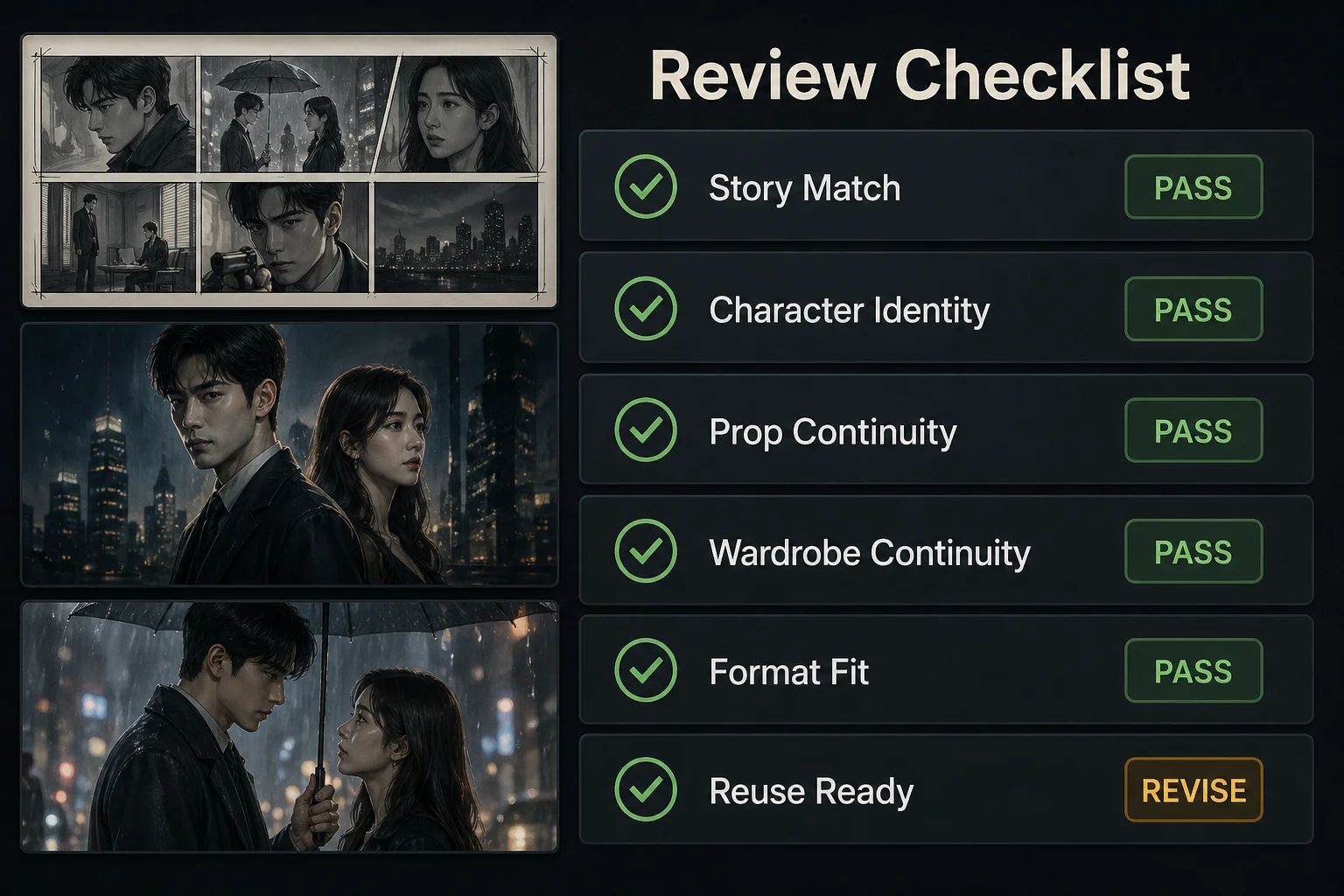
Examinez le résultat, ajustez un détail à la fois et créez une autre version jusqu'à ce que l'image corresponde à votre cas d'utilisation.
Partez d’un prompt ou d’une image de référence pour créer de nouveaux visuels, effectuer des retouches ciblées, varier les personnages et concevoir des mises en page avec du texte.
Utilisez GPT Image 2 lorsque vous souhaitez créer une image à partir d'un brief détaillé ou apporter une modification intentionnelle à une référence. Utilisez Seedream 5 pour une exploration visuelle large, puis utilisez Seedance 2 lorsqu'une image approuvée nécessite du mouvement.
Nos experts partagent des conseils pratiques, expliquent les sujets d’actualité et vous guident pour créer, améliorer et développer vos projets.
Lire la suiteIl est adapté à la génération et à l'édition d'images de haute qualité à partir d'invites de texte et de références d'images, y compris des concepts visuels, des illustrations clés, des ressources graphiques et des modifications ciblées d'une image existante.
Oui. Décrivez le sujet, le décor, le style, la composition, l'éclairage et tout détail visuel important dans une invite de texte.
Oui, lorsque l'entrée de référence d'image est disponible dans l'intégration Arcloop actuelle. Ajoutez la référence et dites exactement ce qui doit changer et ce qui doit rester le même.
Commencer par la modification souhaitée, puis lister les éléments à conserver. Incluez des détails tels que l'emplacement, le matériau, l'éclairage, la composition ou les exigences en matière de texte lorsqu'ils sont importants.
Utilisez une description de mise en page claire et réservez de l'espace pour le texte. Vérifiez toujours les exigences en matière de copie, d’orthographe, de mise en page et de marque générées avant de publier.
Examinez le résultat pour vérifier l'exactitude visuelle, la continuité, les droits et les exigences de votre projet avant de le traiter comme un actif de production final.
Partez d’un prompt détaillé ou d’une image de référence, puis réutilisez votre meilleur résultat dans votre projet.