Por qué "mantén los colores" no es suficiente
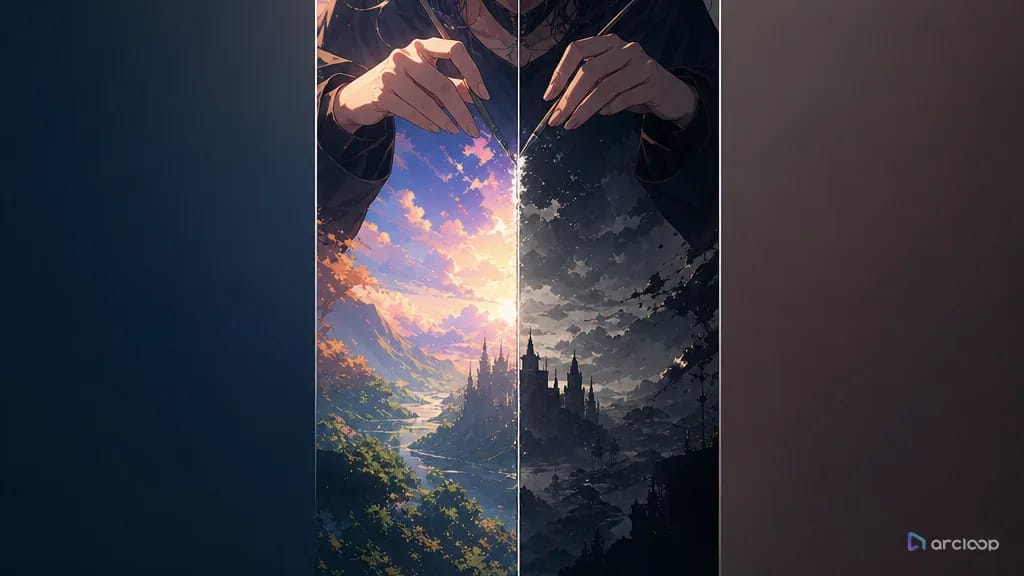
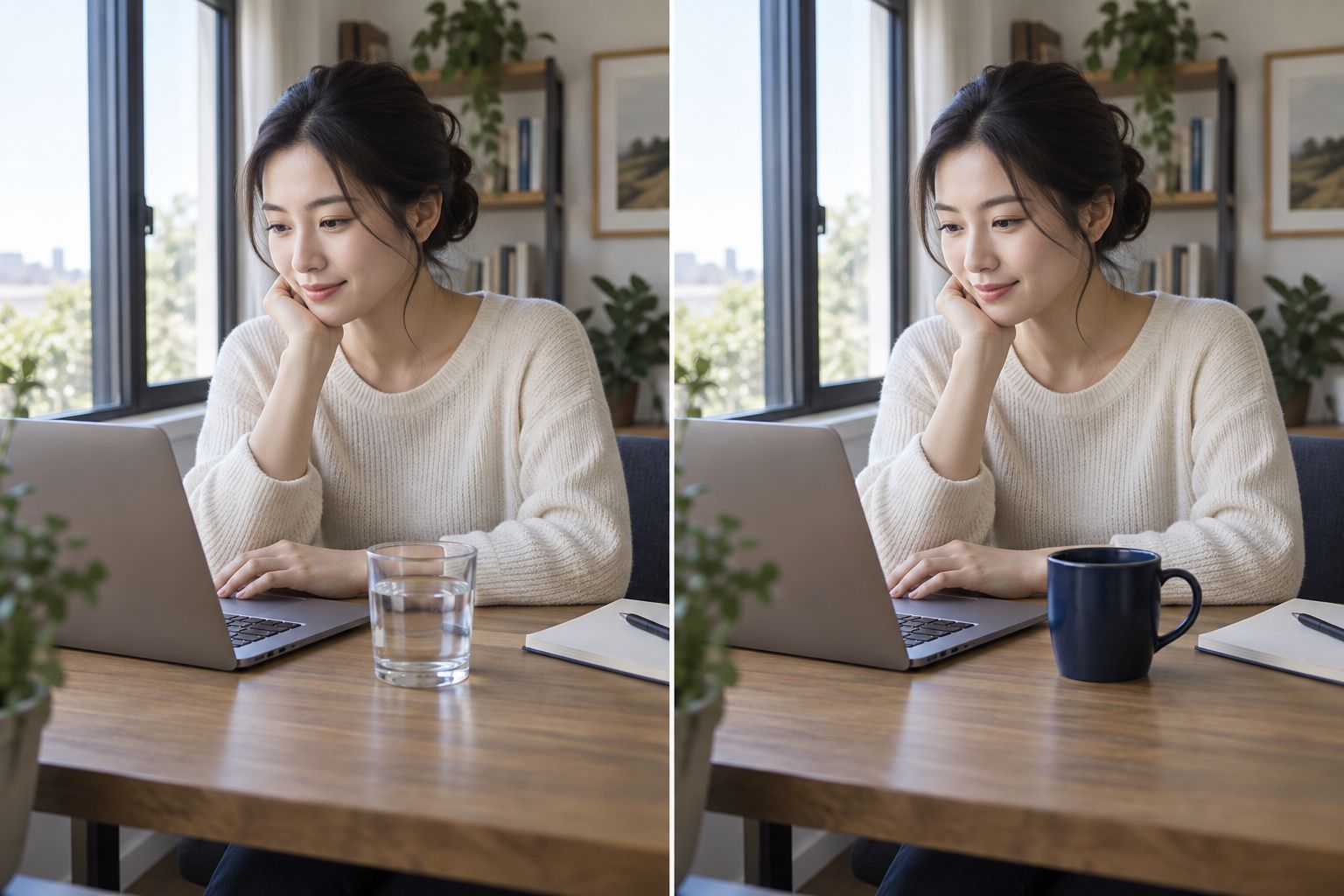
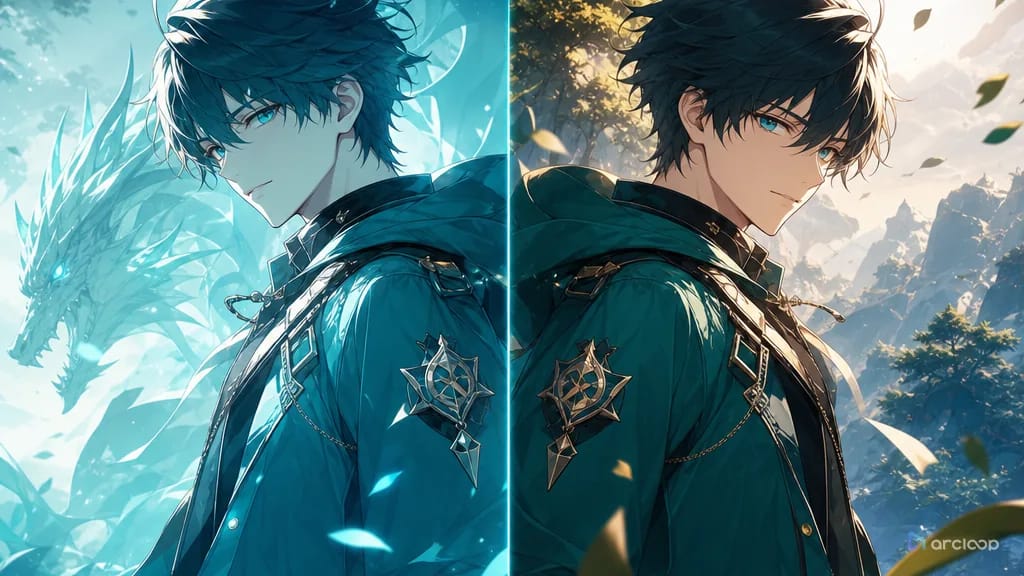
El color shift suele aparecer tarde. Tu primer character asset muestra una chaqueta verde oliva tranquila y una bufanda rojo apagado. Tres shots después, la chaqueta se vuelve menta, la bufanda se convierte en rosa neón y la iluminación del fondo empuja todos los tonos de piel hacia el naranja. El clip puede seguir viéndose bien, pero ya no pertenece al mismo personaje ni a la misma serie.
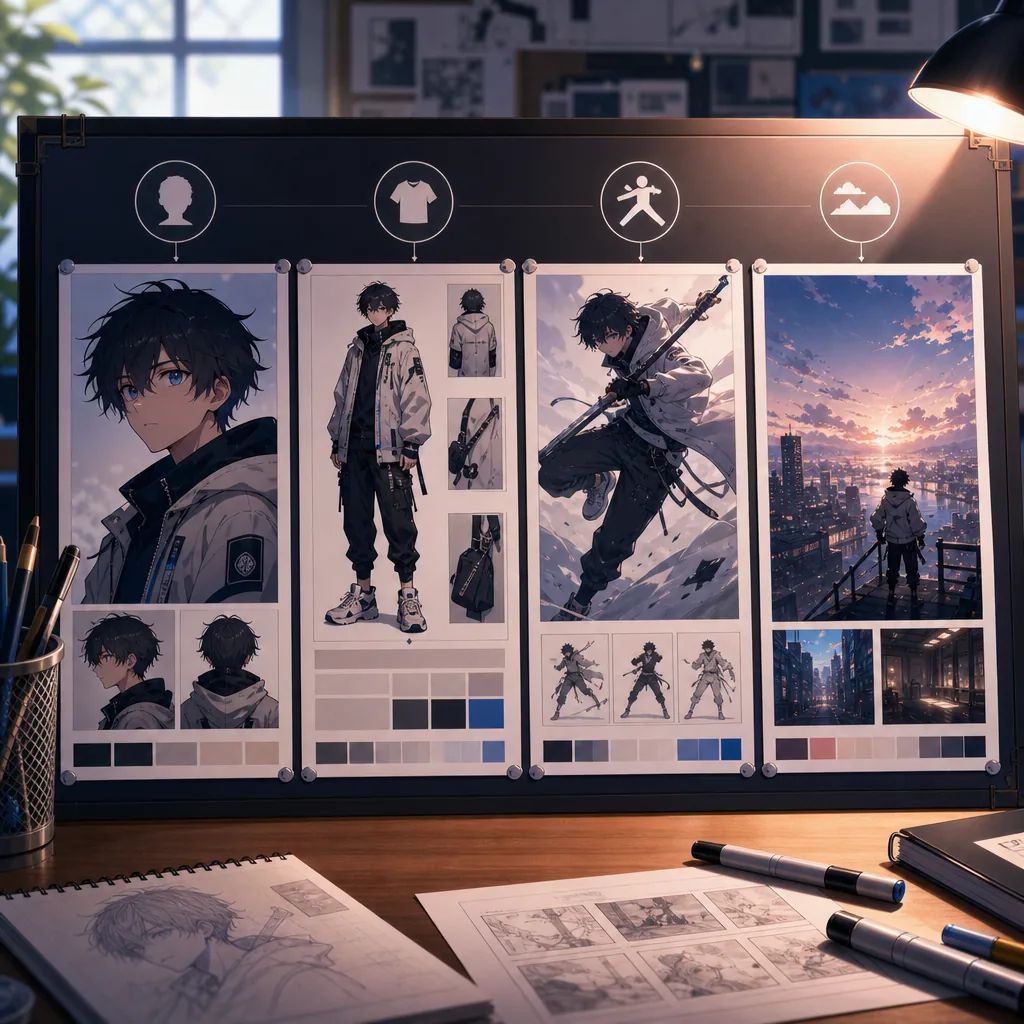
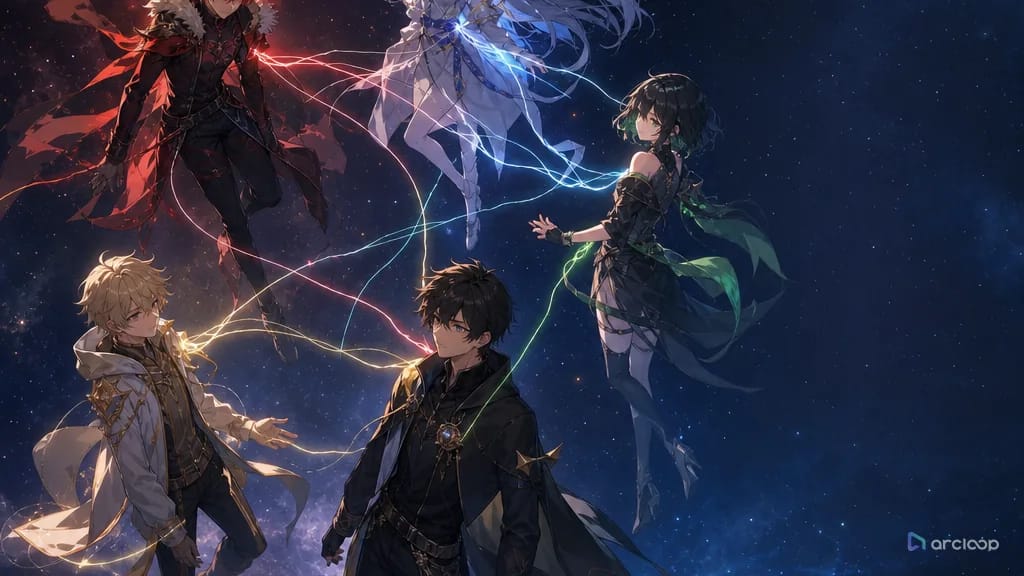
La solución no es simplemente escribir "mantén los mismos colores" con más insistencia. Tienes que decirle a ArcLoop cuáles son los colores de identidad, cuáles pertenecen al entorno, cuáles pueden verse afectados por la luz y cuáles no deben cambiar entre drafts. Un buen prompt de reparación de color se lee como una nota de paleta breve adjunta a la descripción del shot.
Usa esta guía cuando los colores aprobados empiecen a derivar entre un character asset, el Storyboard y el vídeo generado. Puedes partir de Style Pack Templates como referencia de estilo, mantener el aspecto aprobado vinculado al asset en ArcLoop Worlds y ejecutar un pass de reparación específico antes de que el problema se extienda por toda la secuencia.
Reglas para separar el color local de la luz
Separa el color local del color de iluminación. El color local es lo que es el objeto: abrigo azul marino, bufanda marfil, botas de cobre. El color de iluminación es lo que lo afecta: luz de borde del atardecer, resplandor de pantalla azul, rebote de acuario verde. Si no los separas, una corrección puede borrar accidentalmente el ambiente.
Establece una jerarquía de paleta. El neutro principal, el acento del personaje, el acento del entorno y el color de los brillos no deben competir todos por la atención. El color shift suele empeorar cuando todos los objetos se describen como vívidos.
Protege los colores de identidad. El color del cabello, el color de los ojos, la base del vestuario y el color del prop característico deben mantenerse estables a menos que la escena trate precisamente de una transformación. Si la bufanda aprobada es rojo óxido, llámala rojo óxido en cada prompt relacionado.
Limita la saturación. "Colores anime vibrantes" puede empujar cada pass hacia un brillo de caramelo. Usa frases como colores base apagados, acento controlado, fondo de baja saturación o brillos cálidos solo en la lámpara.
Usa las referencias para comparar, no para decorar. Un asset de Visual reference o un character asset aprobado debe responder una pregunta concreta: ¿qué tono, valor y saturación deben sobrevivir? Si la referencia es solo "inspiración", el siguiente draft puede mezclarla libremente.
Revisa el color en contexto. Una chaqueta puede verse diferente bajo la luz de la luna y seguir siendo correcta. El verdadero fallo es cuando el color local cambia de categoría: azul marino que se vuelve morado, crema que se vuelve amarillo o cabello castaño rojizo que se vuelve rosa.
Cómo escribir un prompt de corrección de color
Empieza identificando la deriva. Describe el fallo actual con palabras sencillas: "el uniforme teal se volvió cian brillante", "el neón del fondo contaminó la cara" o "el prop pasó de latón a plata".
Elige la fuente aprobada. Usa la referencia más sólida que tengas: el character asset, un asset de Visual reference en My Assets o un shot anterior que coincidía con el aspecto deseado. No conviertas una imagen nueva y aleatoria en la autoridad de color.
Escribe una nota de paleta en cuatro partes. Incluye colores base, colores de acento, color de iluminación y derivas prohibidas. Por ejemplo: "la base es carbón y crema, el acento es rojo apagado, la iluminación es azul frío de mañana, evitar magenta o cian neón".
Coloca las reglas de color junto al objeto que controlan. La paleta del personaje va con la descripción del personaje. La paleta del entorno va con la ambientación. El color de iluminación va con la nota de cámara o de ambiente.
Genera un pass de comparación económico. En ArcLoop, mantén el asset aprobado en el Canvas y pide un draft que demuestre estabilidad de color antes de añadir efectos de cámara, partículas o el pulido final.
Si solo un color está derivando, repara solo ese color. No reescribas todo el shot. Una línea específica como "restaura la bufanda a rojo óxido apagado manteniendo la pose y el fondo existentes" es más limpia que reconstruir el prompt completo.
Usa City Pop Vaporwave Poster cuando necesites probar una receta de paleta deliberada. Para la continuidad de shots de anime, combina la reparación con Cómo escribir prompts de animación anime 2D.
Usa ArcLoop para fijar la paleta al asset
Las reglas de paleta no tienen que reescribirse de memoria para cada nuevo shot. Crea el personaje como asset en My Assets, vincula un Visual reference con la paleta aprobada como su Reference image y genera cada nuevo draft en Canvas junto a ese asset: así estás comparando píxeles con la referencia aprobada real, no con lo que recuerdas que era el color.
Al crear una serie, establece un contrato de paleta sencillo desde el principio. Decide qué colores son colores de identidad bloqueados y cuáles pueden responder a la iluminación. Una escena nocturna puede teñir las sombras de azul, pero no debe inventar una nueva paleta para el vestuario.
Para la reparación de color local, regenera solo esa capa. Si la cara, la pose y la acción están bien, pide un pass solo de color: preservar la composición, preservar el movimiento, restaurar la paleta aprobada del asset. Esto evita gastar reintentos en cambios no relacionados.
Para la revisión en equipo, escribe el motivo del rechazo como una nota de color: "las botas pasaron de marrón cálido a negro", "la saturación del fondo eclipsó al personaje" o "la luz verde clave cambió la identidad del cabello". Las notas específicas hacen que el siguiente draft sea más económico.
Ejemplo 1: restaurar la paleta de una guardia de museo
Color repair pass for a shot featuring @Vale Ardent, a night museum guard. Palette note from her character asset: dark pine-green uniform coat, cream shirt, dull brass buttons, warm brown gloves, black shoes, deep auburn hair. Setting: marble museum corridor after closing, with cool moonlight from high windows and one warm desk lamp near the frame edge.
Problem to fix: the latest draft pushed the coat toward bright emerald and made the brass buttons look silver. Keep the existing medium shot and quiet walking pose, but restore the local colors. The coat must read as dark pine green even under moonlight. Brass buttons may catch warm highlights but should not become white or chrome. Moonlight can cool the shadows; it must not recolor the uniform.
Style: clean cel-shaded anime, restrained museum palette, low saturation background, warm lamp accent only. Preserve Vale's face, hair, coat shape, gloves, and screen direction. No neon green, no purple coat, no silver buttons, no oversaturated blue shadows, no text, no logo, no photorealism.
This prompt names the approved colors and the exact drift. It allows lighting while protecting the uniform's local color.

## Ejemplo 2: luz de acuario sin desviación de piel

```text
Create a 6-second 2D anime shot for Nerin Saye, an original aquarium repair diver off duty. Character anchors: short sandy hair, teal work jacket, white undershirt, orange waterproof watch, navy shorts, and gray deck shoes. Setting: public aquarium service corridor, large tank windows casting soft blue-green light across the wall.

Color goal: keep Nerin's skin tone natural and keep the jacket teal, not cyan. The blue-green aquarium glow should affect the wall, floor reflections, and the shadow side of the jacket only. The white undershirt stays off-white, not blue. The orange watch is the only saturated accent and should remain visible during the whole clip.

Action: Nerin stops beside the tank glass, raises her wrist to check the watch, then looks toward a shadow moving behind the water. Camera locked medium shot, subtle fish-light movement in the background. Use soft 2D anime compositing and calm underwater reflections. No full-scene color wash, no neon saturation, no green skin, no changing jacket hue, no text, no extra characters.
Here the lighting is the point of the scene, so the prompt tells ArcLoop where the glow may land and where it must not.
Ejemplo 3: límite de color de acento en farolillos de festival
Palette verification pass for a shot featuring @Kett Rowan, a paper-lantern maker in a small hill festival story. Palette note from the character asset: smoke-gray kimono jacket, faded indigo trousers, straw sandals, black hair tied low, one vermilion lantern hook carried in the right hand. Environment palette: dusk violet sky, warm paper lanterns, dark cedar stalls.
Create a 7-second 2D anime medium full-body shot. Kett walks between quiet festival stalls, notices one lantern dimming, and lifts the vermilion hook toward it. Color rule: vermilion belongs only to the hook and tiny lantern marks. Do not spread vermilion into the jacket, sky, skin, or stall shadows. Keep the kimono jacket smoke gray with soft warm highlights from nearby lanterns.
Camera: slow side track, full figure visible, no cuts. Style: restrained festival colors, clean line art, gentle lantern bloom. Preserve the approved palette and prop placement. No red kimono, no orange skin, no rainbow lanterns, no oversaturated background, no text, no watermark.
Este prompt limita el color de acento. Eso hace que el gancho de la linterna sea memorable en lugar de dejar que el rojo se filtre por todo el encuadre.

## Los errores más frecuentes al corregir el color shift

El primer error es confundir el ambiente con la paleta. Una escena puede ser dramática sin convertir todos los colores en neón de alto contraste. Nombra el ambiente por separado de los tonos reales.

Otro error es corregir la iluminación aplanándola. Si una escena nocturna tiene sombras azules, no elimines la iluminación. Protege los colores locales mientras dejas que la luz creíble afecte los bordes y las sombras.

Los creadores suelen aprobar una imagen sin apuntar la paleta. Si el único registro es "se ve bien", los prompts posteriores no tienen nada estable que repetir. Añade una nota de paleta breve al proyecto en ArcLoop.

Muchos prompts de reparación sobreactúan. Si el reloj naranja derivó, arregla el reloj. Reescribir todo el personaje puede romper la pose, la expresión y el vestuario.

Por último, no dejes que las referencias de estilo cambien silenciosamente la autoridad de color. Un style pack puede guiar el renderizado, pero la paleta aprobada del personaje debe decidir los colores de identidad.

## Preguntas frecuentes

### ¿Por qué cambian los colores entre drafts de vídeo con IA?

Los colores cambian cuando el prompt mezcla colores de identidad, colores de iluminación y adjetivos de estilo sin una jerarquía. La luz ambiental intensa o palabras vagas como vibrante también pueden alejar la paleta del diseño aprobado.

### ¿Debo listar códigos hexadecimales exactos?

Usa nombres y relaciones primero, porque son más fáciles de evaluar visualmente. Los códigos hexadecimales pueden ayudar en un panel de paleta, pero el prompt igualmente debe indicar qué objetos tienen esos colores y cómo la iluminación puede afectarlos.

### ¿Cómo evito que un color de acento se extienda por todas partes?

Nombra al propietario del acento. Por ejemplo, "bermellón solo en el gancho de la linterna" o "naranja solo en el reloj". Luego añade un límite negativo que impida que el acento recolore la ropa, la piel o las sombras del fondo.

### ¿Cómo corrijo el color shift sin reconstruir todo el shot?

Mantén el draft aprobado en el Canvas, pídele a ArcLoop que preserve la composición y la acción, y ejecuta un pass de reparación de color específico contra la paleta del character asset aprobado.

### ¿Cuándo debo crear una nueva palette card?

Crea una cuando varios shots necesitan compartir un aspecto, cuando los colores del personaje siguen derivando o cuando un equipo necesita una única fuente de verdad para colores base, acentos, reglas de iluminación y saturación prohibida.