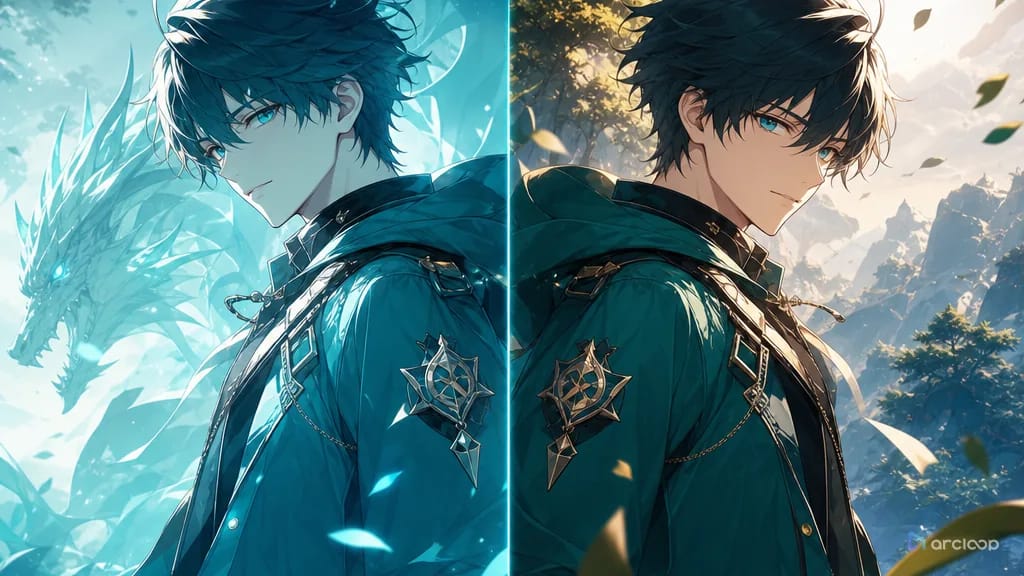
Por que "mantenha as cores" não resolve
O desvio de cor costuma aparecer tarde demais. O primeiro character asset tem uma jaqueta olivácea tranquila e um cachecol vermelho discreto. Três shots depois, a jaqueta vira menta, o cachecol fica rosa neon e a iluminação do fundo empurra todos os tons de pele para o laranja. O clipe ainda pode parecer bem acabado, mas não pertence mais ao mesmo personagem nem à mesma série.
A solução não é simplesmente escrever "mantenha as mesmas cores" com mais ênfase. Você precisa dizer ao ArcLoop quais cores são identidade do personagem, quais pertencem ao ambiente, quais podem ser afetadas pela luz e quais não podem mudar entre os rascunhos. Um bom prompt de correção de cor funciona como uma nota de paleta curta anexada à descrição do shot.
Use este guia quando as cores aprovadas começarem a mudar entre o character asset, o Storyboard e o vídeo gerado. Você pode partir de Style Pack Templates para uma referência de estilo, manter o visual aprovado vinculado ao asset em ArcLoop Worlds e fazer uma passagem de correção focada antes que o problema de cor se espalhe pela sequência.
Regras para separar cor local de cor de iluminação
Separe a cor local da cor de iluminação. A cor local é o que o objeto é: casaco azul-marinho, cachecol marfim, botas de cobre. A cor de iluminação é o que incide sobre ele: luz de contorno ao pôr do sol, brilho de tela azul, reflexo de aquário verde. Se você não as separar, uma correção pode apagar o clima da cena por acidente.
Estabeleça uma hierarquia de paleta. Neutro principal, destaque do personagem, destaque do ambiente e cor de reflexo não devem competir por atenção. O desvio de cor costuma piorar quando todos os objetos são descritos como vívidos.
Proteja as cores de identidade. Cor do cabelo, cor dos olhos, base do figurino e cor do acessório característico devem permanecer estáveis, a menos que a cena seja sobre uma transformação. Se o cachecol aprovado é vermelho enferrujado, escreva vermelho enferrujado em todos os prompts relacionados.
Limite a saturação. "Cores anime vibrantes" pode empurrar cada passagem para um brilho de bala de goma. Use expressões como cores de base discretas, destaque controlado, fundo de baixa saturação ou reflexos quentes apenas na lâmpada.
Use referências para comparação, não para decoração. Um Visual reference asset ou um character asset aprovado deve responder a uma pergunta específica: que matiz, valor e saturação precisam sobreviver? Se a referência for só "inspiração", o próximo rascunho pode remixá-la livremente.
Revise a cor em contexto. Uma jaqueta pode parecer diferente à luz do luar e ainda estar correta. O verdadeiro problema é quando a cor local muda de categoria — como azul-marinho virando roxo, creme virando amarelo ou cabelo castanho virando rosa.
Como escrever um prompt de correção de cor
Comece identificando o desvio. Descreva o problema atual em palavras simples: "o uniforme verde-azulado ficou ciano brilhante", "o neon do fundo contaminou o rosto" ou "o acessório mudou de latão para prata".
Escolha a fonte aprovada. Use a referência mais sólida que você tem: o character asset, um Visual reference asset em My Assets ou um shot anterior que correspondeu ao visual pretendido. Não transforme uma imagem nova e aleatória em autoridade de cor.
Escreva uma nota de paleta em quatro partes. Inclua cores de base, cores de destaque, cor de iluminação e desvios proibidos. Por exemplo: "a base é carvão e creme, o destaque é vermelho opaco, a iluminação é azul frio da manhã, evite magenta ou ciano neon".
Coloque as regras de cor ao lado do objeto que controlam. A paleta do personagem pertence à descrição do personagem. A paleta do ambiente pertence à descrição do cenário. A cor de iluminação pertence à nota de câmera ou de atmosfera.
Gere uma passagem de comparação rápida. No ArcLoop, mantenha o asset aprovado no Canvas e peça um rascunho que comprove a estabilidade da cor antes de adicionar truques de câmera, partículas ou polimento final.
Se apenas uma cor estiver desviando, corrija só aquela cor. Não reescreva o shot inteiro. Uma linha focada como "restaure o cachecol para vermelho enferrujado discreto mantendo a pose e o fundo existentes" é mais eficaz do que reconstruir o prompt por completo.
Use City Pop Vaporwave Poster para testar uma receita de paleta intencional. Para continuidade de shot em anime, combine a correção com Como escrever prompts de animação anime 2D.
Use o ArcLoop para fixar a paleta no asset
As regras de paleta não precisam ser reescritas de memória a cada novo shot. Crie o personagem como um asset em My Assets, vincule um Visual reference com a paleta aprovada como Reference image e gere cada novo rascunho no Canvas ao lado desse asset — assim você compara os pixels com a referência aprovada de verdade, não com a sua lembrança da cor.
Ao criar uma série, estabeleça um contrato de paleta simples logo no início. Decida quais cores são identidades fixas e quais podem responder à iluminação. Uma cena noturna pode tingir as sombras de azul, mas não deve inventar uma nova paleta de figurino.
Para correção de cor local, regenere apenas aquela camada. Se o rosto, a pose e a ação estão bons, peça uma passagem só de cor: preserve a composição, preserve o movimento, restaure a paleta aprovada do asset. Isso evita gastar tentativas em mudanças que não são o problema.
Para revisão em equipe, escreva o motivo da rejeição como uma nota de cor: "as botas mudaram de marrom quente para preto", "a saturação do fundo dominou o personagem" ou "a luz verde mudou a identidade do cabelo". Notas específicas tornam o próximo rascunho mais barato.
Exemplo 1: restaurando a paleta de um guarda de museu
Color repair pass for a shot featuring @Vale Ardent, a night museum guard. Palette note from her character asset: dark pine-green uniform coat, cream shirt, dull brass buttons, warm brown gloves, black shoes, deep auburn hair. Setting: marble museum corridor after closing, with cool moonlight from high windows and one warm desk lamp near the frame edge.
Problem to fix: the latest draft pushed the coat toward bright emerald and made the brass buttons look silver. Keep the existing medium shot and quiet walking pose, but restore the local colors. The coat must read as dark pine green even under moonlight. Brass buttons may catch warm highlights but should not become white or chrome. Moonlight can cool the shadows; it must not recolor the uniform.
Style: clean cel-shaded anime, restrained museum palette, low saturation background, warm lamp accent only. Preserve Vale's face, hair, coat shape, gloves, and screen direction. No neon green, no purple coat, no silver buttons, no oversaturated blue shadows, no text, no logo, no photorealism.
This prompt names the approved colors and the exact drift. It allows lighting while protecting the uniform's local color.

## Exemplo 2: luz de aquário sem desviar a cor da pele

```text
Create a 6-second 2D anime shot for Nerin Saye, an original aquarium repair diver off duty. Character anchors: short sandy hair, teal work jacket, white undershirt, orange waterproof watch, navy shorts, and gray deck shoes. Setting: public aquarium service corridor, large tank windows casting soft blue-green light across the wall.

Color goal: keep Nerin's skin tone natural and keep the jacket teal, not cyan. The blue-green aquarium glow should affect the wall, floor reflections, and the shadow side of the jacket only. The white undershirt stays off-white, not blue. The orange watch is the only saturated accent and should remain visible during the whole clip.

Action: Nerin stops beside the tank glass, raises her wrist to check the watch, then looks toward a shadow moving behind the water. Camera locked medium shot, subtle fish-light movement in the background. Use soft 2D anime compositing and calm underwater reflections. No full-scene color wash, no neon saturation, no green skin, no changing jacket hue, no text, no extra characters.
Here the lighting is the point of the scene, so the prompt tells ArcLoop where the glow may land and where it must not.
Exemplo 3: limite de cor de destaque nas lanternas do festival
Palette verification pass for a shot featuring @Kett Rowan, a paper-lantern maker in a small hill festival story. Palette note from the character asset: smoke-gray kimono jacket, faded indigo trousers, straw sandals, black hair tied low, one vermilion lantern hook carried in the right hand. Environment palette: dusk violet sky, warm paper lanterns, dark cedar stalls.
Create a 7-second 2D anime medium full-body shot. Kett walks between quiet festival stalls, notices one lantern dimming, and lifts the vermilion hook toward it. Color rule: vermilion belongs only to the hook and tiny lantern marks. Do not spread vermilion into the jacket, sky, skin, or stall shadows. Keep the kimono jacket smoke gray with soft warm highlights from nearby lanterns.
Camera: slow side track, full figure visible, no cuts. Style: restrained festival colors, clean line art, gentle lantern bloom. Preserve the approved palette and prop placement. No red kimono, no orange skin, no rainbow lanterns, no oversaturated background, no text, no watermark.
Esse prompt limita a cor de destaque. Isso faz o gancho da lanterna se destacar em vez de deixar o vermelho vazar por todo o quadro.

## Os erros mais comuns na correção de desvio de cor

O primeiro erro é confundir atmosfera com paleta. Uma cena pode ser dramática sem transformar cada cor em neon de alto contraste. Descreva a atmosfera separadamente das matizes reais.

Outro erro é corrigir a iluminação achatando-a. Se uma cena noturna tem sombras azuis, não remova a iluminação. Proteja as cores locais enquanto deixa a luz verossímil afetar bordas e sombras.

Criadores frequentemente aprovam uma imagem sem registrar a paleta. Se o único registro é "ficou bom", os prompts seguintes não têm nada estável para repetir. Adicione uma nota de paleta curta ao projeto no ArcLoop.

Muitos prompts de correção reagem de forma exagerada. Se o relógio laranja desviou, corrija o relógio. Reescrever o personagem inteiro pode quebrar pose, expressão e figurino.

Por fim, não deixe as referências de estilo mudarem silenciosamente a autoridade da cor. Um style pack pode guiar a renderização, mas a paleta aprovada do personagem deve definir as cores de identidade.

## Perguntas frequentes

### Por que as cores mudam entre os rascunhos de vídeo com IA?

As cores mudam quando o prompt mistura cores de identidade, cores de iluminação e adjetivos de estilo sem uma hierarquia. Luz ambiental intensa ou palavras vagas como vibrante também podem afastar a paleta do design aprovado.

### Devo listar códigos hex exatos?

Use nomes e relações primeiro, porque são mais fáceis de avaliar visualmente. Códigos hex podem ajudar em um quadro de paleta, mas o prompt ainda deve indicar quais objetos pertencem a essas cores e como a iluminação pode afetá-las.

### Como evito que uma cor de destaque se espalhe por todo o quadro?

Nomeie o dono do destaque. Por exemplo, "vermelhão apenas no gancho da lanterna" ou "laranja apenas no relógio". Depois, adicione um limite negativo que impeça o destaque de recolorir roupas, pele ou sombras do fundo.

### Como corrijo o desvio de cor sem reconstruir o shot inteiro?

Mantenha o rascunho aprovado no Canvas, peça ao ArcLoop para preservar a composição e a ação e, em seguida, execute uma passagem de correção de cor focada na paleta do character asset aprovado.

### Quando devo criar um novo cartão de paleta?

Crie um quando vários shots precisarem compartilhar um visual, quando as cores do personagem continuarem desviando ou quando a equipe precisar de uma única fonte de verdade para cores de base, destaques, regras de iluminação e saturação proibida.