"색 유지해줘"만으로 안 되는 이유
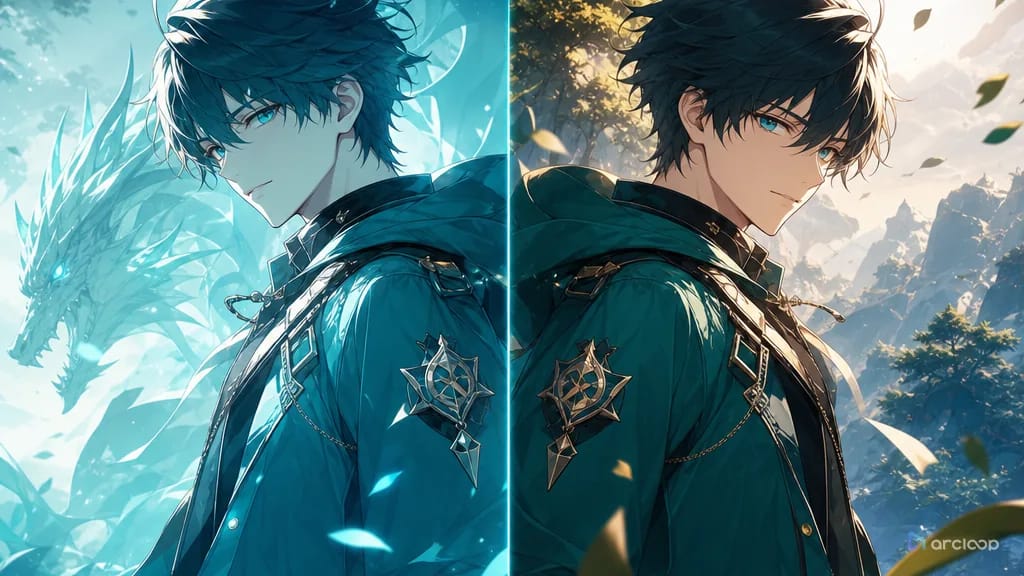
색상 드리프트는 보통 늦게 티가 납니다. 첫 캐릭터 시트에는 차분한 올리브색 재킷과 톤 다운된 빨간 스카프가 있습니다. 세 샷 뒤에는 재킷이 민트색이 되고, 스카프는 네온 핑크가 되며, 배경 조명이 모든 피부 톤을 주황색 쪽으로 밀어버립니다. 클립은 여전히 깔끔해 보일 수 있지만 더는 같은 캐릭터나 같은 시리즈에 속하지 않습니다.
해결은 "같은 색 유지"를 더 세게 쓰는 것이 아닙니다. ArcLoop에 어떤 색이 정체성 색인지, 어떤 색이 환경 색인지, 어떤 색이 빛의 영향을 받아도 되는지, 어떤 색이 드래프트 사이에서 바뀌면 안 되는지 알려줘야 합니다. 좋은 색상 수정 프롬프트는 작은 팔레트 카드와 샷 메모처럼 작동합니다.
승인된 색이 캐릭터 자산, 콘티, 비디오 생성 사이에서 흔들리기 시작하면 이 가이드를 사용하세요. 스타일 팩 템플릿에서 시작하고, 승인된 레퍼런스를 ArcLoop 월드에 두고, 색상 문제가 시퀀스 전체로 퍼지기 전에 집중 수정 패스를 사용할 수 있습니다.
고유색과 조명색을 나누는 규칙
로컬 컬러와 조명 컬러를 분리합니다. 로컬 컬러는 물체 자체의 색입니다. 네이비 코트, 아이보리 스카프, 구리색 부츠입니다. 조명 컬러는 그 위에 닿는 색입니다. 석양 림라이트, 파란 화면 빛, 초록 수족관 반사광입니다. 둘을 분리하지 않으면 수정이 분위기까지 지워버릴 수 있습니다.
팔레트 위계를 말합니다. 메인 중립색, 캐릭터 포인트 컬러, 환경 포인트 컬러, 하이라이트 컬러가 모두 주목을 다투면 안 됩니다. 모든 물체를 선명하다고 묘사하면 색상 드리프트는 더 심해지는 경우가 많습니다.
정체성 색을 보호합니다. 머리색, 눈동자색, 의상 기본색, 시그니처 소품 색은 이야기 비트가 변신을 다루는 경우가 아니라면 안정적으로 유지해야 합니다. 승인된 스카프가 녹슨 빨강이라면 모든 관련 프롬프트에서 녹슨 빨강이라고 부르세요.
채도를 제한합니다. "선명한 애니메이션 색"은 모든 패스를 사탕 같은 밝기로 밀 수 있습니다. 톤 다운된 베이스 컬러, 제어된 포인트 컬러, 낮은 채도 배경, 램프에만 따뜻한 하이라이트 같은 표현을 사용하세요.
레퍼런스는 장식이 아니라 비교에 씁니다. 시각 참조 자산나 승인된 캐릭터 시트는 어떤 색상, 명도, 채도가 살아남아야 하는지라는 특정 질문에 답해야 합니다. 레퍼런스가 단순한 "영감"이면 다음 드래프트가 다시 섞어버릴 수 있습니다.
맥락 안에서 색을 검토합니다. 재킷은 달빛 아래에서 달라 보이면서도 맞을 수 있습니다. 진짜 실패는 로컬 컬러가 카테고리를 바꿀 때입니다. 네이비가 보라가 되고, 크림이 노랑이 되고, 적갈색 머리가 분홍이 되는 경우입니다.
색상 수정 프롬프트를 쓰는 방법: 여섯 단계
드리프트를 식별하는 것부터 시작합니다. 현재 실패를 쉬운 말로 씁니다. "청록색 유니폼이 밝은 시안이 됨", "배경 네온이 얼굴을 오염시킴", "소품이 황동에서 은색으로 바뀜".
승인된 소스를 고릅니다. 가장 강한 ArcLoop 에셋을 사용하세요. 캐릭터 자산, 팔레트 보드, 시각 참조 자산, 또는 의도한 색에 맞았던 이전 샷입니다. 랜덤 새 이미지를 색 권위로 만들지 마세요.
네 부분짜리 팔레트 메모를 씁니다. 베이스 컬러, 포인트 컬러, 조명 컬러, 금지할 드리프트를 포함합니다. 예: "베이스는 차콜과 크림, 포인트는 탁한 빨강, 조명은 차가운 아침 파랑, 마젠타나 네온 시안은 피한다."
색 규칙은 그것이 제어하는 물체 옆에 둡니다. 캐릭터 팔레트는 캐릭터 설명에 속합니다. 환경 팔레트는 설정에 속합니다. 조명 컬러는 카메라나 분위기 메모에 속합니다.
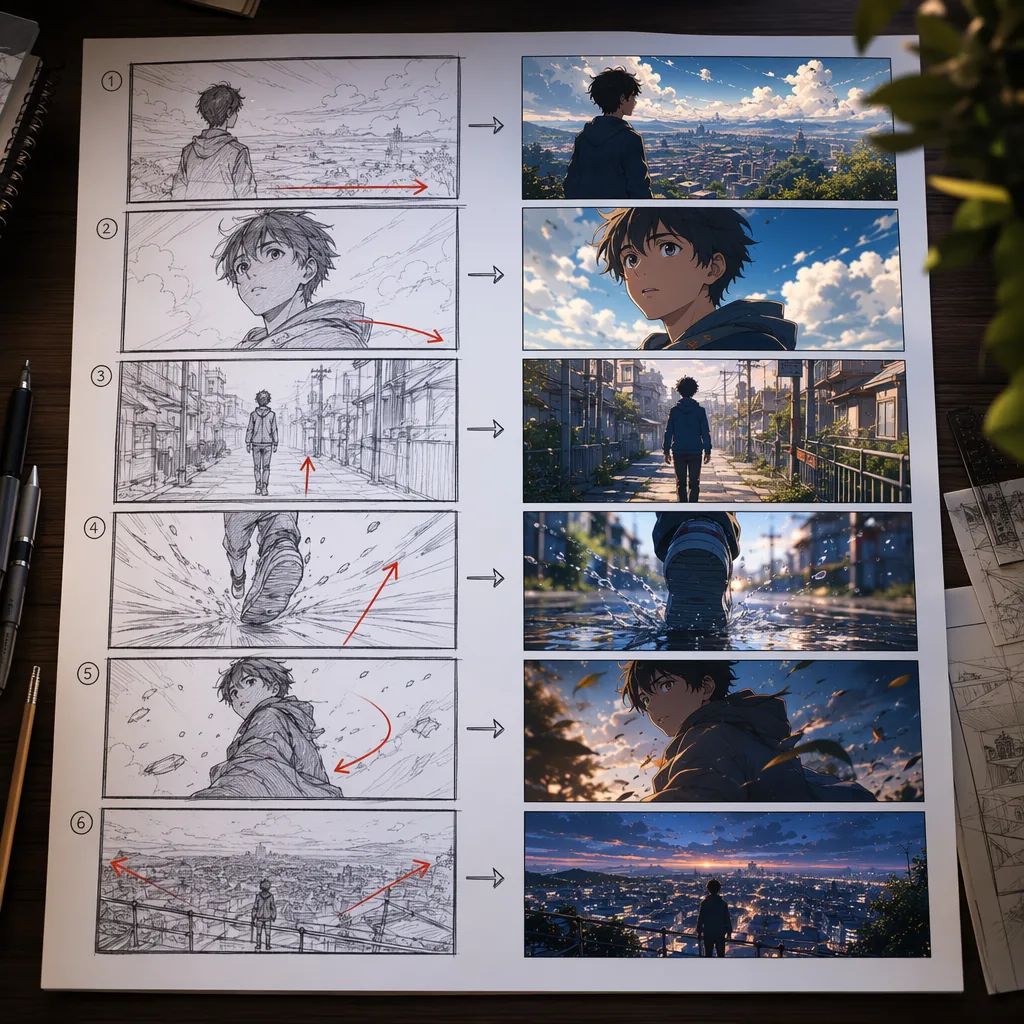
저렴한 비교 패스를 생성합니다. ArcLoop에서 승인된 에셋을 캔버스에 두고, 카메라 장난, 파티클, 최종 다듬기를 추가하기 전에 색 안정성을 증명하는 드래프트를 요청하세요.
색 하나만 드리프트됐다면 그 색만 수정합니다. 전체 샷을 다시 쓰지 마세요. "기존 포즈와 배경을 유지하면서 스카프를 톤 다운된 녹슨 빨강으로 복원" 같은 목표 문장이 전체 프롬프트 재작성보다 깔끔합니다.
의도적인 팔레트 레시피를 테스트해야 한다면 시티팝 베이퍼웨이브 포스터를 사용하세요. 애니메이션 샷 연속성은 2D 애니메이션 프롬프트 작성법과 함께 보세요.
ArcLoop로 팔레트를 asset에 고정하기
ArcLoop의 장점은 팔레트 규칙이 기억에 의존해 매번 다시 쓰이는 것이 아니라 프로젝트와 함께 있을 수 있다는 점입니다.캐릭터 자산에 승인된 스타일 참조 이미지를 Reference image로 Bind해두면, 새 드래프트마다 Canvas에서 이 자산과 나란히 비교할 수 있어 기억이 아니라 실제로 Bind된 참조와 비교하게 됩니다.
시리즈를 만들 때는 간단한 팔레트 계약을 일찍 정하세요. 어떤 색이 잠긴 정체성 색이고 어떤 색이 조명에 반응해도 되는지 결정합니다. 밤 장면은 그림자를 파랗게 틴트할 수 있지만 새 의상 팔레트를 발명해서는 안 됩니다.
ArcLoop의 리파인 루프를 로컬 컬러 수정에 사용하세요. 얼굴, 포즈, 액션이 좋다면 색상 전용 패스를 요청합니다. 구성 유지, 움직임 유지, 승인된 팔레트 복원. 이렇게 하면 관련 없는 변화에 뽑기 횟수를 태우지 않습니다.
팀 리뷰에서는 반려 이유를 색상 메모로 씁니다. "부츠가 따뜻한 갈색에서 검정으로 바뀜", "배경 채도가 캐릭터를 압도함", "초록 키라이트가 머리 정체성 색을 바꿈". 구체적인 메모가 다음 드래프트를 더 싸게 만듭니다.
예시 1: 박물관 경비원 팔레트 복원
Vale Ardent라는 이름의 오리지널 2D 애니메이션 캐릭터, 야간 박물관 경비원을 위한 ArcLoop 색상 수정 패스. 승인된 캐릭터 팔레트를 권위로 사용한다: 짙은 소나무 초록색 유니폼 코트, 크림색 셔츠, 탁한 황동 단추, 따뜻한 갈색 장갑, 검은 신발, 깊은 적갈색 머리. 설정: 폐관 후 대리석 박물관 복도, 높은 창에서 들어오는 차가운 달빛, 프레임 가장자리 근처의 따뜻한 책상 램프 하나.

수정할 문제: 최신 드래프트가 코트를 밝은 에메랄드 쪽으로 밀고 황동 단추를 은색처럼 보이게 했다. 기존 미디엄 샷과 조용한 걷기 포즈는 유지하되 로컬 컬러를 복원한다. 코트는 달빛 아래에서도 짙은 소나무 초록으로 읽혀야 한다. 황동 단추는 따뜻한 하이라이트를 받을 수 있지만 흰색이나 크롬이 되면 안 된다. 달빛은 그림자를 차갑게 할 수 있지만 유니폼 색을 다시 칠하면 안 된다.

스타일: 깔끔한 셀 셰이딩 애니메이션, 절제된 박물관 팔레트, 낮은 채도 배경, 따뜻한 램프 포인트만. Vale의 얼굴, 머리, 코트 형태, 장갑, 화면 방향을 유지한다. 네온 초록 없음, 보라색 코트 없음, 은색 단추 없음, 과포화 파란 그림자 없음, 텍스트 없음, 로고 없음, 실사 느낌 없음.
이 프롬프트는 승인된 색과 정확한 드리프트를 말합니다. 조명을 허용하면서 유니폼의 로컬 컬러를 보호합니다.
예시 2: 수족관 빛이 피부색을 틀지 않게 하기
Nerin Saye를 위한 6초 2D 애니메이션 샷을 만든다. Nerin Saye는 퇴근한 오리지널 수족관 수리 다이버. 캐릭터 앵커: 짧은 모래색 머리, 청록색 작업 재킷, 흰색 이너, 주황색 방수 시계, 네이비 반바지, 회색 갑판화. 설정: 공공 수족관 서비스 복도, 큰 수조 창이 벽에 부드러운 청록빛을 던진다.

색상 목표: Nerin의 피부 톤을 자연스럽게 유지하고 재킷은 시안이 아니라 청록색으로 유지한다. 청록색 수족관 빛은 벽, 바닥 반사, 재킷의 그림자 쪽에만 영향을 준다. 흰색 이너는 푸른색이 아니라 오프화이트로 남는다. 주황색 시계는 유일한 고채도 포인트 컬러이며 전체 클립 동안 보여야 한다.

액션: Nerin은 수조 유리 옆에 멈춰 손목을 들어 시계를 확인하고, 물 뒤에서 움직이는 그림자를 바라본다. 카메라 고정 미디엄 샷, 배경에는 은은한 물고기 빛 움직임. 부드러운 2D 애니메이션 합성과 차분한 수중 반사를 사용한다. 전체 장면 색 씻김 없음, 네온 채도 없음, 초록 피부 없음, 재킷 색상 변경 없음, 텍스트 없음, 추가 캐릭터 없음.
여기서는 조명이 장면의 핵심이므로 프롬프트는 ArcLoop에 빛이 닿아도 되는 곳과 닿으면 안 되는 곳을 알려줍니다.
예시 3: 축제 등불 포인트 컬러 제한
작은 언덕 축제 이야기의 오리지널 종이 등불 장인 Kett Rowan을 위한 ArcLoop 팔레트 검증 패스. 승인된 팔레트: 연기 회색 기모노 재킷, 바랜 남색 바지, 짚 샌들, 낮게 묶은 검은 머리, 오른손에 든 주홍색 등불 고리 하나. 환경 팔레트: 해질녘 보라색 하늘, 따뜻한 종이 등불, 어두운 삼나무 가판대.

7초 2D 애니메이션 미디엄 풀바디 샷을 만든다. Kett는 조용한 축제 가판대 사이를 걷다가 등불 하나가 어두워지는 것을 보고, 주홍색 고리를 들어 올린다. 색 규칙: 주홍색은 고리와 아주 작은 등불 표시만의 색이다. 주홍색을 재킷, 하늘, 피부, 가판대 그림자에 퍼뜨리지 않는다. 기모노 재킷은 연기 회색을 유지하고 근처 등불의 부드러운 따뜻한 하이라이트만 받는다.

카메라: 느린 측면 트랙, 전신이 보이고 컷 없음. 스타일: 절제된 축제 색, 깔끔한 선화, 부드러운 등불 블룸. 승인된 팔레트와 소품 배치를 유지한다. 빨간 기모노 없음, 주황색 피부 없음, 무지개 등불 없음, 과포화 배경 없음, 텍스트 없음, 워터마크 없음.
이 프롬프트는 포인트 컬러를 제한합니다. 등불 고리가 기억에 남고, 빨간색이 프레임 전체로 새지 않습니다.
색상 수정에서 가장 자주 틀리는 것들
첫 번째 실수는 분위기와 팔레트를 혼동하는 것입니다. 장면은 모든 색을 고대비 네온으로 만들지 않아도 극적일 수 있습니다. 분위기를 실제 색상과 분리해서 쓰세요.
또 다른 실수는 조명을 고치려다 평평하게 만드는 것입니다. 밤 장면에 파란 그림자가 있다면 조명을 없애지 마세요. 로컬 컬러를 보호하면서 그럴듯한 빛이 가장자리와 그림자에 영향을 주게 하세요.
크리에이터는 이미지를 승인해 놓고 팔레트를 적어두지 않는 경우가 많습니다. 유일한 기록이 "좋아 보임"이면 이후 프롬프트가 반복할 안정된 기준이 없습니다. ArcLoop 프로젝트에 짧은 팔레트 메모를 추가하세요.
많은 수정 프롬프트는 과하게 반응합니다. 주황색 시계가 드리프트됐다면 시계를 고치세요. 전체 캐릭터를 다시 쓰면 포즈, 표정, 의상이 망가질 수 있습니다.
마지막으로 스타일 레퍼런스가 조용히 색 권위를 바꾸지 않게 하세요. 스타일 팩은 렌더링을 안내할 수 있지만 정체성 색은 승인된 캐릭터 팔레트가 결정해야 합니다.
자주 묻는 질문
왜 AI 비디오 드래프트 사이에서 색이 드리프트되나요?
프롬프트가 정체성 색, 조명 색, 스타일 형용사를 위계 없이 섞을 때 색이 드리프트됩니다. 강한 환경광이나 선명한 같은 모호한 단어도 팔레트를 승인된 디자인에서 밀어낼 수 있습니다.
정확한 HEX 코드를 나열해야 하나요?
먼저 색 이름과 관계를 사용하세요. 시각적으로 판단하기 더 쉽기 때문입니다. HEX 코드는 팔레트 보드에 도움이 될 수 있지만, 프롬프트는 여전히 어떤 물체가 그 색을 소유하고 조명이 어떻게 영향을 줘도 되는지 말해야 합니다.
포인트 컬러 하나가 전체로 퍼지지 않게 하려면?
포인트 컬러의 소유자를 이름으로 말하세요. 예를 들어 "주홍색은 등불 고리에만" 또는 "주황색은 시계에만." 그런 다음 그 포인트 컬러가 의상, 피부, 배경 그림자를 다시 칠하지 못하게 하는 부정 경계를 추가합니다.
ArcLoop가 전체 샷을 다시 만들지 않고 색상 드리프트만 고칠 수 있나요?
네. 승인된 드래프트를 캔버스에 두고 ArcLoop에 구성과 액션을 유지하게 한 뒤, 승인된 팔레트나 캐릭터 자산를 기준으로 집중 색상 수정 패스를 실행하세요.
언제 새 팔레트 카드를 만들어야 하나요?
여러 샷이 같은 룩을 공유해야 할 때, 캐릭터 색이 계속 드리프트될 때, 또는 팀이 베이스 컬러, 포인트 컬러, 조명 규칙, 금지 채도에 대한 단일 기준이 필요할 때 만드세요.