Introducción
Has visto suficientes dramas verticales para conocer la estructura: un descubrimiento, un enfrentamiento, un cliffhanger, sesenta segundos. Y tienes una idea propia. Lo que no tienes es un pipeline 3D, un editor ni una semana libre. Tienes una idea y una tarde.
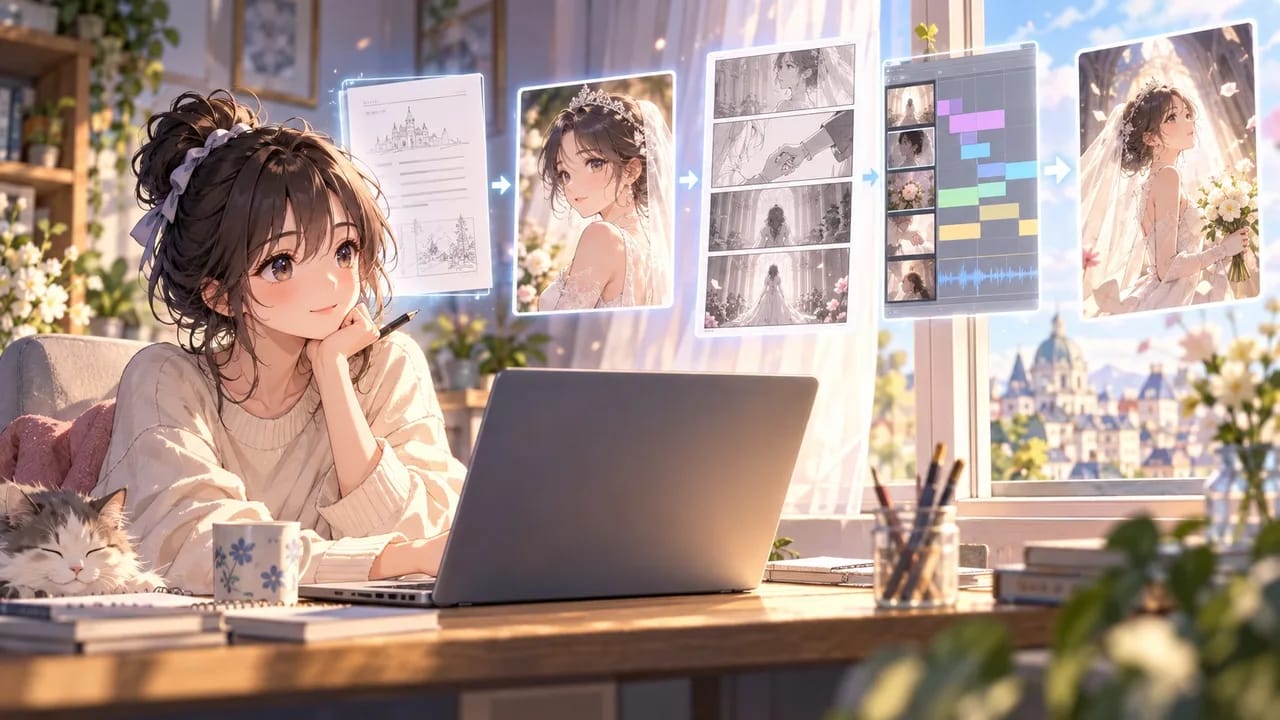
Con eso es suficiente. Esta guía muestra cómo hacer un cortodrama de IA en ArcLoop, de una idea de una sola línea a un Episode publicado, pantalla a pantalla: qué escribir primero, qué ajustes deciden el formato, dónde se edita el guion, cómo el reparto se convierte en assets para que las caras se mantengan, cómo se generan y revisan los shots, y cómo se monta, vocaliza, subtitula y exporta el Episode. Nada de esto requiere conocimientos de ingeniería de prompts; solo necesita una historia con un problema dentro.
Antes de empezar: qué necesita la idea
Una sola frase con tres cosas:
- Un personaje con un deseo: la novia, la estudiante nueva, el repartidor nocturno.
- Un descubrimiento o un contador — la tarjeta de hotel, la marca del contrato, los papeles del divorcio.
- Una línea de formato — "cortodrama vertical, 60–90 segundos por Episode."
"Una novia encuentra una tarjeta de hotel en la chaqueta del novio una hora antes de la boda. Cortodrama vertical, 12 episodios." Ese es el input completo. Todo lo demás lo redacta el agente y tú lo editas.
Paso 1: Inicia el proyecto desde la idea
Abre ArcLoop, inicia un proyecto nuevo, pega la frase en el campo de texto y envíala. No necesitas escribir un prompt; el agente usa la idea para generar el Story Outline, el reparto y el primer Episode. Vas a cambiar todo, así que no le des vueltas al input.
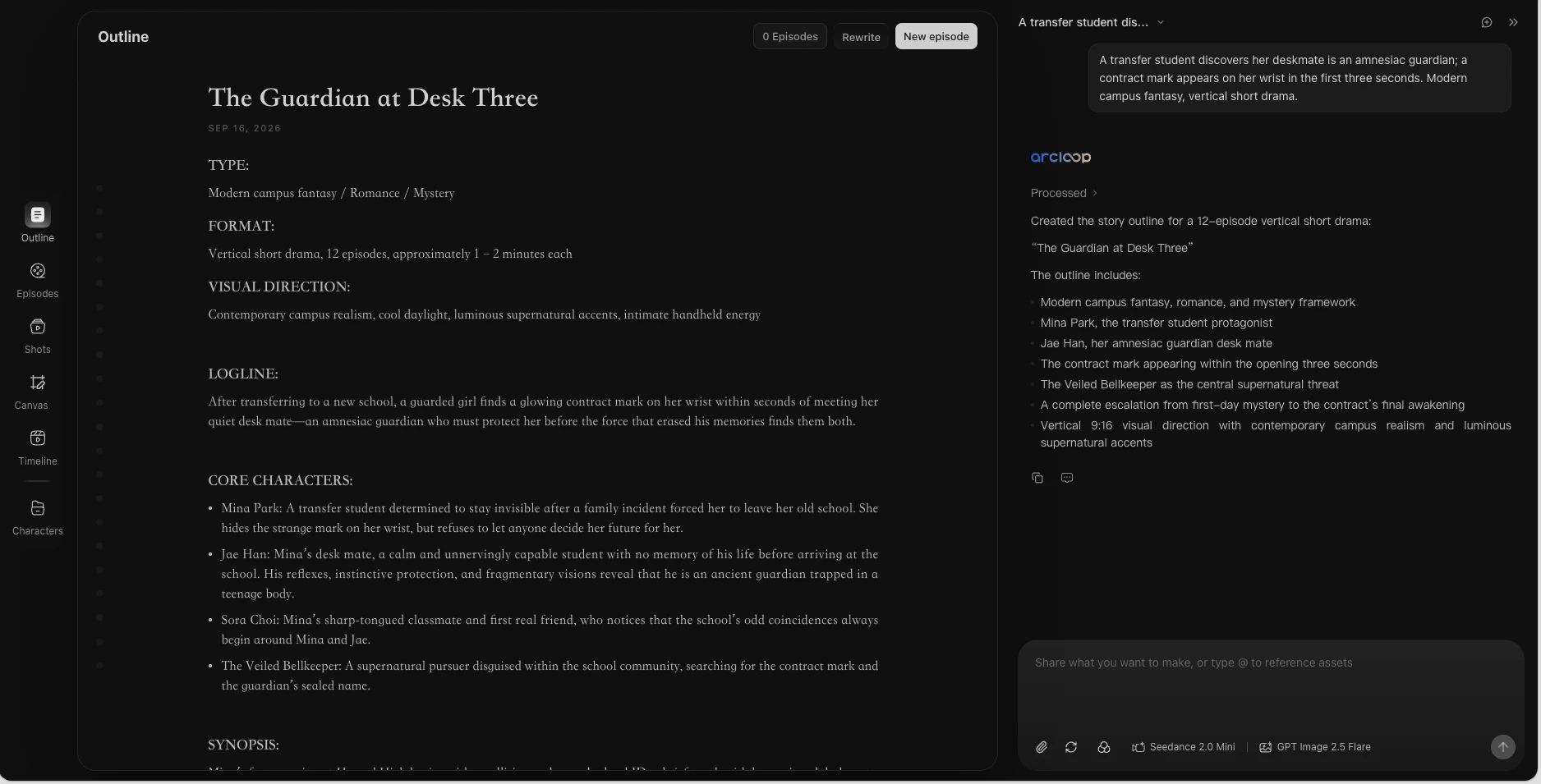
Paso 2: Configura Story Settings — esto decide el formato
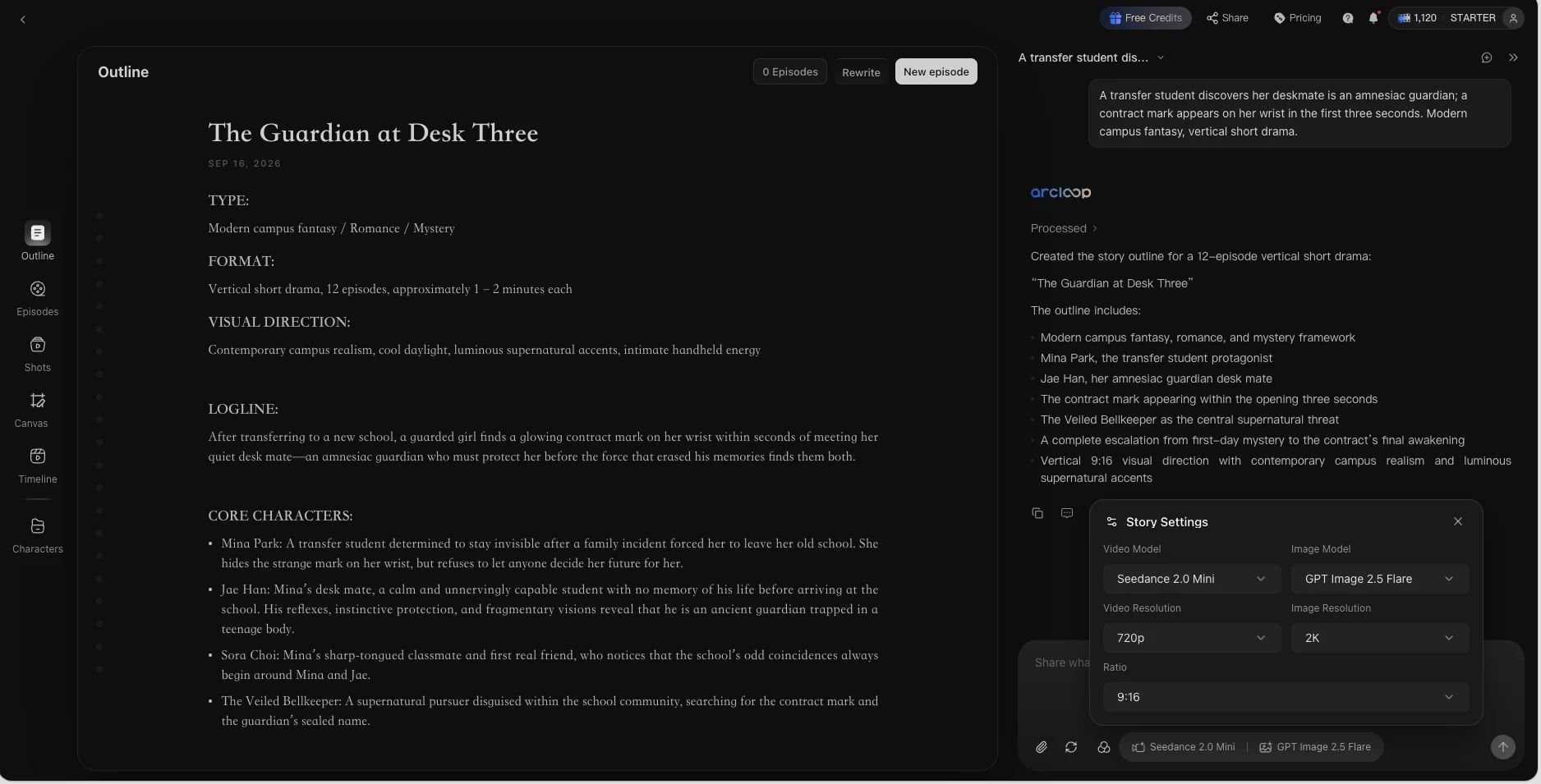
Abre Story Settings desde los chips de modelo que aparecen bajo el cuadro de chat y ajusta:
- Ratio: 9:16. Esto es lo que convierte cada fotograma en un formato de móvil. Ponlo ahora; si recortas después perderás al segundo personaje.
- Modelo de vídeo y modelo de imagen. Los valores por defecto son suficientes para un primer Episode; la elección importa más por el coste que por el aspecto visual.
- Resoluciones. El vídeo a 720p es suficiente para aprender y más barato de iterar.
Paso 3: Edita el guion al ritmo del cortodrama
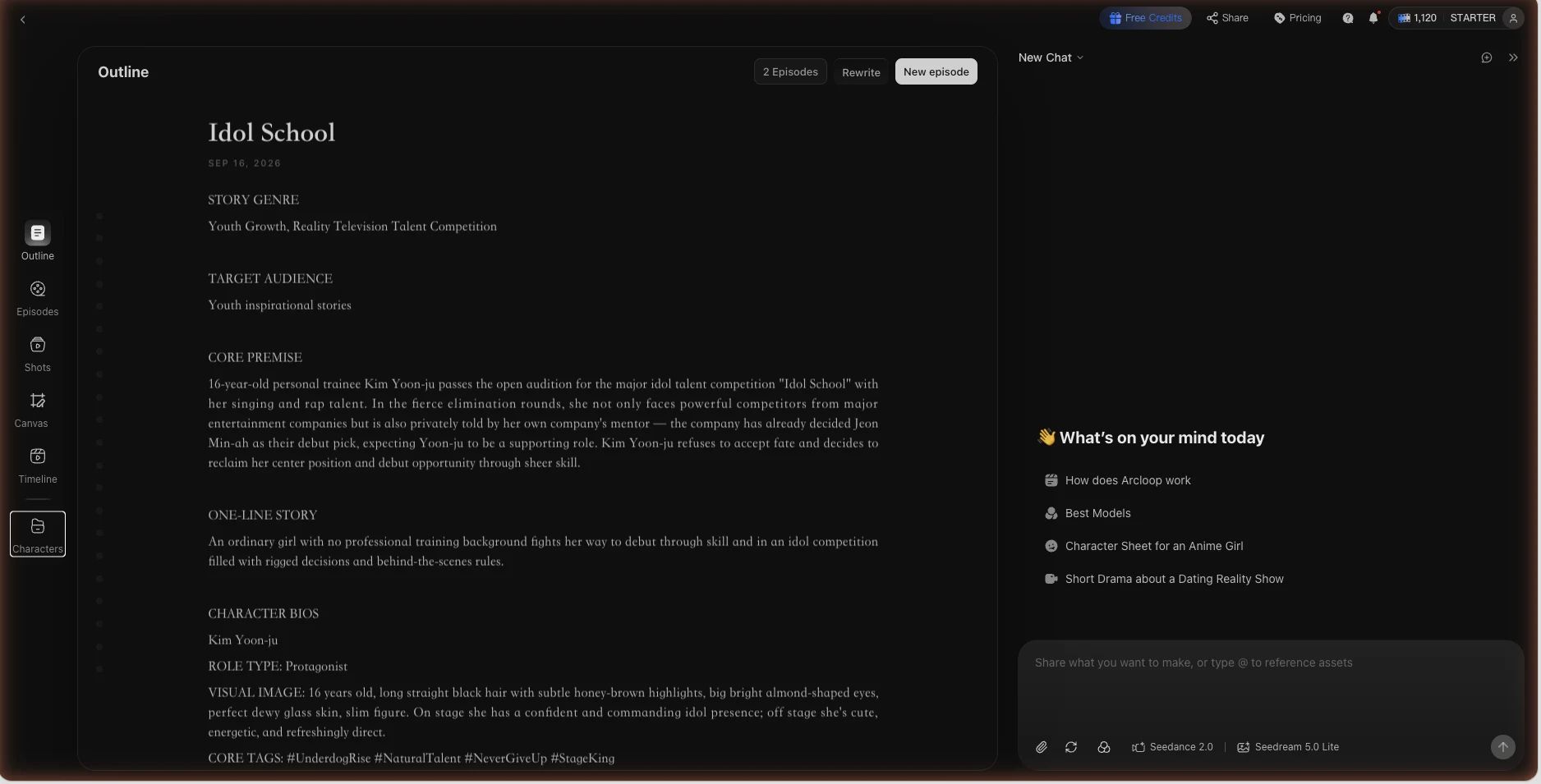
El agente devuelve un Story Outline: tipo, formato, dirección visual, logline, personajes principales y sinopsis. Léelo buscando una sola cosa: ¿el Episode 1 abre con el descubrimiento? Si no, haz doble clic en el bloque y muévelo, o pídele al agente en el AI Chat Panel: "Pon la tarjeta en los tres primeros segundos del Episode 1." Elimina cualquier personaje que no tenga un papel en la temporada. Ajusta el ritmo aquí, una sola vez, en lugar de hacerlo en doce episodios más adelante.
Paso 4: Construye el reparto como character assets
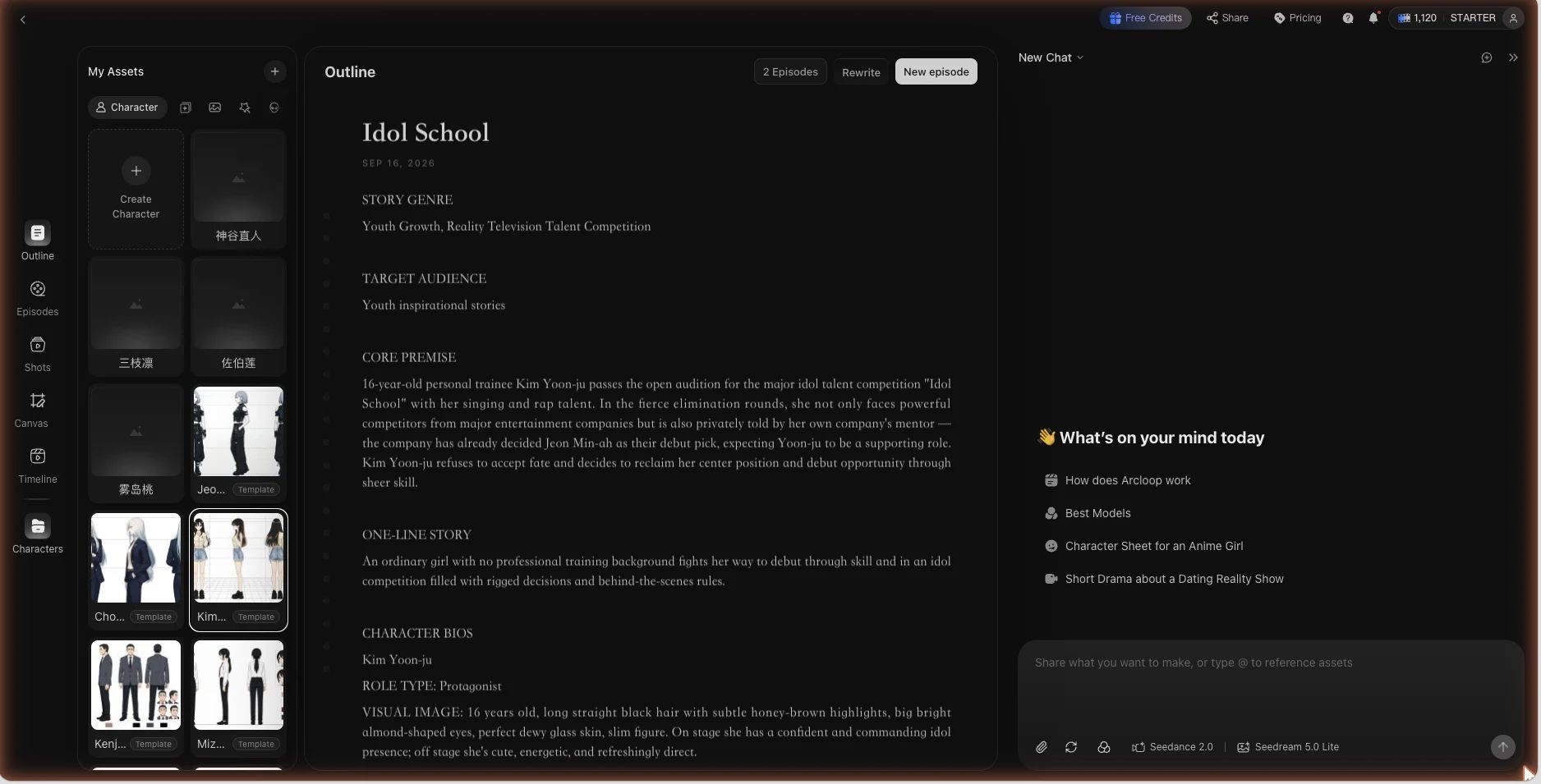
Abre Characters. Cada personaje con nombre se convierte en un character asset con una Main image y, si cambia de atuendo, Reference images adicionales vinculadas al mismo asset. Esto es lo que mantiene la cara igual en el shot 1 y en el shot 40: los shots usarán @Novia para llamar al asset, en lugar de describir el personaje cada vez y obtener una cara diferente.
Genera la Main image a partir de la ficha del personaje del guion, elige la versión que más te guste y vincúlala. Añade una vista en tres cuartos como referencia. Listo para la protagonista; repite el proceso con el antagonista y el personaje secundario que importa.
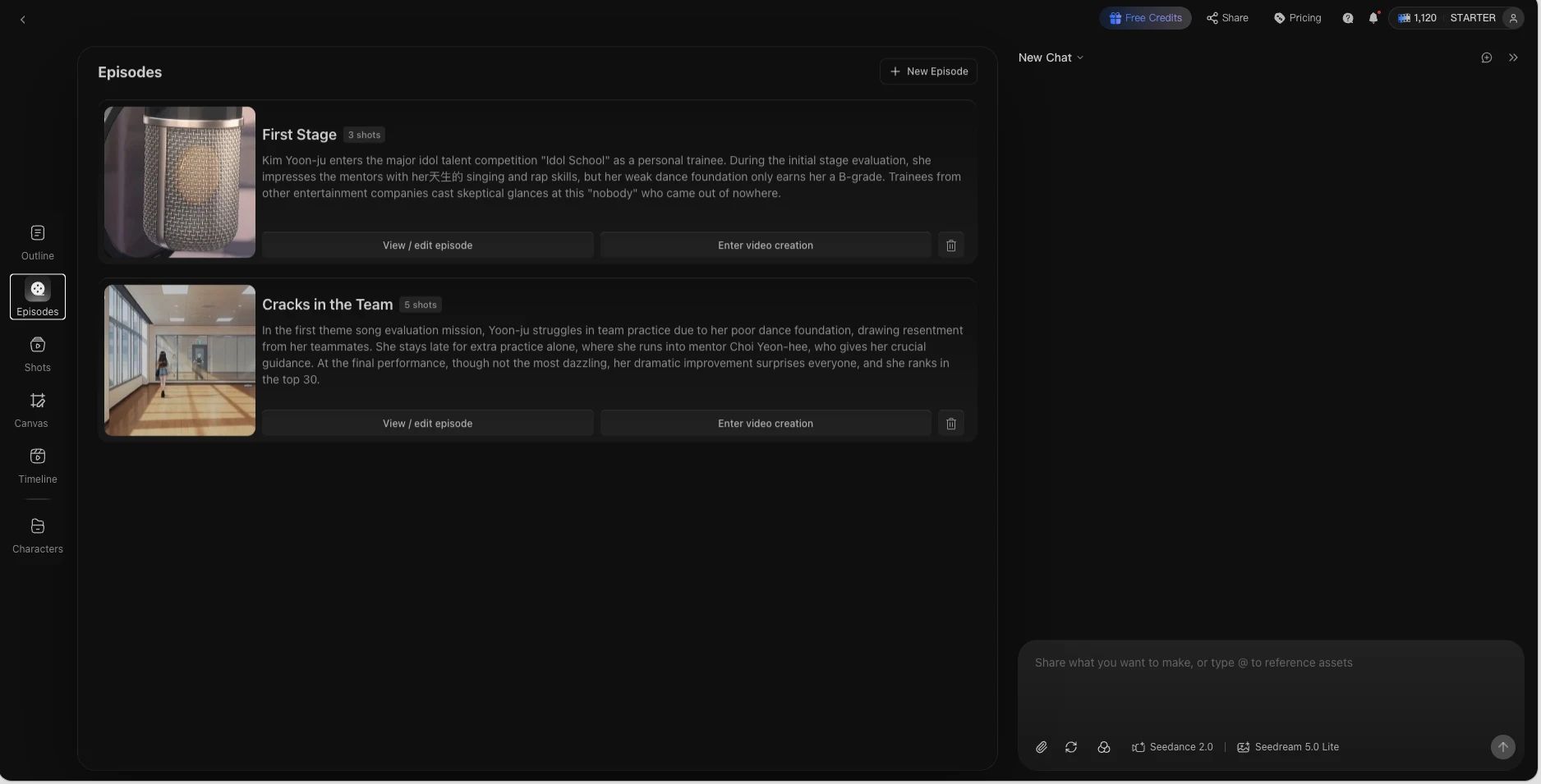
Paso 5: Divide el Episode en shots
Abre Episodes; el Episode 1 ya está ahí desde el guion. Ábrelo y haz clic en Generate Shots. ArcLoop lo divide en shot cards, cada una con una descripción, un prompt de vídeo y los personajes referenciados. Revisa las tarjetas y asegúrate de que cada una haga una sola cosa: una acción, un ángulo de cámara, la línea que se dice. Elimina los shots que solo mueven a alguien de un lado a otro. Un Episode de 60 segundos suele tener entre 8 y 12 shots.
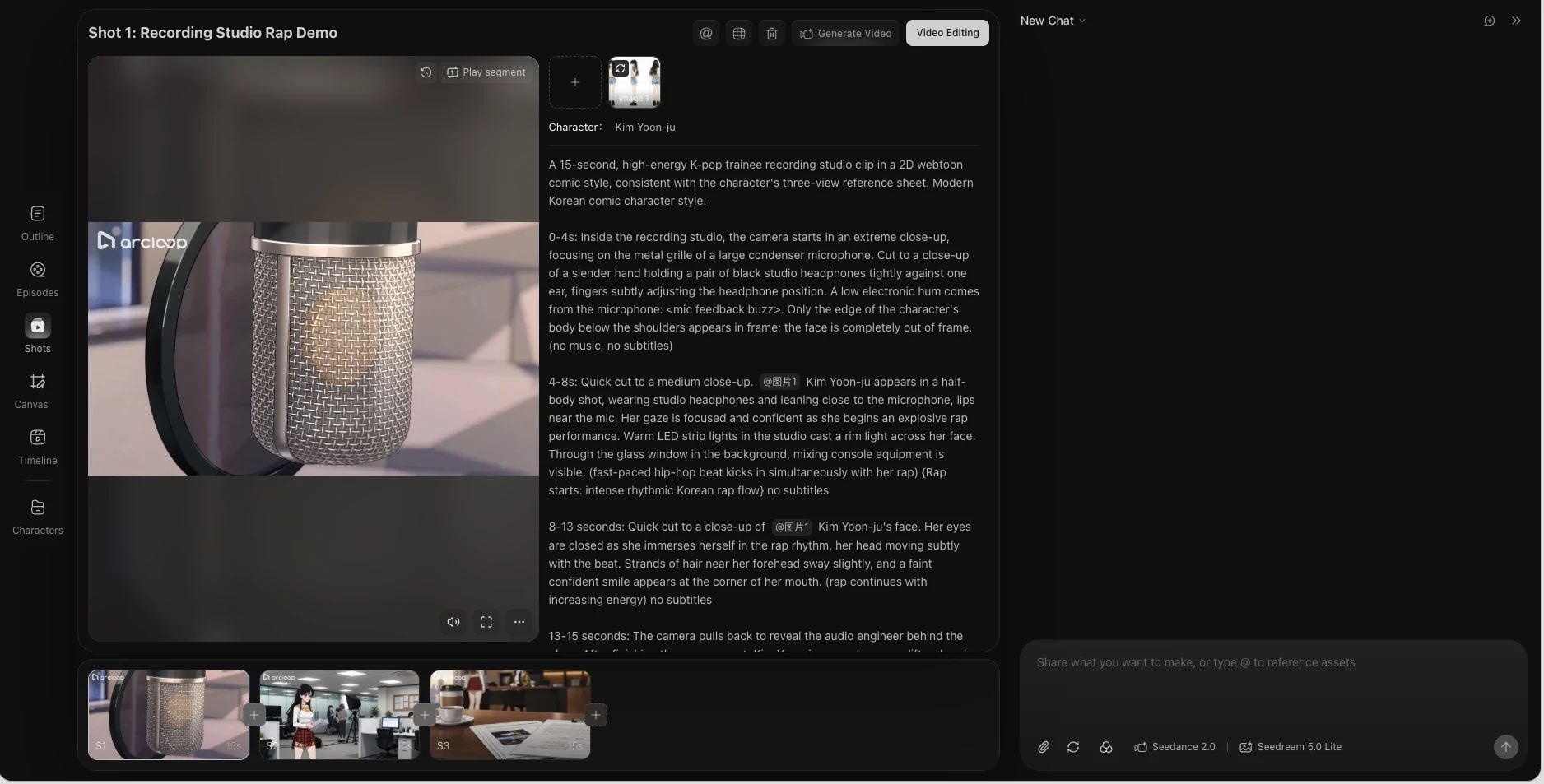
Paso 6: Genera stills primero, luego vídeo
Genera la imagen de cada shot antes de generar ningún vídeo. Lee los stills en orden como si fuera un cómic: ¿la cara de la novia es la misma en todos?, ¿la tarjeta de hotel se ve en el shot 1?, ¿la cámara está donde dice la tarjeta? Corrige las tarjetas que estén mal y vuelve a generar esos stills. Solo entonces genera vídeo, y solo para las tarjetas que superaron la revisión. Este es el único hábito que más créditos ahorra.
Paso 7: Monta, vocaliza y subtitula en Edit
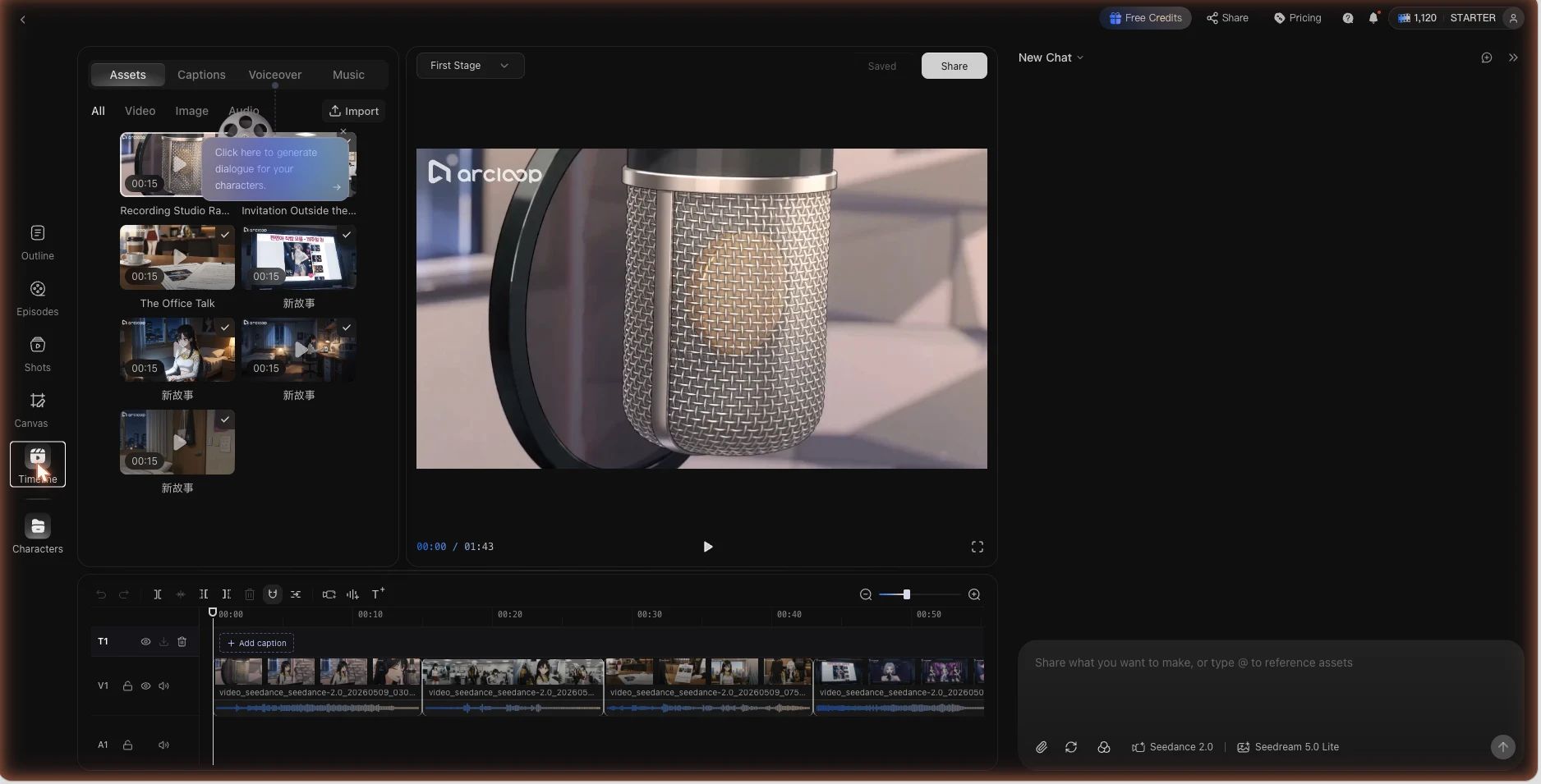
Abre Timeline. Los clips ya están en orden. Recorta cada uno hasta su acción, ejecuta Generate Voiceover para los diálogos (la voz está configurada en el character asset), añade BGM por debajo y pon subtítulos en cada línea hablada desde la pestaña Captions — la mayoría de los espectadores ven sin sonido. Comprueba que el último shot termina con la pregunta, no con la respuesta.
Paso 8: Exporta y publica
Exporta el Episode en 9:16 y, mientras lo tienes fresco, recorta dos Reels: el enfrentamiento y el cliffhanger, siguiendo la guía de Reels. Publica el Episode donde vive la serie y los Reels donde está tu audiencia.
Ejemplo 1: La idea que entra
A bride finds a hotel key card in the groom's jacket pocket an hour before the wedding — the room number is the one her sister checked into last night. She does not make a scene; she smiles and starts collecting evidence. Vertical short drama, 12 episodes, 60–90 seconds each, each episode ends on a new piece of proof. Lead: the bride, controlled. Opposition: the groom, warm and evasive.
Ejemplo 2: El primer shot card tras la edición
EP1 Shot 1 — Close-up, 9:16, static camera at hand height. @Bride's hand slides a hotel key card out of @Groom's jacket pocket in the dressing room; the room number faces camera for one beat. No dialogue. Warm afternoon light from the window on the left, the wedding dress out of focus behind. Ends on her fingers closing around the card. This is the first frame of the series — the problem must be visible before anything else.
Ejemplo 3: El último shot card, el cliffhanger
EP1 Shot 10 — Medium shot, 9:16, camera static at eye level in the corridor outside the ceremony. @Bride, veil down, turns as @Sister arrives behind her in the mirror; Sister is holding the same key card. Line (Sister, smiling): "You look perfect." Bride smiles back. Hold two beats on the two smiles, cut to black. Captions on the line. Same light as Shot 1's corridor.
Los errores que cuestan créditos en el primer Episode
- Generar vídeo antes que los stills. Diez clips con la cara equivocada. Stills primero, siempre.
- Describir al personaje en cada shot. Cara diferente cada vez. Crea el asset y referencíalo con
@. - 16:9 por defecto. Un drama vertical recortado desde horizontal pierde la mitad del encuadre. Pon 9:16 en Story Settings antes de generar cualquier cosa.
- Abrir con la llegada. Cuatro segundos de pasillo. Abre con el descubrimiento.
- Sin subtítulos. Autoplay en silencio, argumento mudo, scroll.
- Veinte shots para sesenta segundos. Clips de tres segundos que no llegan a nada. Entre ocho y doce.
Preguntas frecuentes
¿Cuánto tiempo lleva el primer Episode? Una tarde para el primero, la mayor parte en editar el guion y revisar los stills. El segundo es más rápido porque el reparto ya existe.
¿Necesito escribir prompts? No. Pegas una idea, editas un guion y ajustas los shot cards en frases normales. Los assets y las referencias hacen el trabajo que antes hacían los prompts.
¿Puedo hacerlo en mi idioma? Sí; el idioma de la historia se configura en el proyecto y los diálogos se generan en él. Mantén los character assets iguales en todos los idiomas.
¿Qué pasa si la cara del personaje cambia entre shots? El shot está describiendo la cara en lugar de referenciar el asset, o el asset no tiene referencias. Corrige el asset y vuelve a generar el still.
Siguiente paso
Escribe la frase: personaje, descubrimiento, formato, y pégala en un proyecto nuevo en ArcLoop. Pon 9:16 antes de hacer cualquier otra cosa, edita el guion hasta que el Episode 1 abra con el descubrimiento, y para después de ver los stills del primer Episode como si fueran un cómic. Si la historia se lee en stills, el resto es generación y montaje.