시작하며
세로형 드라마를 충분히 봐왔다면 그 형태가 눈에 익을 거예요. 발견, 대결, 클리프행어, 60초. 그리고 자신만의 아이디어도 있을 거고요. 없는 건 3D 파이프라인도, 편집자도, 일주일의 시간도 아닙니다. 아이디어와 오후 한나절이면 충분해요.
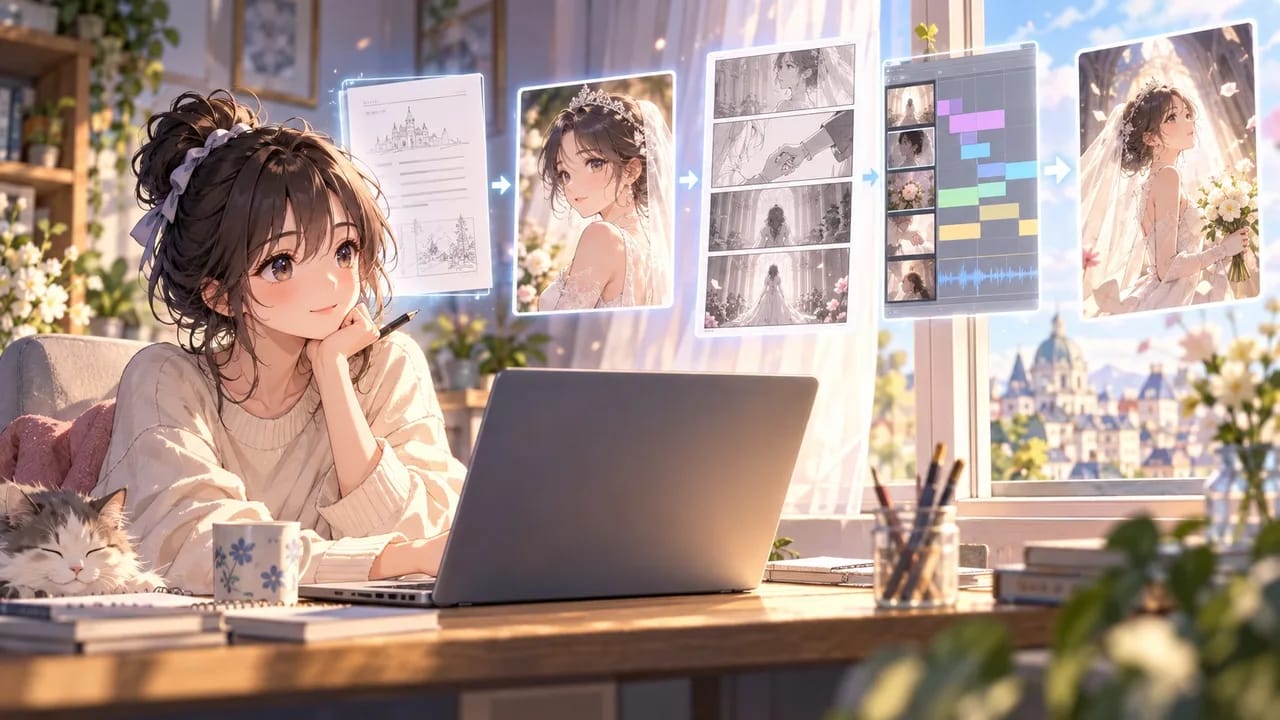
이 가이드는 한 줄 아이디어에서 에피소드 게시까지, ArcLoop에서 AI 단편 드라마를 만드는 방법을 화면 하나하나 순서대로 보여줍니다. 처음에 무엇을 입력할지, 어떤 설정이 형식을 결정하는지, 아웃라인은 어디서 편집하는지, 얼굴이 일관되게 유지되도록 캐릭터를 에셋으로 만드는 방법, shot 생성과 검토, 그리고 에피소드를 편집하고 보이스오버와 자막을 넣고 내보내는 방법까지. 프롬프트 엔지니어링 지식 같은 건 필요 없어요. 필요한 건 갈등이 있는 이야기 하나뿐입니다.
시작 전: 아이디어에 필요한 것
세 가지가 담긴 한 문장:
- 원하는 것이 있는 캐릭터 — 신부, 전학생, 야간 택배기사.
- 발견 혹은 타이머 — 키 카드, 계약 낙인, 이혼 서류.
- 형식 한 줄 — "세로형 단편 드라마, 에피소드당 60–90초."
"신부가 결혼식 한 시간 전 신랑 재킷에서 호텔 키 카드를 발견한다. 세로형 단편 드라마, 12부작." 입력은 이게 전부입니다. 나머지는 Agent가 초안을 잡고 직접 편집하면 돼요.
Step 1: 아이디어로 프로젝트 시작하기
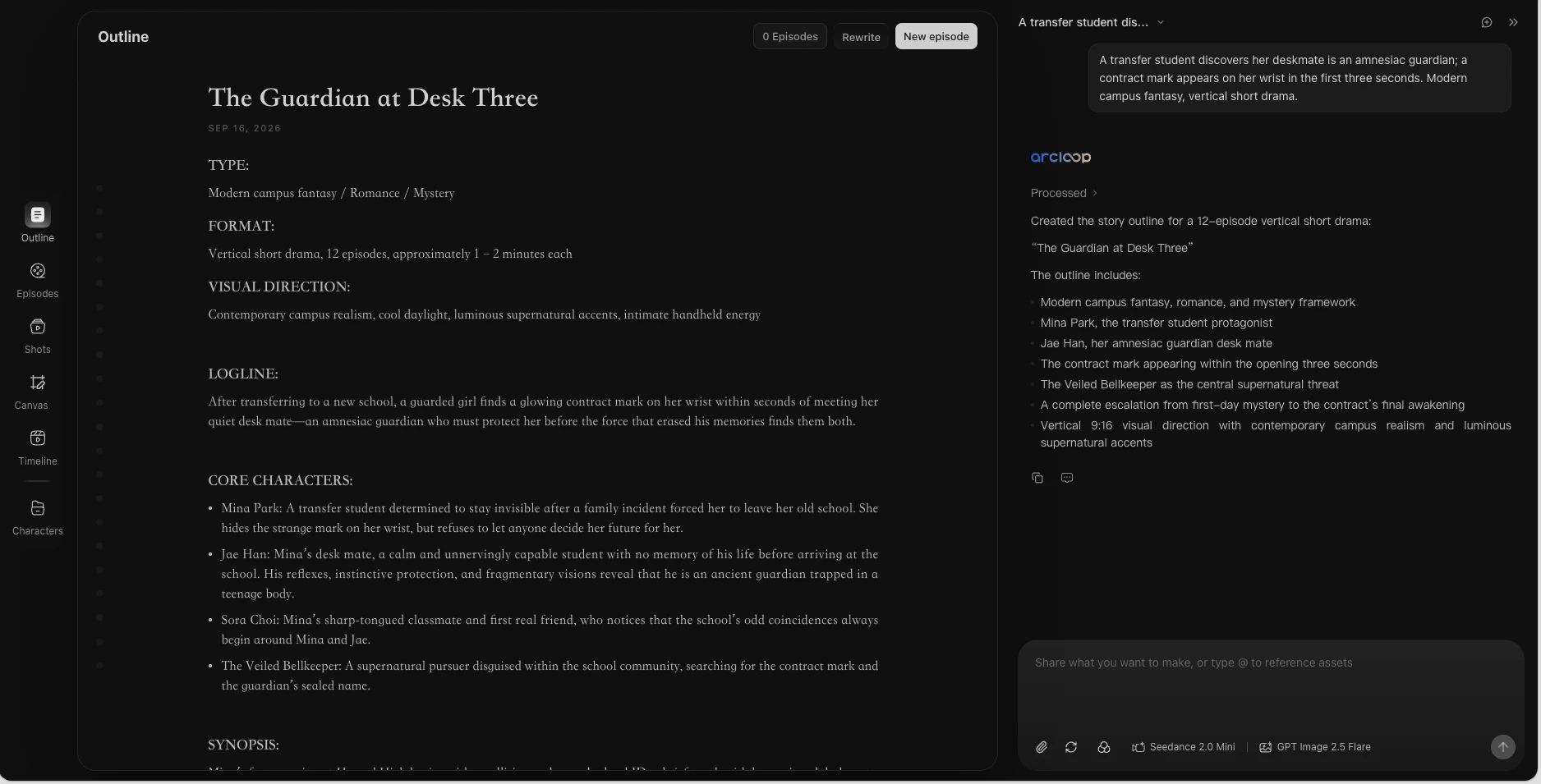
ArcLoop를 열고, 새 프로젝트를 시작한 뒤 문장을 입력창에 붙여넣고 전송하세요. 프롬프트를 따로 작성할 필요 없습니다. Agent가 아이디어를 바탕으로 Story Outline, 캐릭터, 첫 에피소드 초안을 잡아줍니다. 어차피 전부 수정할 거니까 입력을 다듬는 데 시간 쓰지 마세요.
Step 2: Story Settings 설정 — 형식을 결정하는 단계
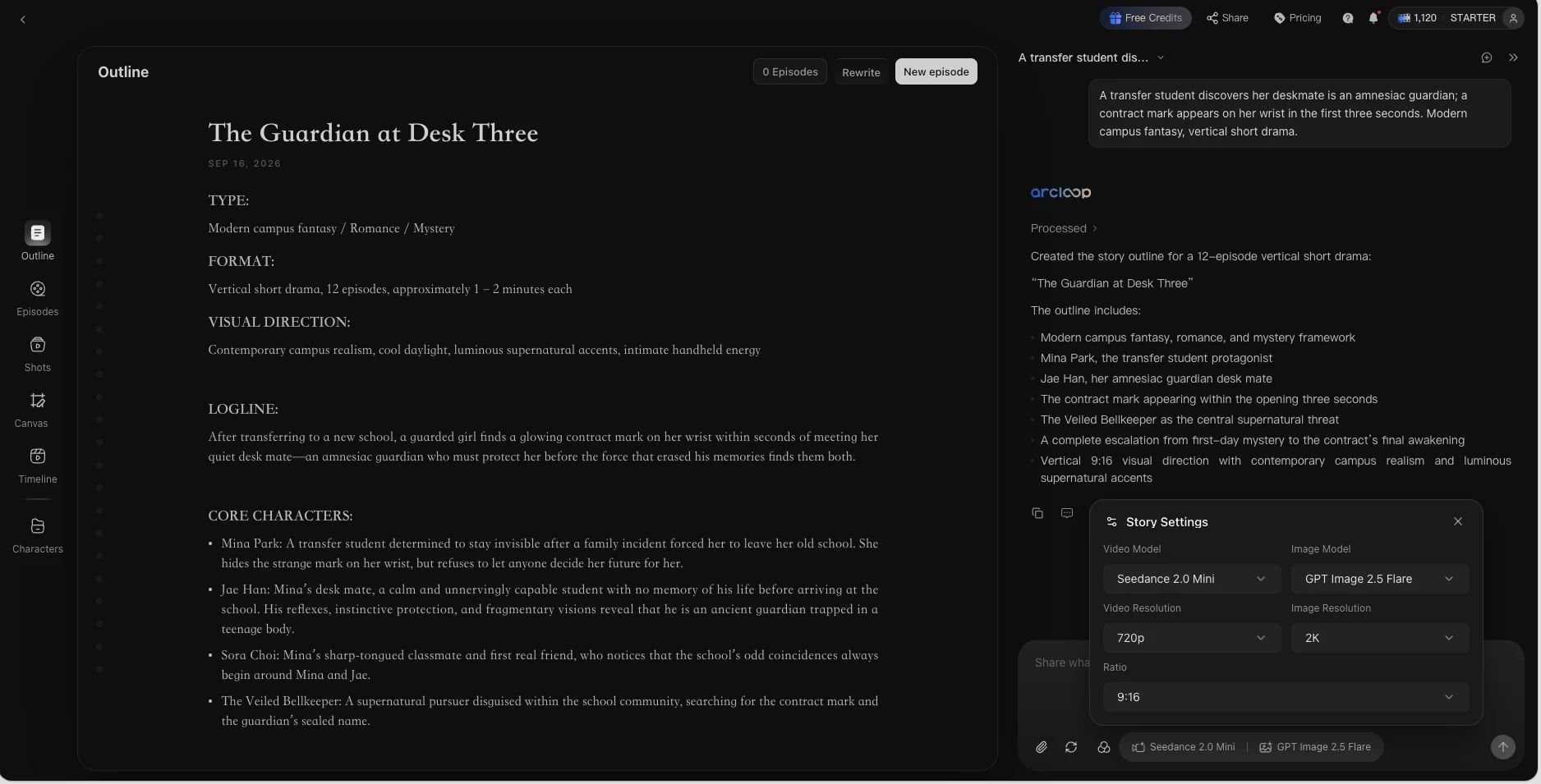
채팅창 아래 모델 칩에서 Story Settings를 열고 다음을 설정하세요.
- 비율: 9:16. 모든 프레임을 폰 화면으로 만드는 설정입니다. 지금 설정하세요. 나중에 크롭하면 두 번째 캐릭터가 잘립니다.
- 영상 모델과 이미지 모델. 첫 에피소드는 기본값으로 충분합니다. 선택은 퀄리티보다 비용에 더 영향을 줍니다.
- 해상도. 720p 영상이면 학습 단계에서 충분하고, 반복 작업 비용도 낮습니다.
Step 3: 단편 드라마 속도감에 맞게 아웃라인 편집하기
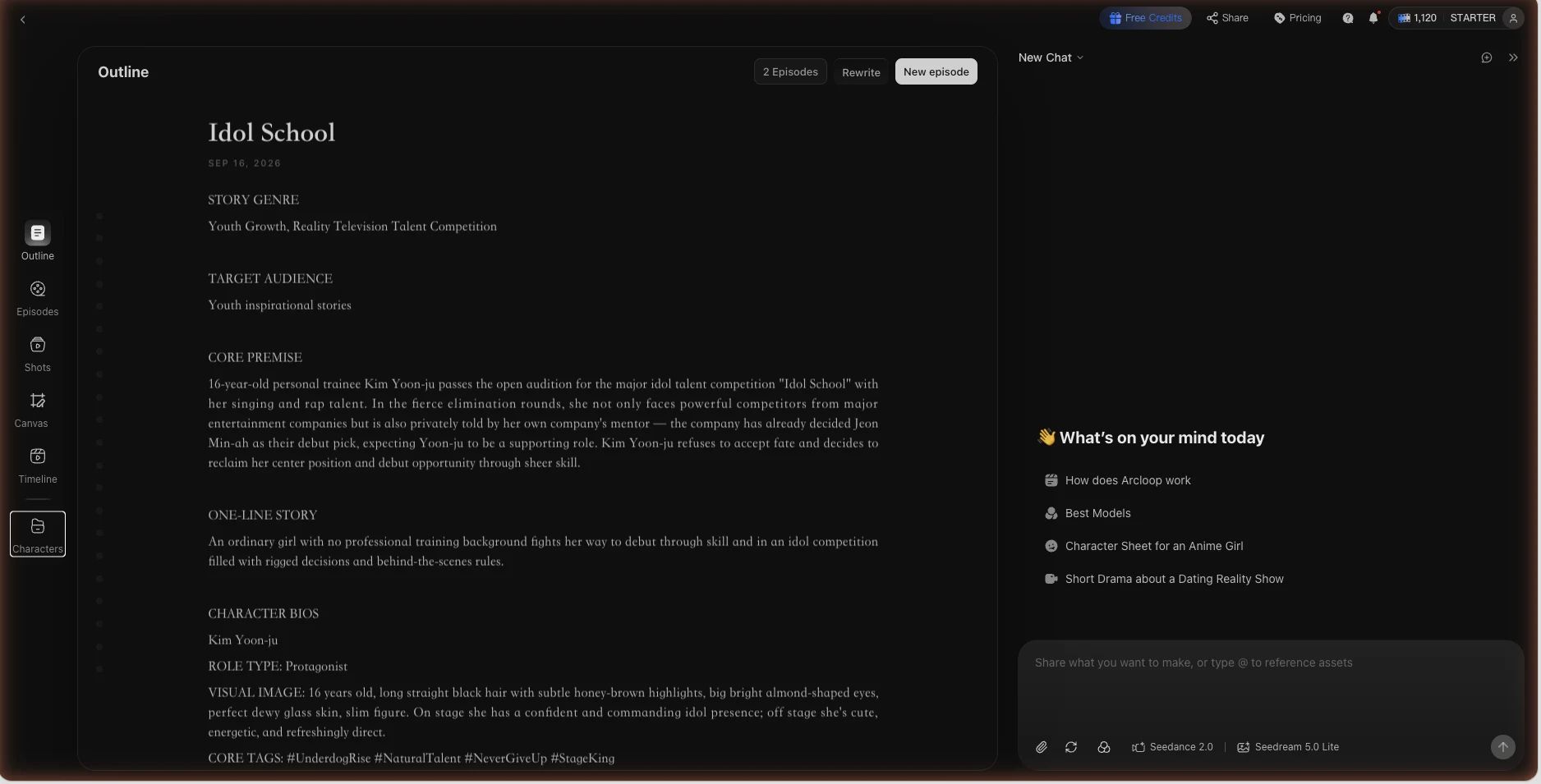
Agent가 Story Outline을 돌려줍니다. 유형, 형식, 비주얼 방향, 로그라인, 핵심 캐릭터, 시놉시스가 담겨 있어요. 딱 한 가지만 확인하세요 — 1화가 발견 장면으로 시작하나요? 아니라면 블록을 더블클릭해서 옮기거나, 채팅 패널에서 Agent에게 "1화 첫 3초에 키 카드를 넣어줘"라고 요청하세요. 시즌에서 역할이 없는 캐릭터는 여기서 정리하세요. 속도감 조정은 지금 한 번에, 나중에 12부작에 걸쳐서 하는 게 아니라.
Step 4: 캐릭터를 character asset으로 구축하기
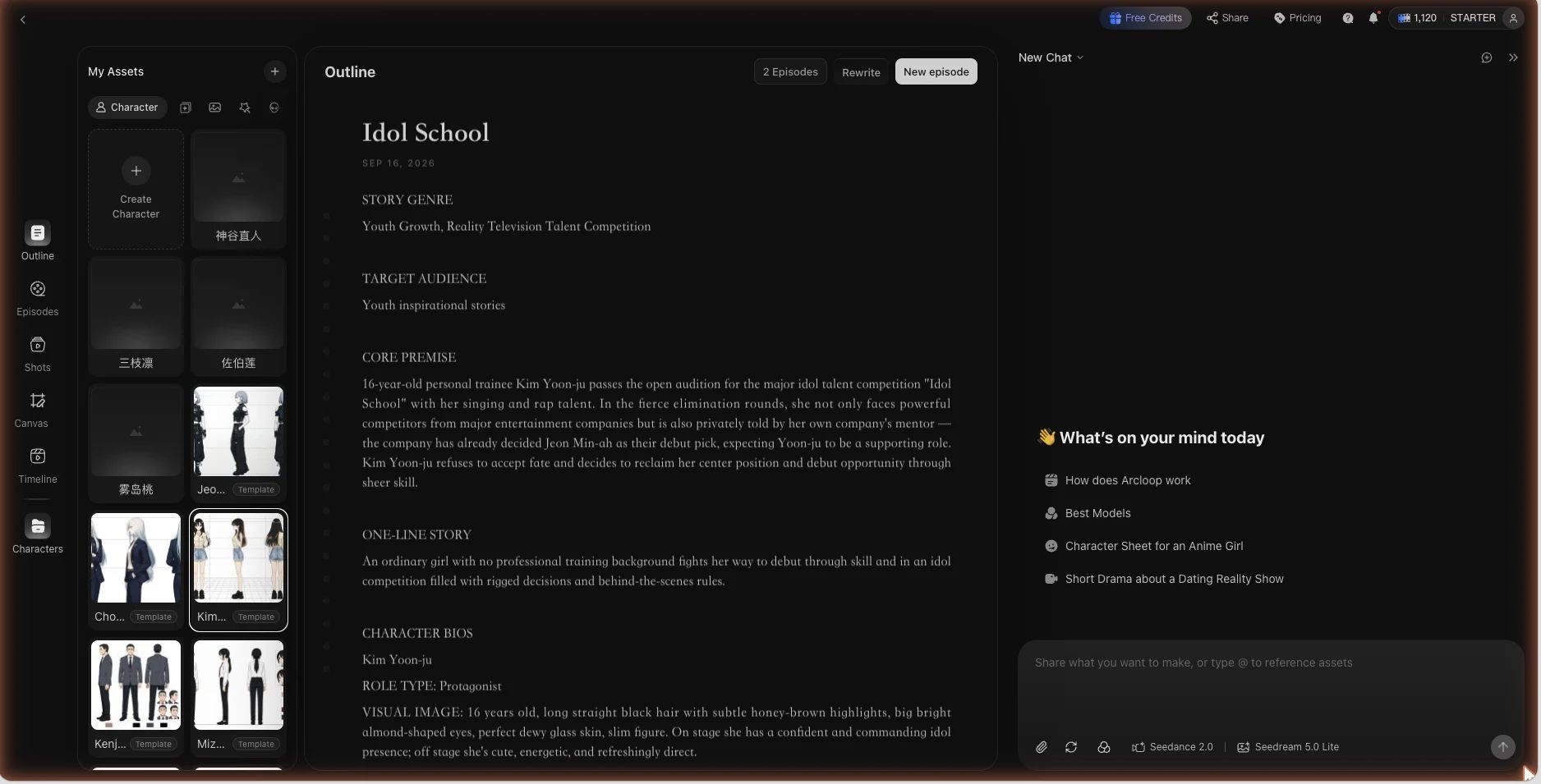
Characters를 여세요. 이름이 있는 캐릭터는 모두 character asset이 됩니다. Main image 하나와, 의상이 바뀌면 같은 에셋에 묶인 추가 Reference image로 구성됩니다. 이게 shot 1과 shot 40에서 얼굴이 동일하게 유지되는 방법입니다. shot마다 외모를 설명해서 매번 새 얼굴이 생성되는 대신, shot에서 @신부를 참조하면 에셋을 가져오는 방식이에요.
아웃라인의 캐릭터 소개로 Main image를 생성하고, 마음에 드는 버전을 선택해 묶으세요. 4분의 3 앵글 뷰를 reference로 추가하면 됩니다. 주인공 완료. 대립 캐릭터와 중요한 조연 캐릭터도 같은 방식으로 반복하세요.
Step 5: 에피소드를 shot으로 나누기
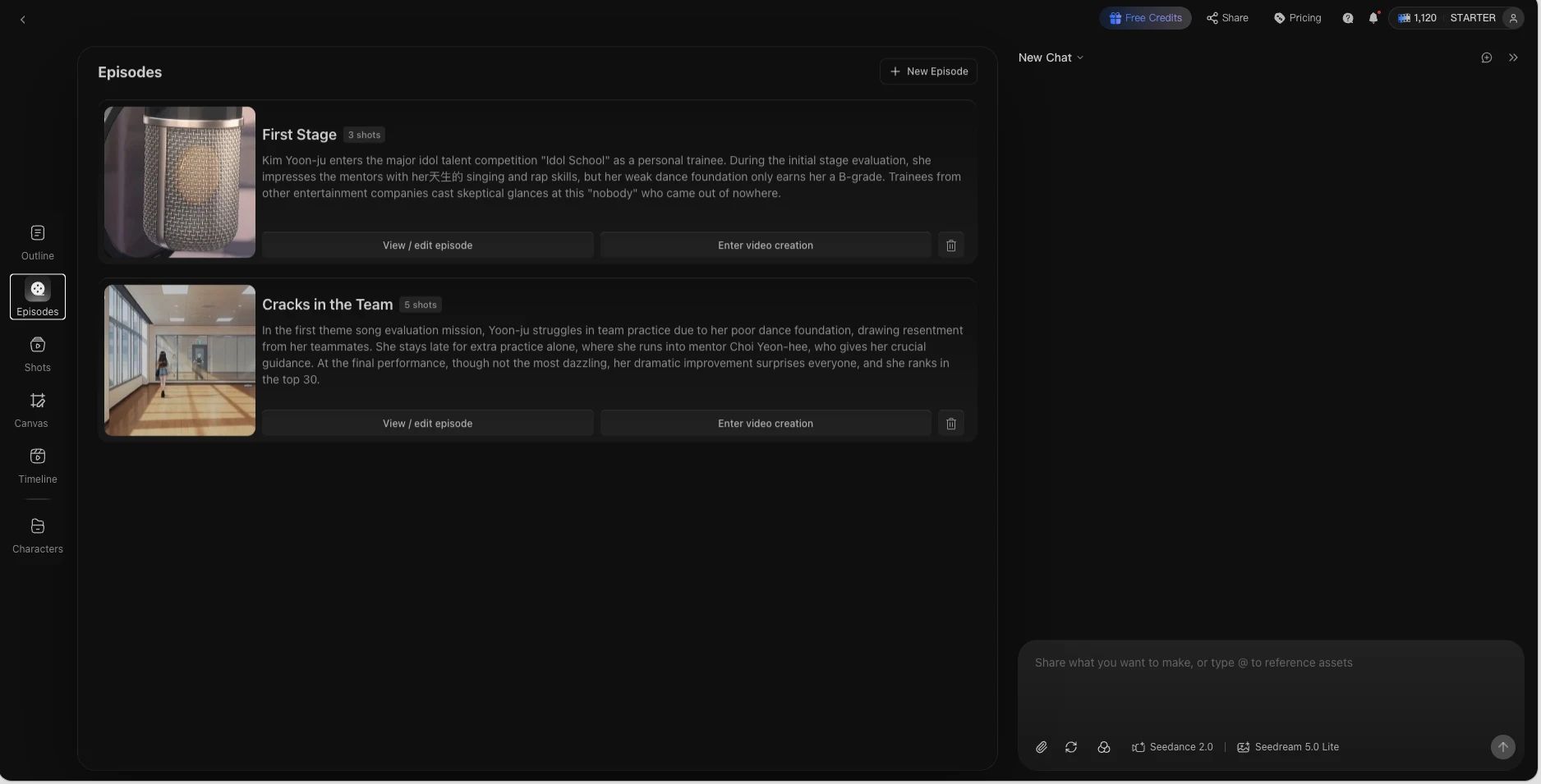
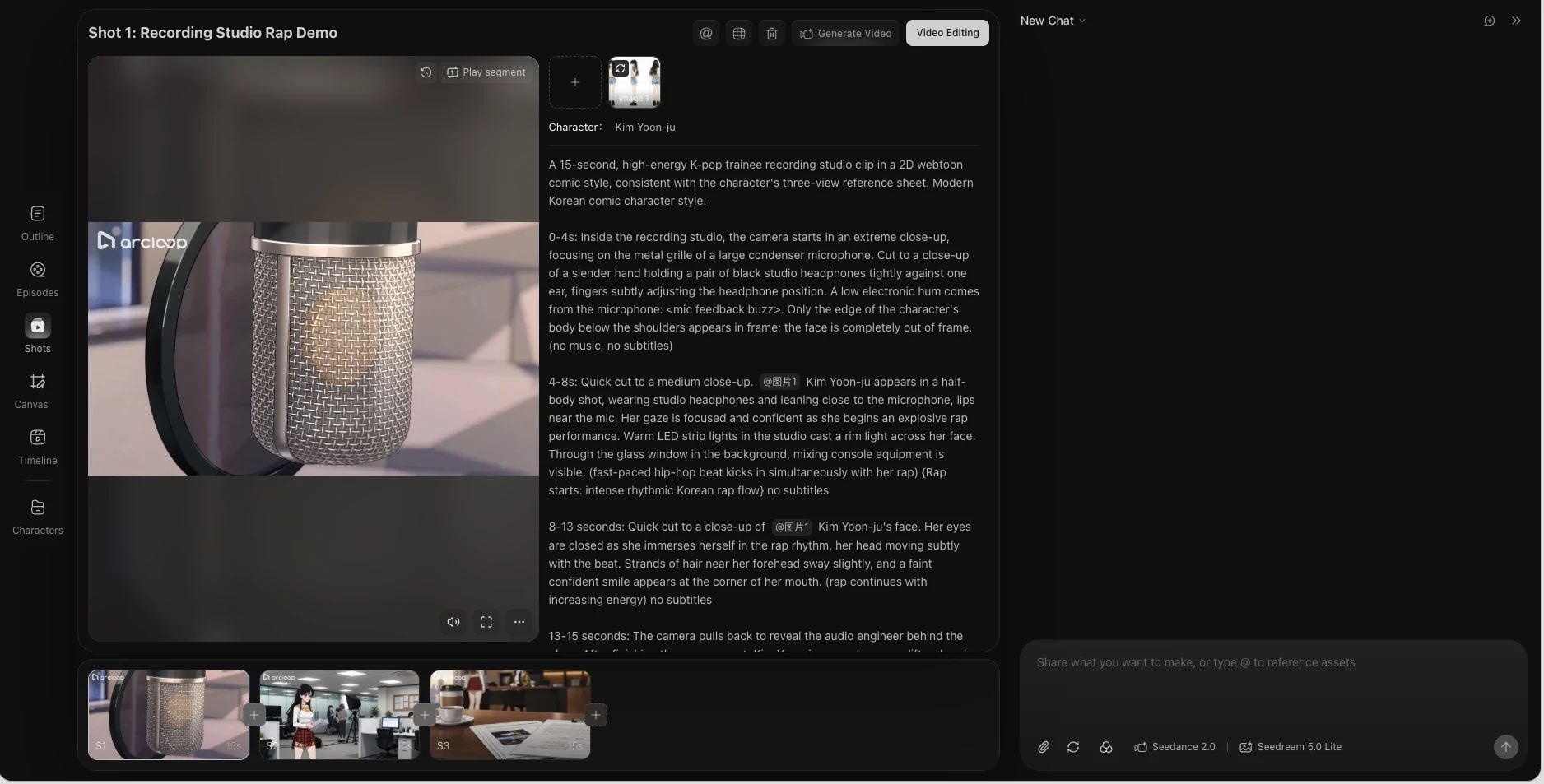
Episodes를 여세요. 아웃라인에서 만들어진 1화가 있을 겁니다. 열고 Generate Shots를 클릭하세요. ArcLoop가 에피소드를 shot card로 나눕니다. 각 카드에는 설명, 영상 프롬프트, 참조된 캐릭터가 있어요. 카드를 하나씩 보면서 각 카드가 한 가지만 하게 만드세요. 동작 하나, 카메라 하나, 대사 한 줄. 누군가를 방 가로질러 이동시키기만 하는 shot은 지우세요. 60초 에피소드는 보통 8–12개 shot입니다.
Step 6: 영상 전에 정지 화면 먼저 생성하기
영상을 하나도 생성하기 전에 모든 shot의 이미지를 먼저 생성하세요. 정지 화면을 순서대로 만화처럼 읽어보세요. 신부 얼굴이 전부 같은가요, shot 1에서 키 카드가 보이나요, 카메라가 카드에 적힌 위치에 있나요? 틀린 카드는 수정하고 정지 화면을 다시 생성하세요. 통과한 카드만 영상을 생성하세요. 이게 크레딧을 가장 많이 아끼는 습관 하나입니다.
Step 7: Edit에서 편집, 보이스오버, 자막 넣기
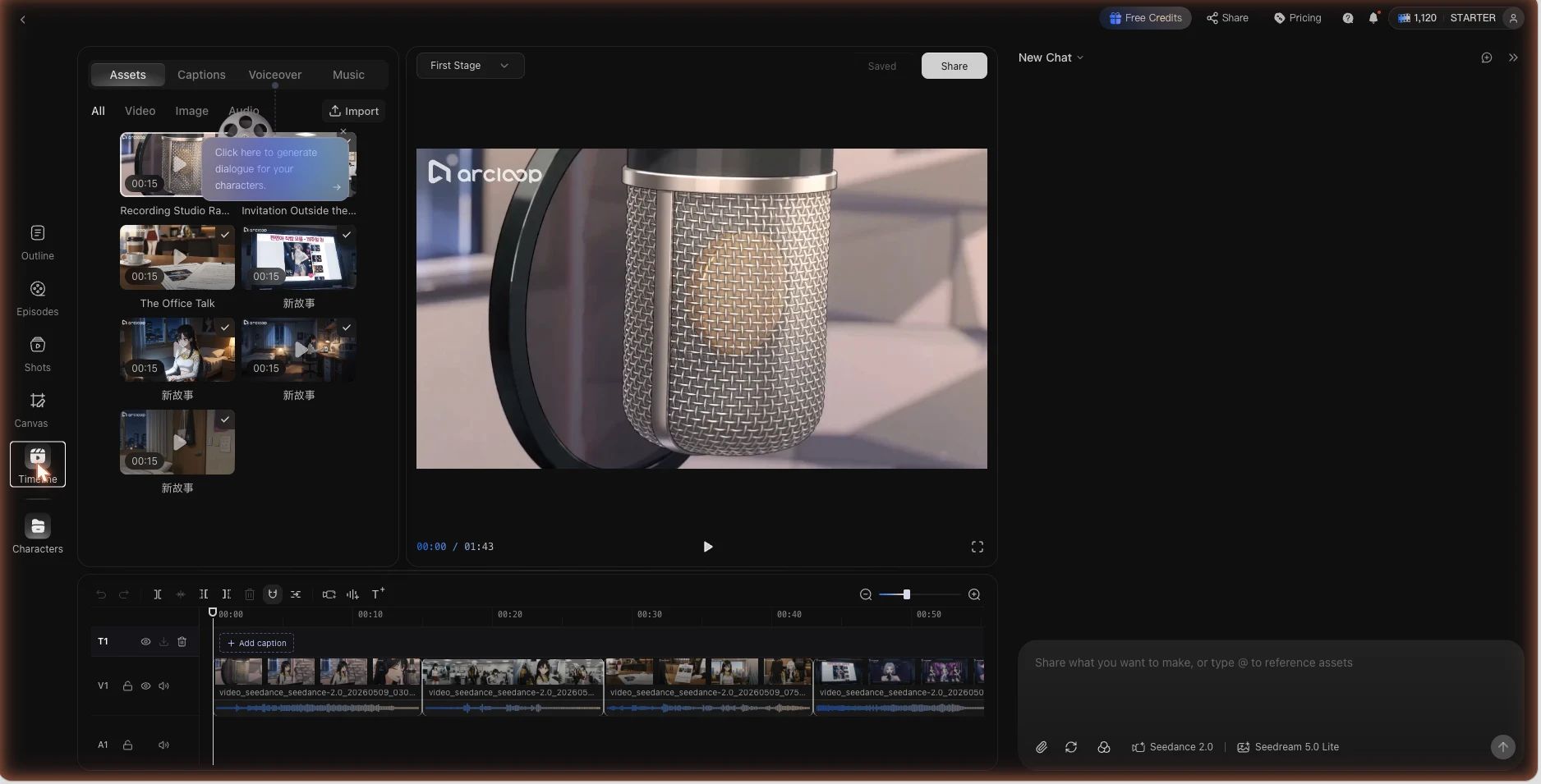
Timeline을 여세요. 클립이 순서대로 올라가 있습니다. 각 클립을 동작에 맞게 다듬고, 대사에 Generate Voiceover를 실행하세요(목소리는 character asset에 설정돼 있습니다). 아래에 BGM을 깔고, Captions 탭에서 모든 대사 줄에 자막을 넣으세요 — 대부분의 시청자는 무음으로 봅니다. 마지막 shot이 답이 아닌 질문으로 끝나는지 확인하세요.
Step 8: 내보내기와 게시
에피소드를 9:16으로 내보내고, 신선할 때 Reels 두 개를 잘라두세요 — 대결 장면과 클리프행어 — Reels 가이드를 참고하세요. 에피소드는 시리즈가 있는 곳에, Reels는 시청자가 있는 곳에 게시하세요.
예시 1: 입력하는 아이디어
A bride finds a hotel key card in the groom's jacket pocket an hour before the wedding — the room number is the one her sister checked into last night. She does not make a scene; she smiles and starts collecting evidence. Vertical short drama, 12 episodes, 60–90 seconds each, each episode ends on a new piece of proof. Lead: the bride, controlled. Opposition: the groom, warm and evasive.
예시 2: 편집 후 첫 번째 shot card
EP1 Shot 1 — Close-up, 9:16, static camera at hand height. @Bride's hand slides a hotel key card out of @Groom's jacket pocket in the dressing room; the room number faces camera for one beat. No dialogue. Warm afternoon light from the window on the left, the wedding dress out of focus behind. Ends on her fingers closing around the card. This is the first frame of the series — the problem must be visible before anything else.
예시 3: 마지막 shot card, 클리프행어
EP1 Shot 10 — Medium shot, 9:16, camera static at eye level in the corridor outside the ceremony. @Bride, veil down, turns as @Sister arrives behind her in the mirror; Sister is holding the same key card. Line (Sister, smiling): "You look perfect." Bride smiles back. Hold two beats on the two smiles, cut to black. Captions on the line. Same light as Shot 1's corridor.
첫 에피소드에서 크레딧을 날리는 실수들
- 정지 화면 전에 영상 생성하기. 얼굴이 잘못된 클립이 열 개 나옵니다. 항상 정지 화면 먼저.
- 매 shot마다 캐릭터를 설명하기. 매번 새 얼굴이 나옵니다. 에셋을 만들고
@로 참조하세요. - 기본값 16:9로 진행하기. 가로에서 크롭된 세로 드라마는 프레임 절반을 잃습니다. 무언가를 생성하기 전에 Story Settings에서 9:16을 설정하세요.
- 걸어들어오는 장면으로 시작하기. 복도 4초. 발견 장면으로 시작하세요.
- 자막 없음. 자동재생 무음, 소리 없는 대결, 스크롤.
- 60초에 shot 스무 개. 착지하지 못하는 3초짜리 클립들. 8개에서 12개로.
AI 드라마 만들기: 첫 장면에 필요한 입력과 결과
처음부터 긴 시리즈를 만들기보다, 하나의 발견과 반응이 연결되는 장면부터 확인해요. 아래는 직접 바꿔 쓸 수 있는 기획 예시이며, 완성 영상이나 제작 시간 보장은 아니에요.
| 단계 | 넣을 내용 | 다음 단계로 넘어가기 전에 확인할 것 |
|---|---|---|
| Story Brief | 야간 배달원이 자기 이름이 적힌 미발송 편지를 발견하는 세로형 드라마 | 이야기 언어와 9:16 화면비가 의도에 맞는지 확인해요 |
| Story Outline | 편지 발견 → 수신인 확인 → 보내는 사람을 찾아가기로 결정 | 발견과 선택이 연결되는지 읽어봐요 |
| 내 자산 | 배달원, 우체국, 편지의 승인된 참조 이미지 | 파일을 올리는 데서 끝내지 말고 해당 자산에 연결해요 |
| shot card | 편지를 집는 손, 이름을 읽는 반응, 출구를 바라보는 선택 | 각 샷이 한 가지 정보를 전달하는지 확인해요 |
| Edit | 승인한 클립을 순서대로 배치하고 필요한 대사와 쉼을 조정 | 편지를 읽기 전에 놀라는 등 사건 순서가 뒤집히지 않았는지 확인해요 |
편지의 이름이 읽히지 않으면 그 정보를 대사나 별도 편집으로 전달할지 결정해요. 알아볼 수 없는 글자를 그대로 두고 관객이 이해할 거라고 가정하지 마세요. 얼굴이나 손이 잘못된 샷은 해당 샷부터 고치고, 정상인 장면까지 함께 다시 만들 필요는 없어요.
프로젝트를 시작하려면 AI 드라마 제작 도구를 열어요. 이 과정은 드라마 제작용이며, 완성된 드라마를 다시 보는 서비스 안내와는 검색 목적이 달라요.
자주 묻는 질문
첫 에피소드는 얼마나 걸리나요? 처음은 오후 한나절 정도고, 대부분 아웃라인 편집과 정지 화면 검토에 씁니다. 두 번째는 캐릭터가 이미 있어서 더 빠릅니다.
프롬프트를 직접 써야 하나요? 아니요. 아이디어를 붙여넣고, 아웃라인을 편집하고, shot card를 일반 문장으로 조정하면 됩니다. 에셋과 참조가 프롬프트가 했던 일을 대신합니다.
제 언어로도 만들 수 있나요? 네. 이야기 언어는 프로젝트에서 설정하면 대사가 그 언어로 생성됩니다. character asset은 언어와 관계없이 동일하게 유지하세요.
shot 사이에 캐릭터 얼굴이 바뀌면 어떻게 하나요? shot이 에셋을 참조하는 대신 얼굴을 설명하고 있거나, 에셋에 reference가 없는 겁니다. 에셋을 수정하고 정지 화면을 다시 생성하세요.
다음 단계
캐릭터, 발견, 형식을 담은 한 문장을 쓰고 ArcLoop의 새 프로젝트에 붙여넣으세요. 다른 무엇보다 먼저 9:16을 설정하고, 1화가 발견 장면으로 시작할 때까지 아웃라인을 편집하세요. 그리고 첫 에피소드 정지 화면을 만화처럼 읽어보는 데서 멈추세요. 정지 화면으로 이야기가 읽힌다면, 나머지는 생성과 편집뿐입니다.