はじめに
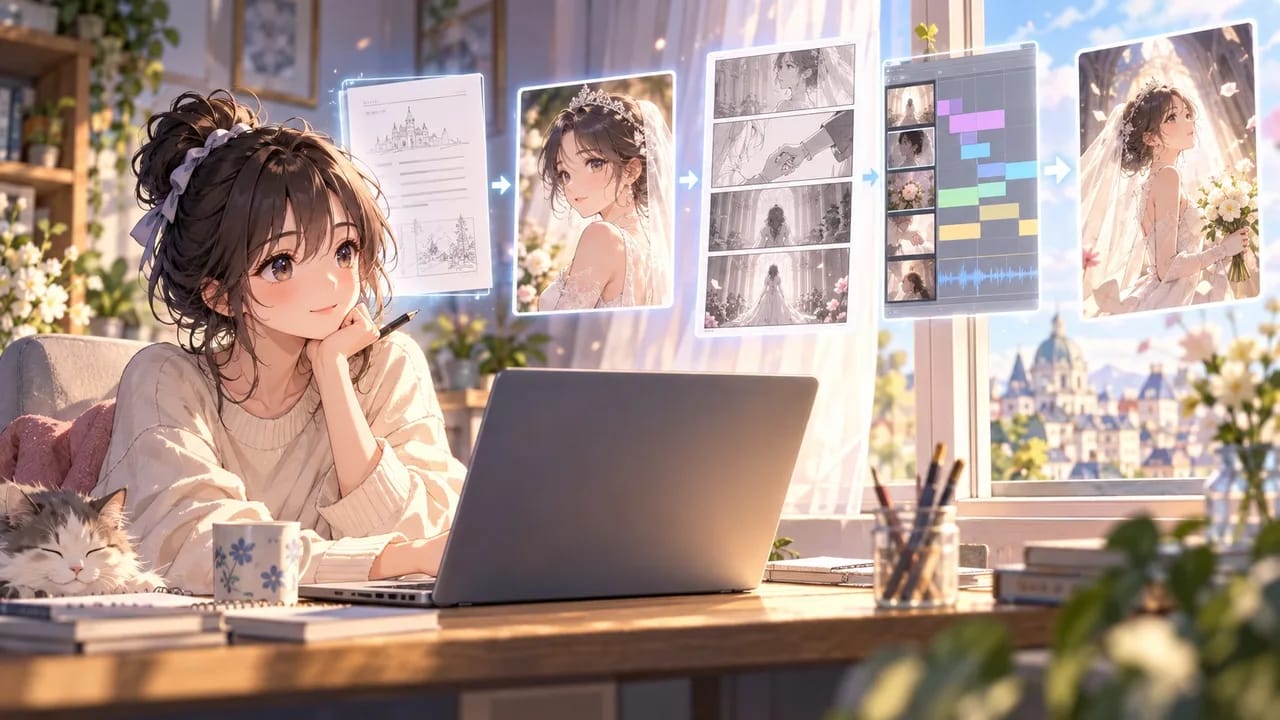
縦型ドラマをたくさん見てきたので、その形はわかっています――発見、対立、クリフハンガー、60秒。そしてあなた自身のアイデアもある。ないのは3Dパイプライン、編集者、そして一週間。あるのはアイデアと、一つの午後だけです。
それで十分です。このガイドでは、ArcLoopでAIショートドラマを作る方法を、ワンライナーのアイデアから公開済みエピソードまで、画面ごとに紹介します。最初に何を入力するか、どの設定がフォーマットを決めるか、アウトラインをどこで編集するか、キャストをassetにして顔を固定する方法、shotの生成とレビュー方法、そしてエピソードをカット・ボイスオーバー・キャプション付きでExportする方法まで。プロンプトエンジニアリングの知識は不要です。必要なのは、問題を抱えたストーリーだけ。
始める前に:アイデアに必要なもの
三つの要素を含む一文を用意します:
- 問題を抱えたキャラクター ――花嫁、転校生、夜の配達員。
- 発見またはタイムリミット ――キーカード、契約の印、離婚届。
- フォーマットの一行 ――「縦型ショートドラマ、1エピソード60〜90秒。」
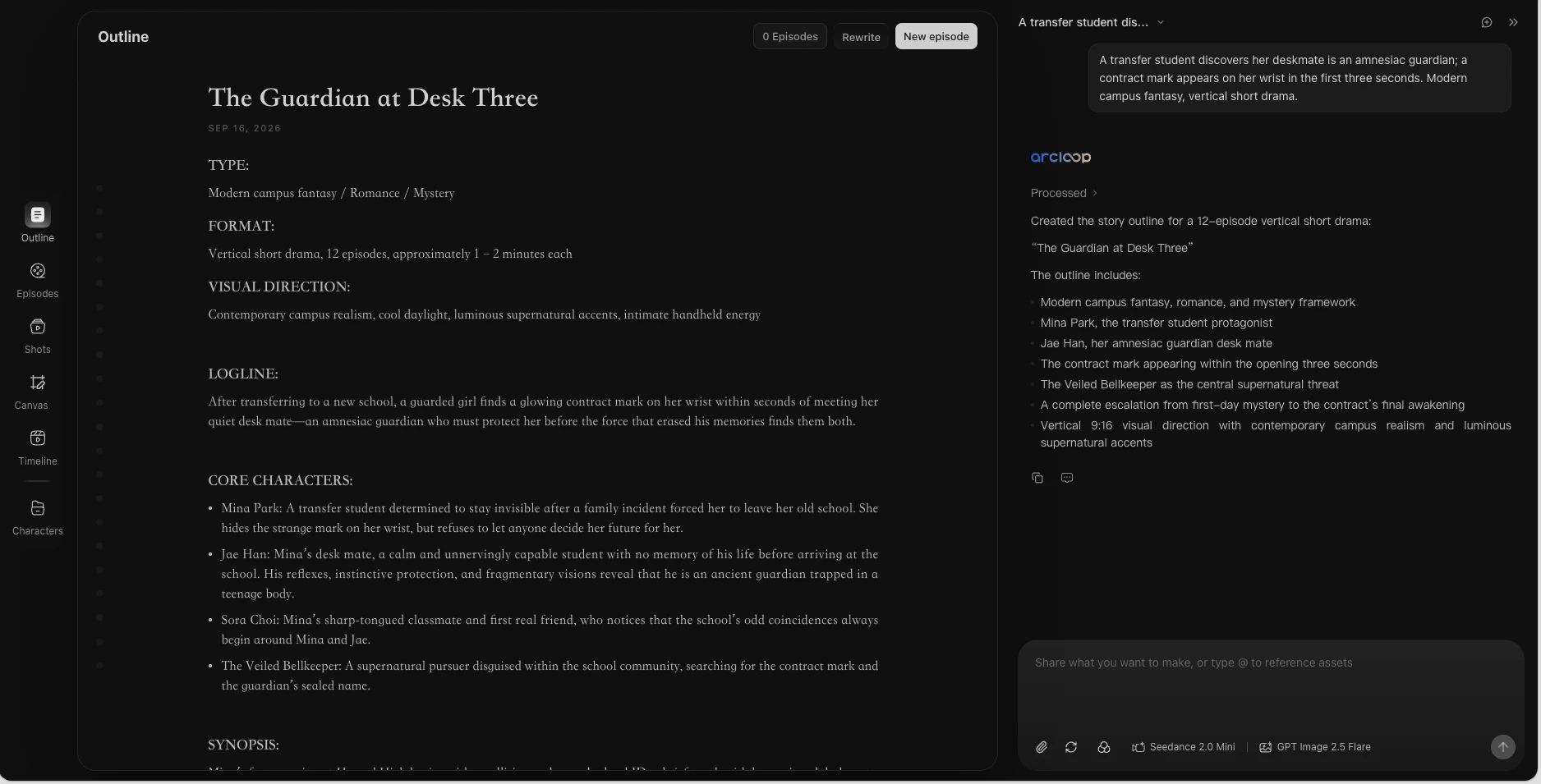
「花嫁が結婚式の1時間前に新郎のジャケットからホテルのキーカードを見つける。縦型ショートドラマ、12エピソード。」これが全入力です。それ以外はAgentが下書きして、あなたが編集します。
ステップ1:アイデアからプロジェクトを始める
ArcLoopを開き、新しいプロジェクトを作成して、入力欄にその一文を貼り付けて送信します。プロンプトを書く必要はありません。AgentはそのアイデアからStory Outline、キャスト、最初のエピソードを下書きします。全部あとで変えるので、入力を磨く必要はありません。
ステップ2:Story Settingsを設定する――フォーマットはここで決まる
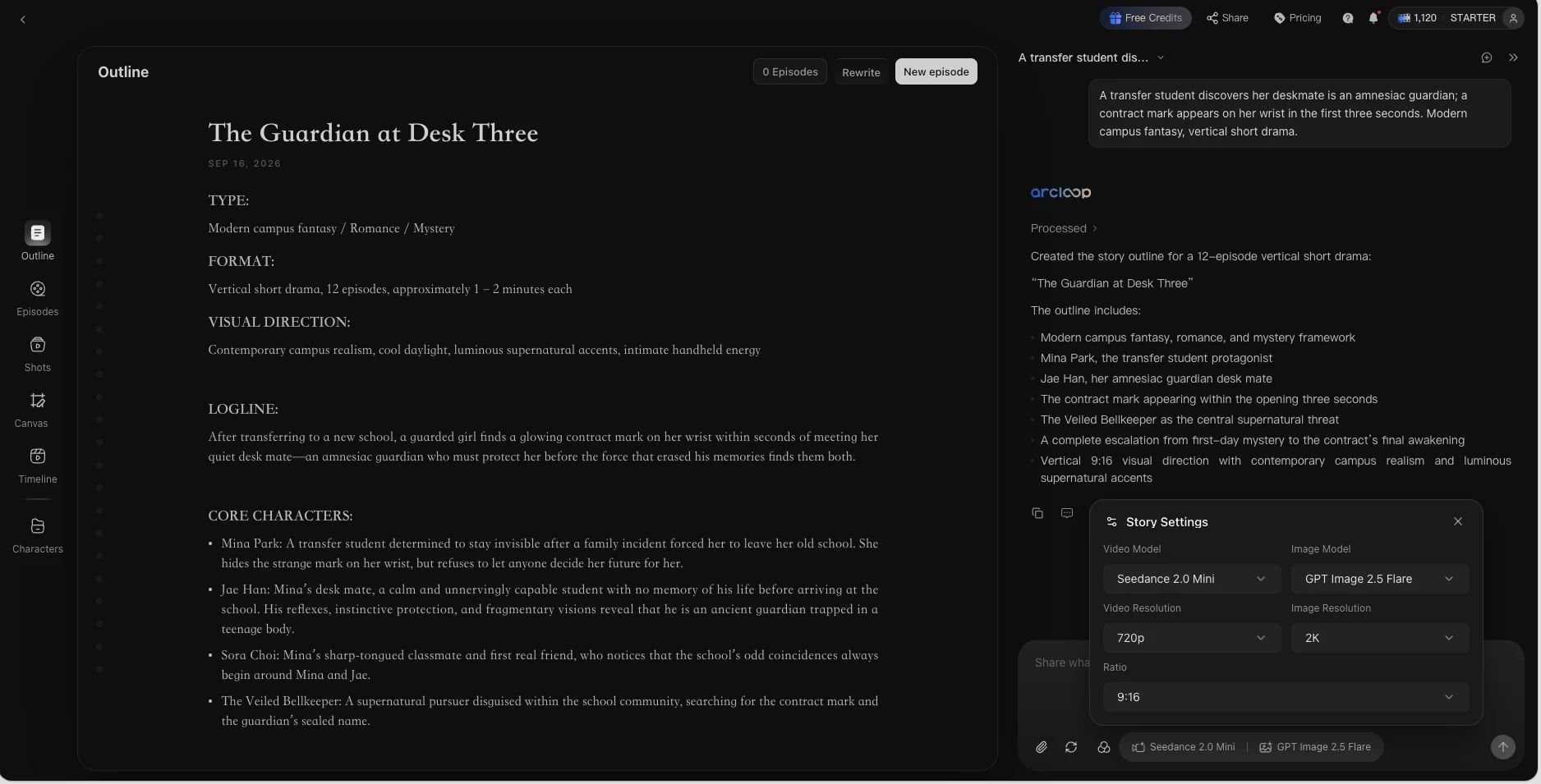
チャットボックス下のモデルチップからStory Settingsを開き、以下を設定します:
- 比率:9:16。 これで全フレームがスマホ画面になります。今設定してください。あとでトリミングすると二人目のキャラクターが消えます。
- 動画モデルと画像モデル。 最初のエピソードはデフォルトで十分です。選択は見た目よりコストに影響します。
- 解像度。 720p動画は学習用として十分で、繰り返しのコストも抑えられます。
ステップ3:アウトラインをショートドラマのテンポに編集する
AgentがStory Outlineを返します:タイプ、フォーマット、ビジュアル方向性、ロジライン、主要キャラクター、あらすじ。一点だけ確認してください――エピソード1は発見から始まっているか?そうでなければ、ブロックをダブルクリックして移動するか、AI Chat Panelでこう伝えます:「エピソード1の最初の3秒にキーカードを入れてください。」シーズン中に仕事のないキャラクターは削除します。テンポの修正はここで一度だけ行い、あとで12エピソード全体に波及させないようにしましょう。
ステップ4:キャストをcharacter assetとして作る
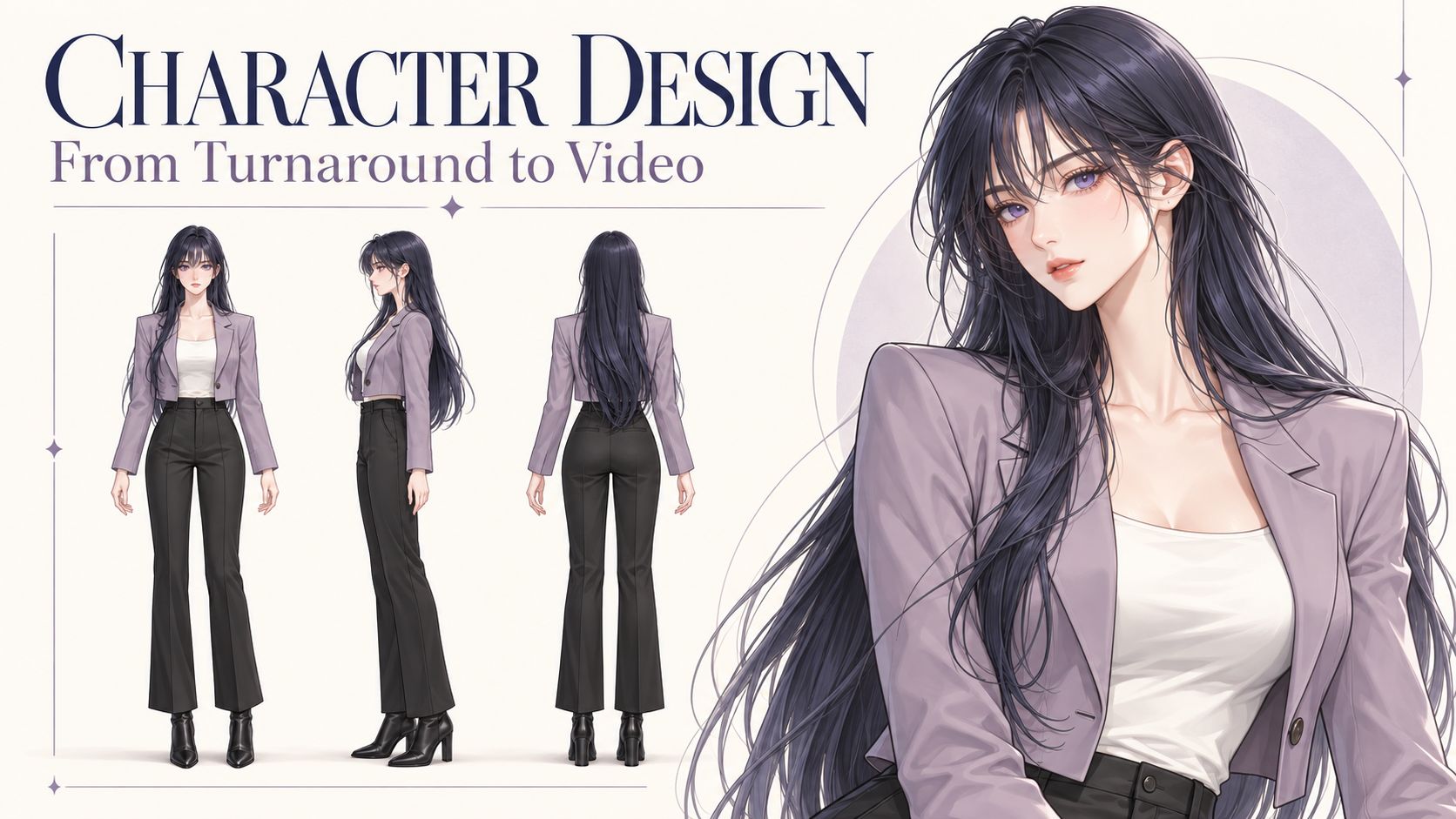
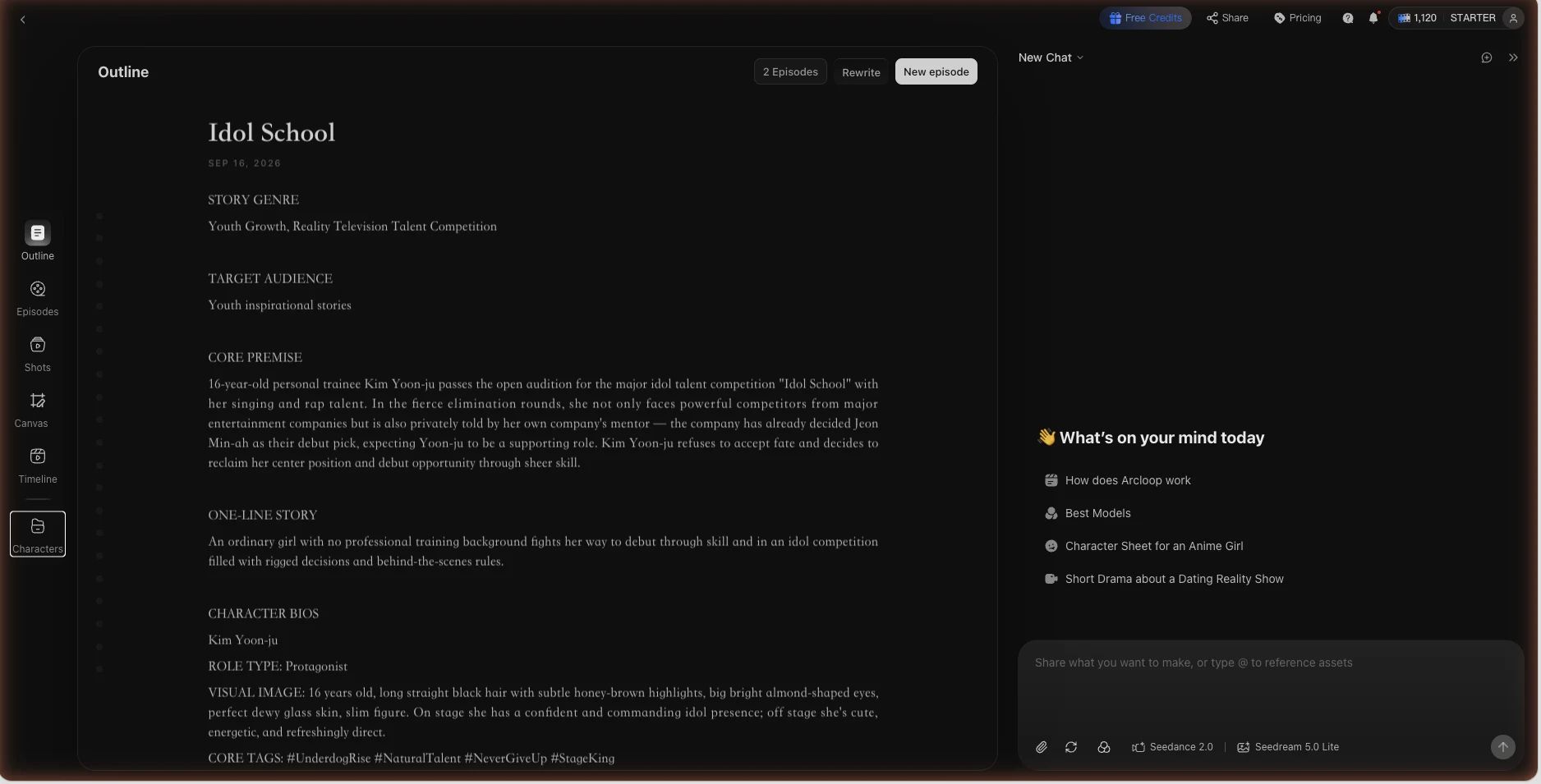
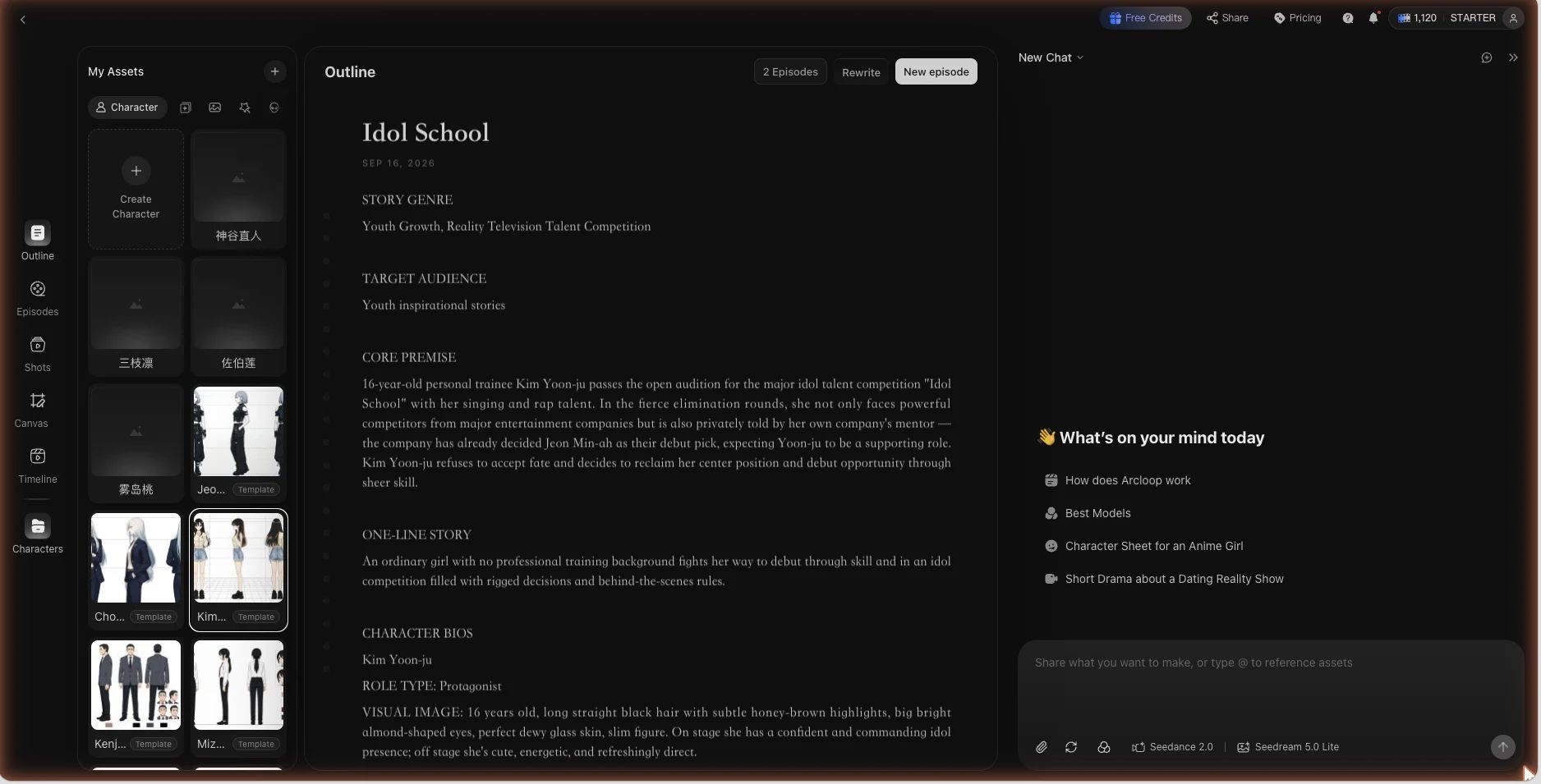
Charactersを開きます。名前のあるキャラクターは全員、Main imageを持つcharacter assetになります。衣装が変わる場合は、同じassetにReference imageを追加してBindします。これでshot 1とshot 40で同じ顔が保たれます。shotが@Brideと参照してassetを引っ張るので、毎回顔を説明して別の顔が出るという事態を避けられます。
アウトラインのキャラクター説明からMain imageを生成し、気に入ったバージョンを選んでBindします。四分の三アングルのビューをReferenceとして追加します。主役はこれで完了。対立役と重要なサブキャラクターについても同様に繰り返します。
ステップ5:エピソードをshotに分解する
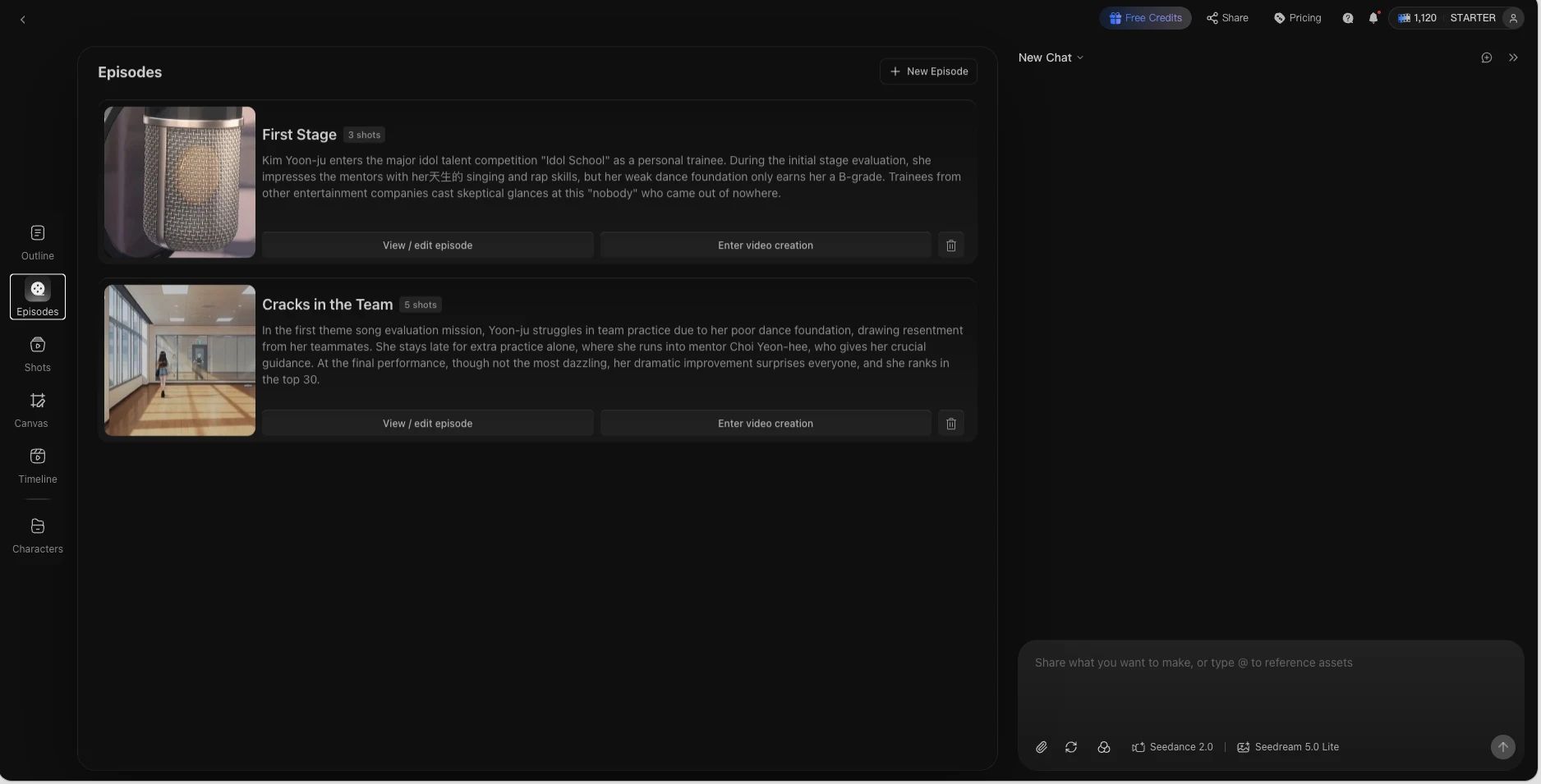
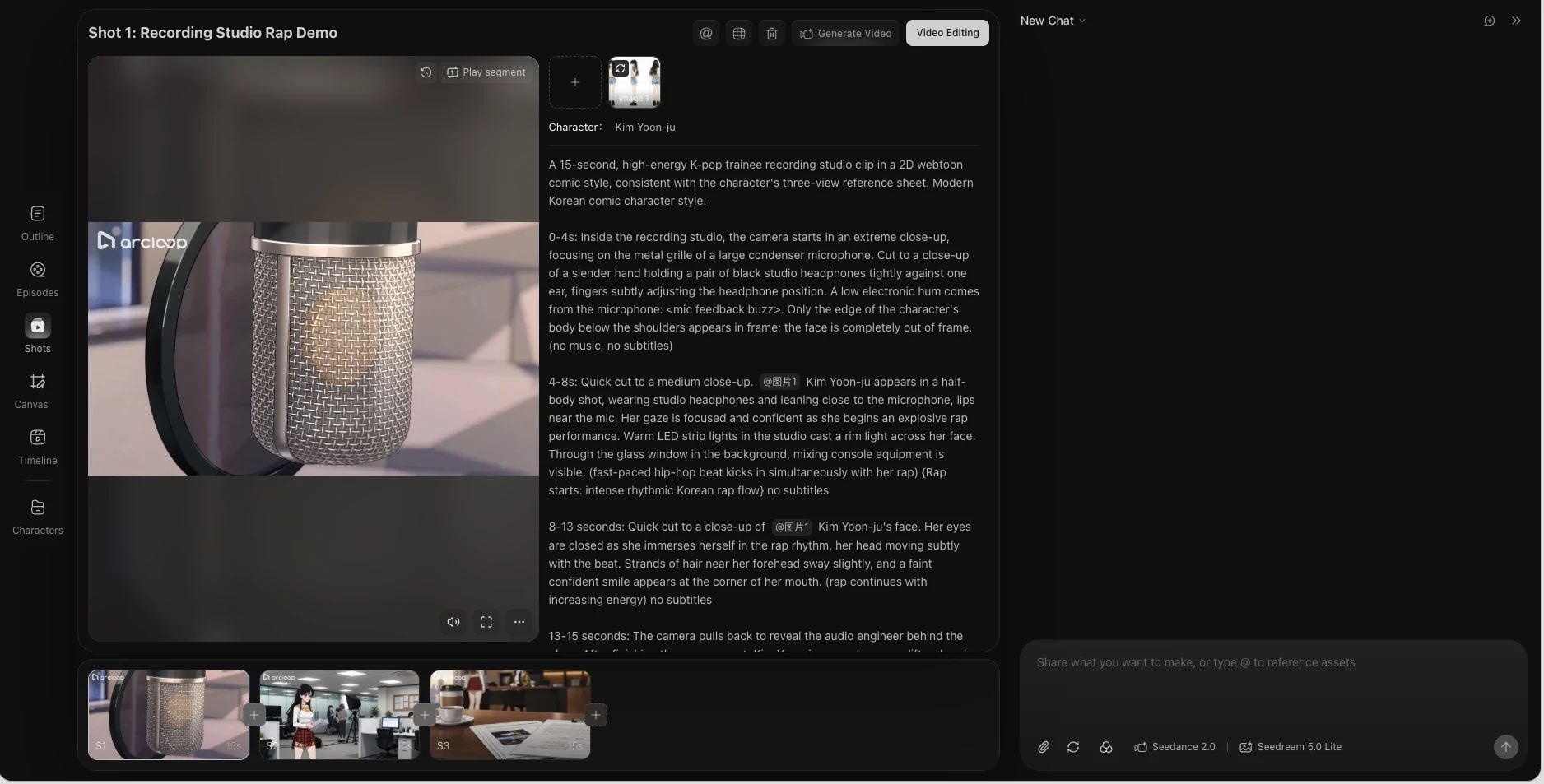
Episodesを開くと、アウトラインからエピソード1があります。開いてGenerate Shotsをクリックします。ArcLoopがshot cardに分割します。各カードには説明、動画プロンプト、参照されているキャラクターがあります。カードを一枚ずつ確認し、一枚に一つのことだけ担わせます:一つのアクション、一つのカメラ、発話するセリフ。誰かを部屋の端から端へ移動させるだけのshotは削除します。60秒のエピソードは通常8〜12 shotです。
ステップ6:動画の前に静止画を生成する
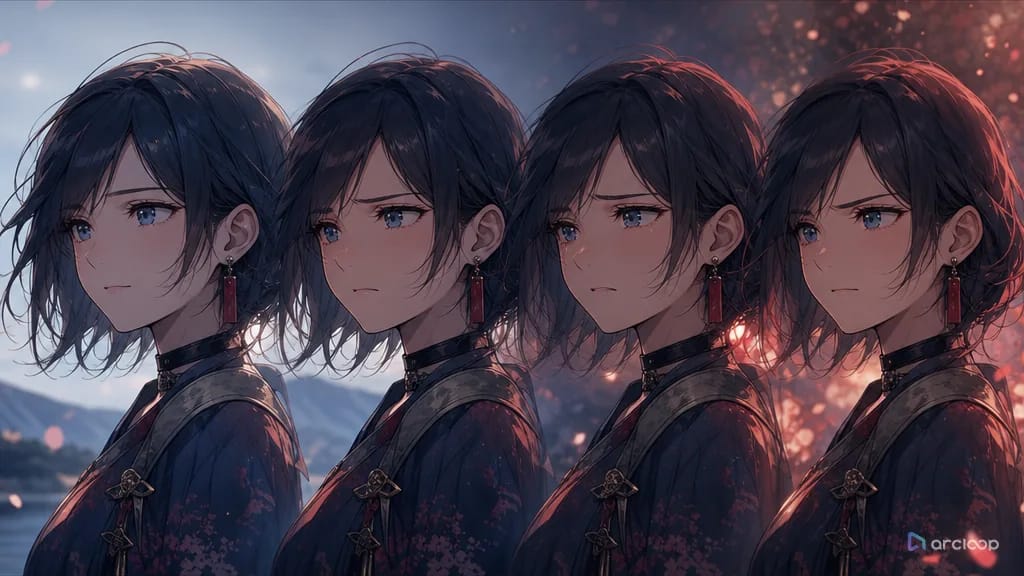
動画を生成する前に、全shotの静止画を生成します。コミックのように順番に読んでください:全shotで花嫁の顔は同じか、shot 1でキーカードは見えているか、カメラはカードの通りの位置にあるか?おかしいカードを修正してその静止画を再生成します。それが済んでから、合格したカードだけ動画を生成します。これが最もクレジットを節約できる唯一の習慣です。
ステップ7:Editでカット・ボイスオーバー・キャプション
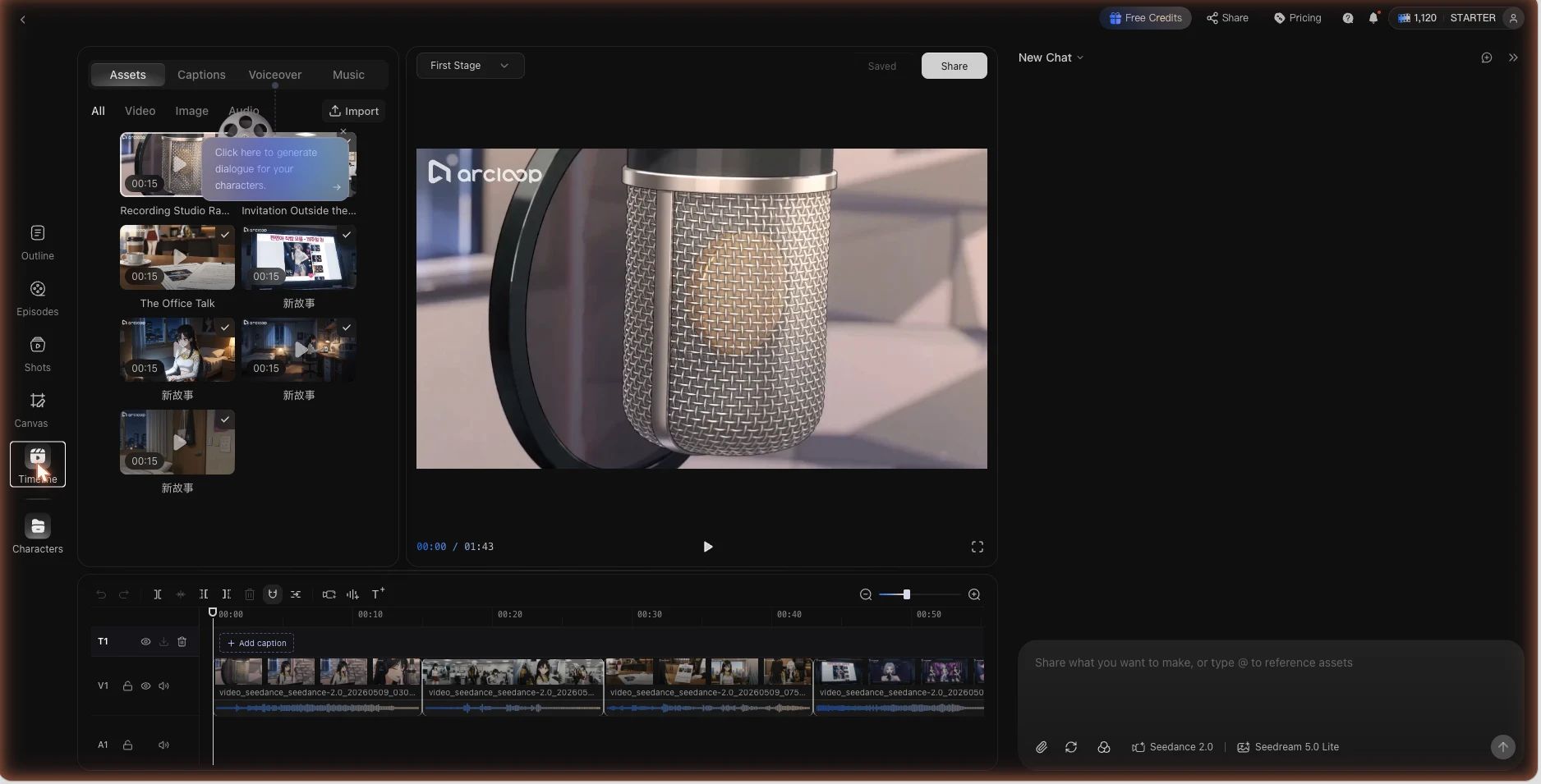
Timelineを開きます。クリップは順番に並んでいます。各クリップをアクションに合わせてトリミングし、セリフにGenerate Voiceoverを実行し(声はcharacter assetで設定)、その下にBGMを追加して、Captionsタブでセリフのあるすべてのラインにキャプションをつけます――ほとんどの視聴者はミュートで視聴します。最後のshotが答えではなく問いで終わっているか確認します。
ステップ8:ExportしてPublish
エピソードを9:16でExportし、新鮮なうちに対立シーンとクリフハンガーの2本のReelsを切り出します(Reelsガイド参照)。エピソードはシリーズのある場所にPublishし、ReelsはオーディエンスのいるところにPublishします。
例1:入力するアイデア
A bride finds a hotel key card in the groom's jacket pocket an hour before the wedding — the room number is the one her sister checked into last night. She does not make a scene; she smiles and starts collecting evidence. Vertical short drama, 12 episodes, 60–90 seconds each, each episode ends on a new piece of proof. Lead: the bride, controlled. Opposition: the groom, warm and evasive.
例2:編集後の最初のshot card
EP1 Shot 1 — Close-up, 9:16, static camera at hand height. @Bride's hand slides a hotel key card out of @Groom's jacket pocket in the dressing room; the room number faces camera for one beat. No dialogue. Warm afternoon light from the window on the left, the wedding dress out of focus behind. Ends on her fingers closing around the card. This is the first frame of the series — the problem must be visible before anything else.
例3:最後のshot card、クリフハンガー
EP1 Shot 10 — Medium shot, 9:16, camera static at eye level in the corridor outside the ceremony. @Bride, veil down, turns as @Sister arrives behind her in the mirror; Sister is holding the same key card. Line (Sister, smiling): "You look perfect." Bride smiles back. Hold two beats on the two smiles, cut to black. Captions on the line. Same light as Shot 1's corridor.
最初のエピソードでクレジットを無駄にしやすいミス
- 静止画の前に動画を生成する。 間違った顔のクリップが10本出来上がります。静止画を先に、必ず。
- 毎shotでキャラクターを説明する。 そのたびに新しい顔になります。assetを作って
@で参照してください。 - デフォルトの16:9のまま進める。 横向きからトリミングした縦型ドラマはフレームの半分が消えます。何かを生成する前にStory Settingsで9:16に設定してください。
- 入場シーンから始める。 4秒の廊下。発見から始めてください。
- キャプションなし。 ミュート自動再生、無音の言い争い、スクロール。
- 60秒に20 shot。 3秒のクリップが着地しないまま続きます。8〜12 shotに絞りましょう。
AIドラマの作り方:最初の一場面で確かめること
長いシリーズを一度に仕上げようとせず、一つの発見と選択がつながる場面で試します。例えば、夜の配達員が自分宛ての未発送の手紙を見つける場面です。これは編集して使う企画例であり、完成動画や所要時間の保証ではありません。
| 段階 | 用意する内容 | 次へ進む前の確認 |
|---|---|---|
| Story Brief | 夜の郵便局を舞台にした縦型ドラマ | 物語の言語と9:16の画面比率が意図に合うか |
| Story Outline | 手紙を見つける → 宛名を読む → 差出人を探すと決める | 発見が次の選択につながっているか |
| マイアセット | 配達員、郵便局、手紙の承認した参照画像 | アップロードしたファイルを各アセットに関連付けたか |
| shot card | 手紙を取る手、宛名を読む反応、出口へ向く視線 | 一つのショットが一つの情報を伝えているか |
| Edit | 承認したクリップと必要なセリフ、間 | 手紙を読む前に驚くなど、出来事の順序が逆転していないか |
宛名の文字が読めない場合は、セリフや別の編集でその情報を伝えるか判断します。顔や手が崩れたら該当ショットを直し、使える場面までまとめて作り直さないようにします。最初の静止画を順に見て、何を発見し、何を決めたかが伝わるか確認してください。
制作を始める入口はAIショートドラマ生成ツールです。既存の作品を視聴するページではなく、自分の物語を制作するための手順として使ってください。
よくある質問
最初のエピソードはどれくらいかかりますか? 最初は一つの午後が目安で、ほとんどはアウトラインの編集と静止画のレビューに費やします。二つ目はキャストがすでにあるので速くなります。
プロンプトを書く必要はありますか? ありません。アイデアを貼り付け、アウトラインを編集し、shot cardを平文で調整するだけです。assetと参照が、以前はプロンプトがやっていた仕事をしてくれます。
自分の言語で作れますか? はい。ストーリーの言語はプロジェクトで設定され、セリフはその言語で生成されます。character assetは言語をまたいで同じものを使えます。
shotの間でキャラクターの顔が変わる場合は? shotがassetを参照せずに顔を説明しているか、assetにReferenceがない場合です。assetを修正して静止画を再生成してください。
次のステップ
一文を書いてください――キャラクター、発見、フォーマット――そしてArcLoopの新しいプロジェクトに貼り付けます。何かをする前に9:16に設定して、エピソード1が発見から始まるまでアウトラインを編集し、最初のエピソードの静止画が揃ったら一度立ち止まってコミックとして読んでみてください。静止画でストーリーが読めるなら、あとは生成とカットだけです。