Introdução
Você já assistiu dramas verticais suficientes para conhecer a estrutura — uma descoberta, um confronto, um cliffhanger, sessenta segundos — e tem uma ideia própria. O que não tem é um pipeline 3D, um editor ou uma semana. Tem uma ideia e uma tarde.
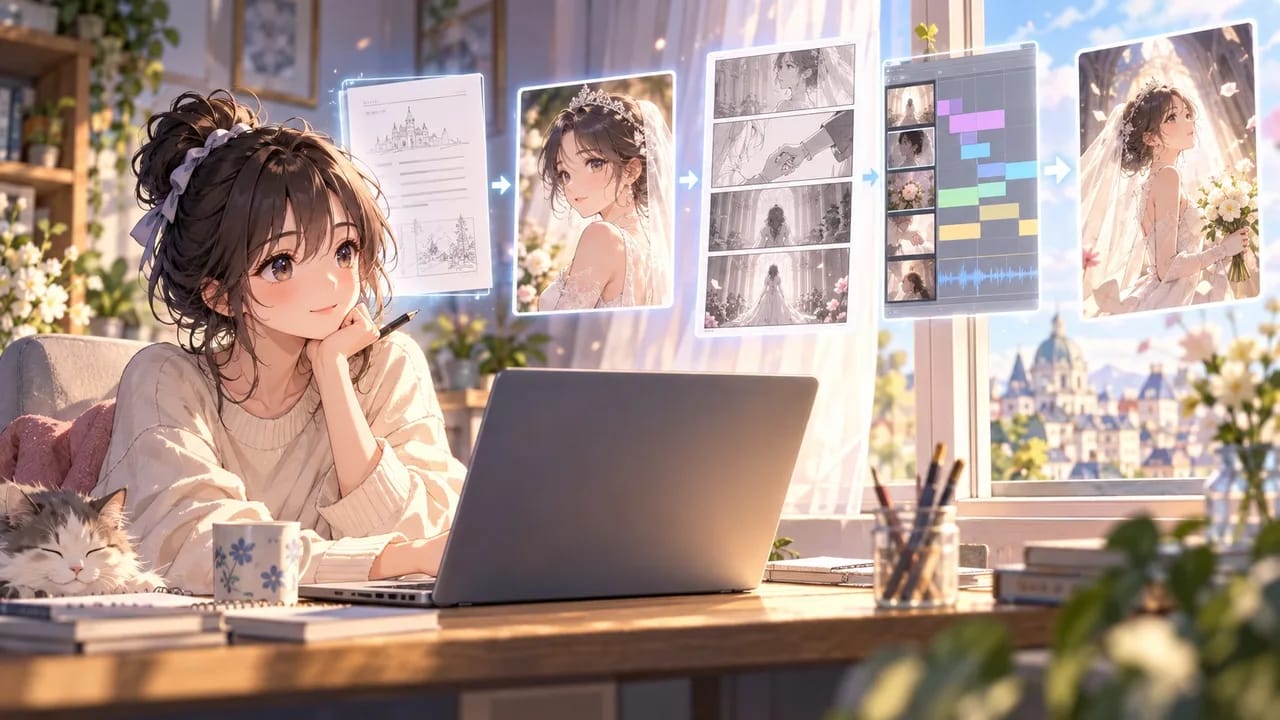
Isso é suficiente. Este guia mostra como fazer um drama curto de IA no ArcLoop de uma ideia de uma linha até um episódio publicado, tela por tela: o que digitar primeiro, quais configurações decidem o formato, onde o outline é editado, como o elenco vira assets para os rostos se manterem, como os shots são gerados e revisados, e como o episódio é cortado, narrado, legendado e exportado. Nada aqui exige conhecimento de engenharia de prompt; exige uma história com um problema.
Antes de começar: o que a ideia precisa ter
Uma frase com três elementos:
- Um personagem com um desejo — a noiva, o aluno novo, o entregador noturno.
- Uma descoberta ou um prazo — o cartão do hotel, a marca do contrato, os papéis do divórcio.
- Uma linha de formato — "drama curto vertical, 60–90 segundos por episódio."
"Uma noiva encontra o cartão de uma suite de hotel no bolso da jaqueta do noivo uma hora antes do casamento. Drama curto vertical, 12 episódios." Esse é o input completo. Todo o resto o Agent rascunha e você edita.
Passo 1: Inicie o projeto a partir da ideia
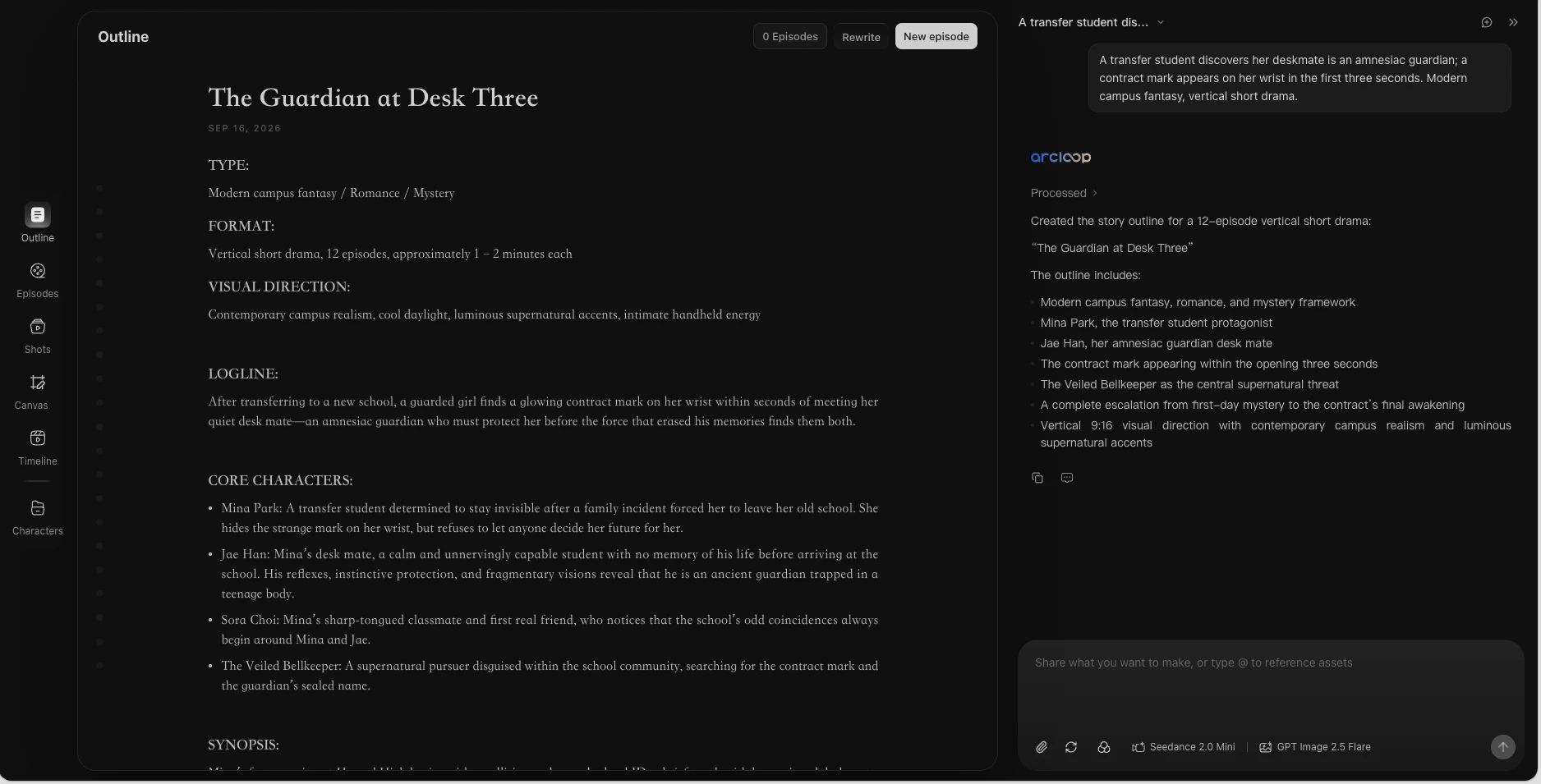
Abra o ArcLoop, inicie um novo projeto, cole a frase na caixa de input e envie. Não é preciso escrever um prompt; o Agent usa a ideia para rascunhar o Story Outline, o elenco e o primeiro episódio. Você vai alterar tudo isso, então não precisa polir o input.
Passo 2: Configure as Story Settings — isso decide o formato
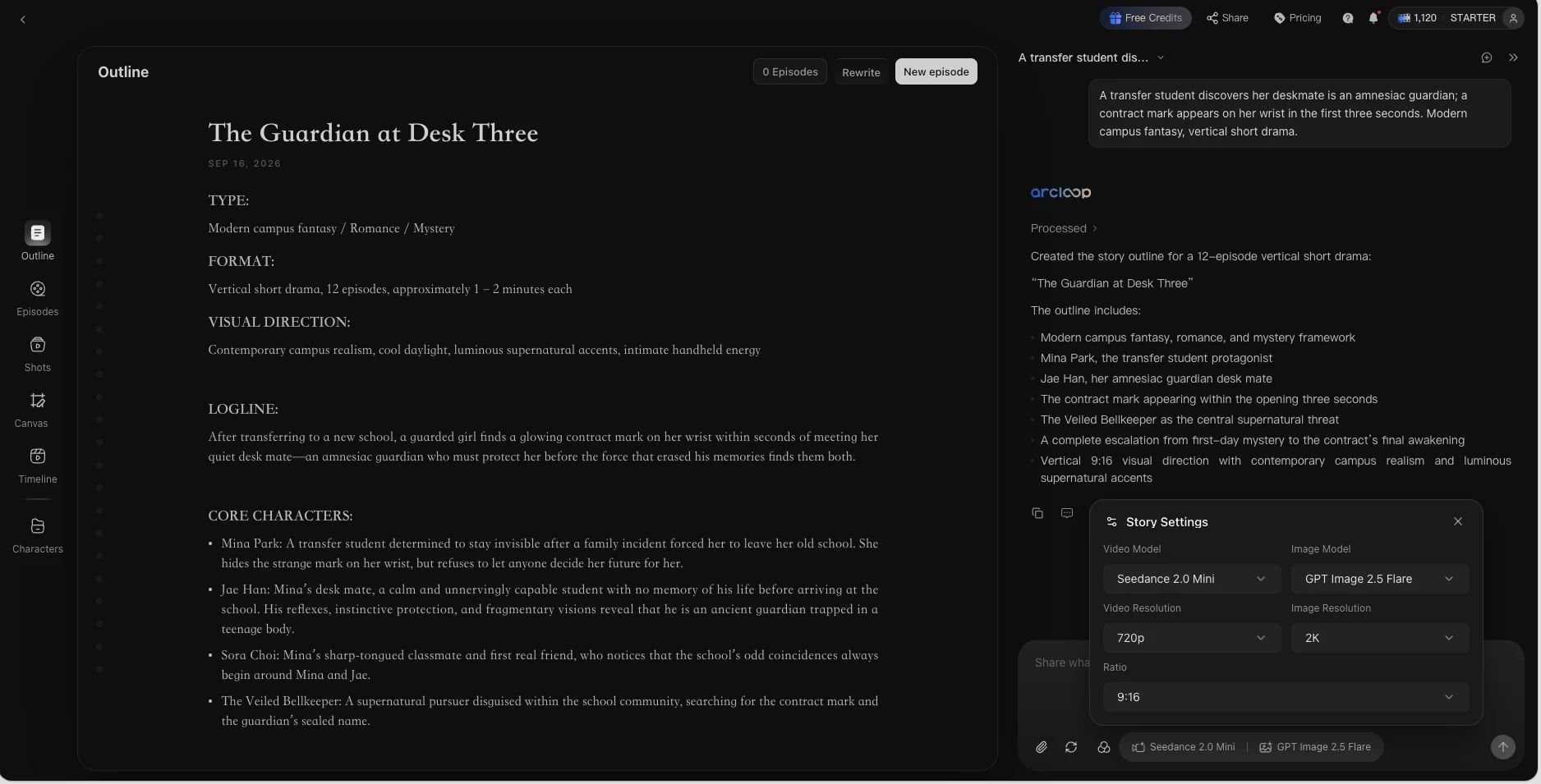
Abra as Story Settings a partir dos chips de modelo abaixo da caixa de chat e defina:
- Proporção: 9:16. É isso que transforma cada frame em um frame de celular. Configure agora; recortar depois perde o segundo personagem.
- Modelo de vídeo e modelo de imagem. Os padrões funcionam bem para um primeiro episódio; a escolha importa mais para o custo do que para a aparência.
- Resoluções. Vídeo em 720p é suficiente para aprender e mais barato para iterar.
Passo 3: Edite o outline para o ritmo de drama curto
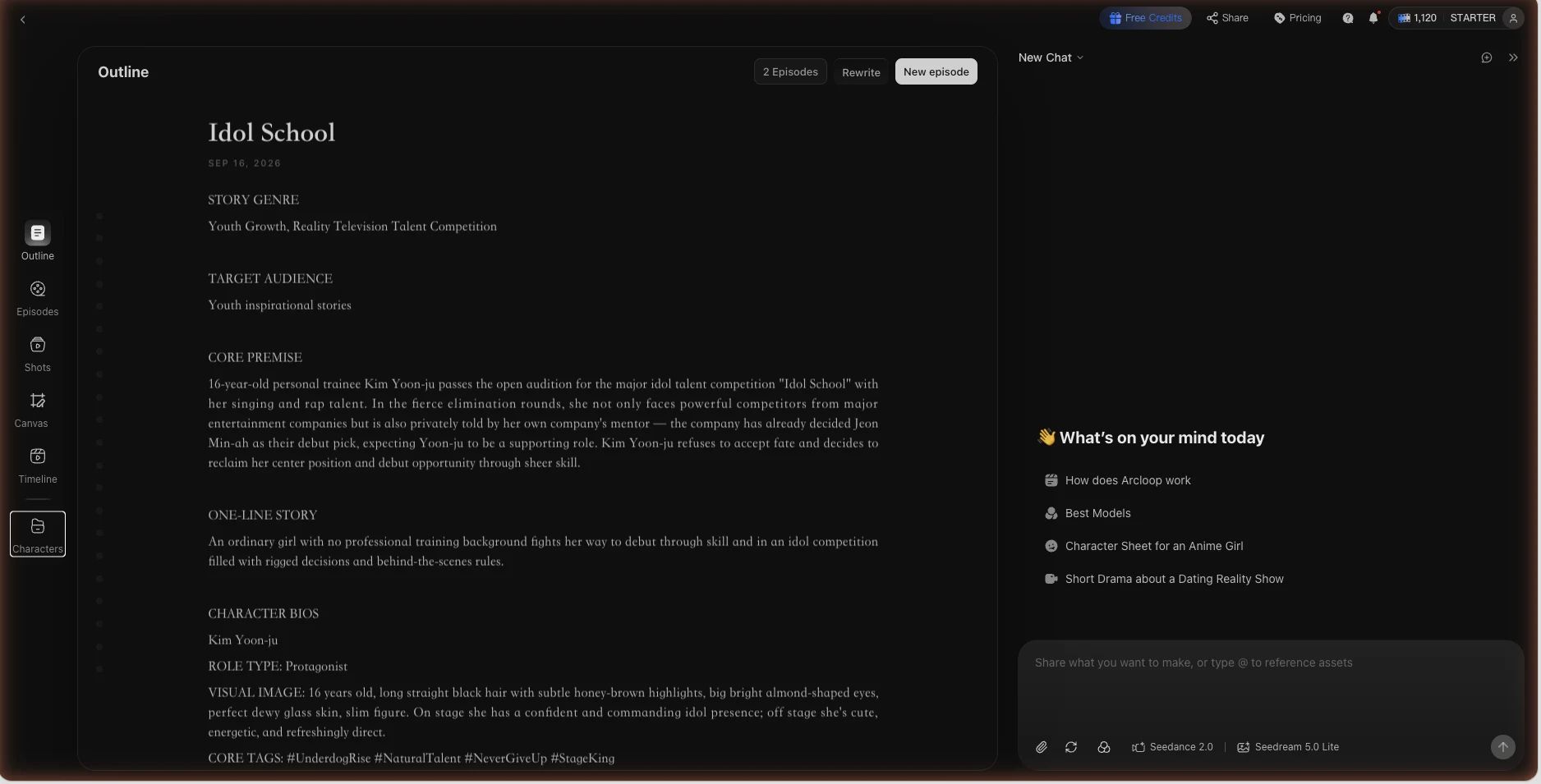
O Agent retorna um Story Outline: tipo, formato, direção visual, logline, personagens principais, sinopse. Leia buscando uma coisa — o episódio 1 começa na descoberta? Se não, dê duplo clique no bloco e mova, ou peça ao Agent no painel de chat: "Coloque o cartão do hotel nos primeiros três segundos do episódio 1." Corte qualquer personagem que não tenha uma função na temporada. Ajuste o ritmo aqui, uma vez, não em doze episódios depois.
Passo 4: Monte o elenco como character assets
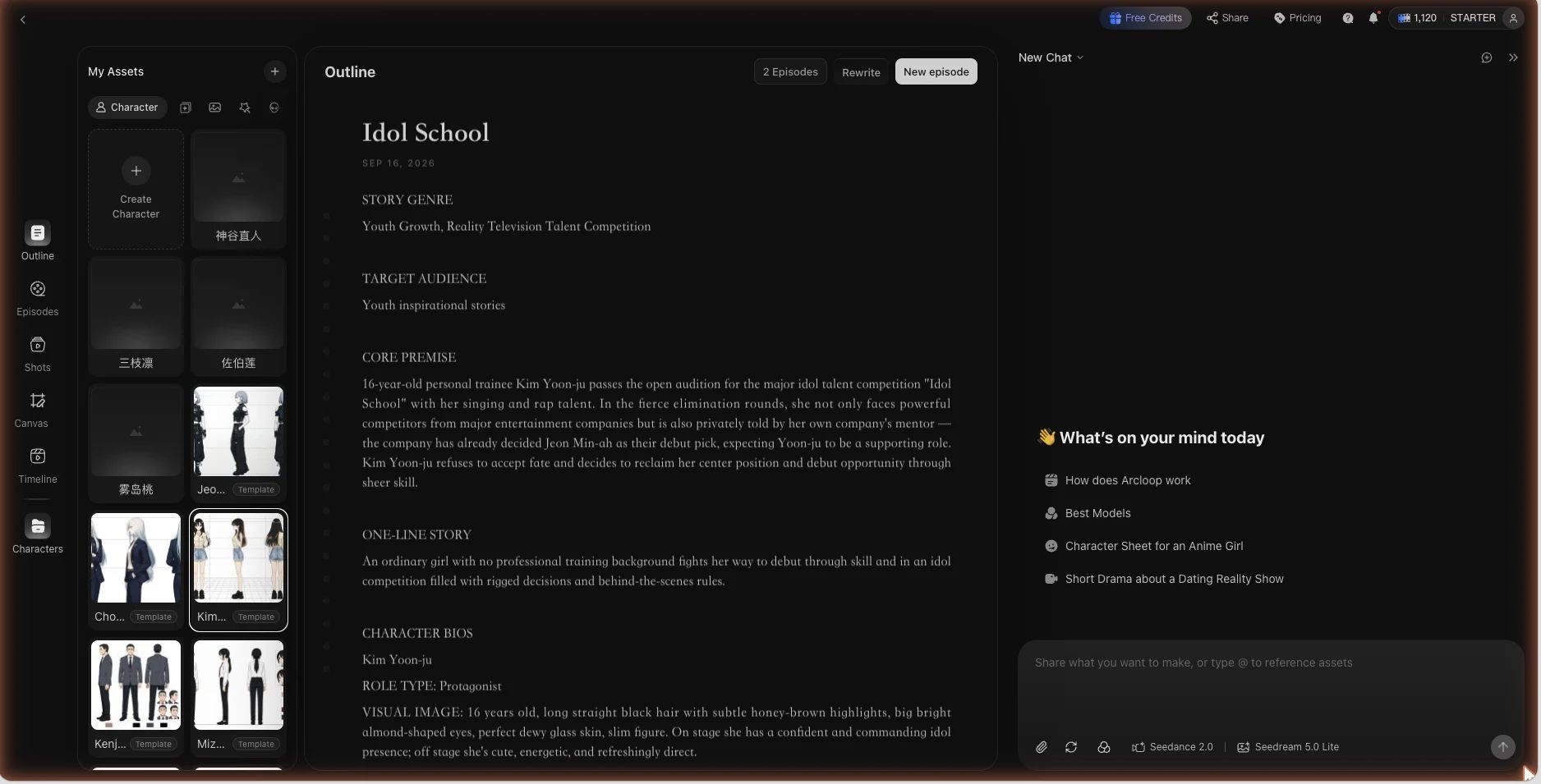
Abra Characters. Cada personagem nomeado vira um character asset com uma Main image e, se ela troca de roupa, Reference images extras vinculadas ao mesmo asset. É isso que mantém o rosto igual no shot 1 e no shot 40: os shots vão dizer @Bride e puxar o asset, em vez de descrevê-la a cada vez e gerar um rosto diferente.
Gere a Main image a partir da bio do personagem no outline, escolha a versão que preferir e vincule. Adicione uma vista em três quartos como referência. Pronto para a protagonista; repita para a antagonista e para o personagem de apoio que importa.
Passo 5: Divida o episódio em shots
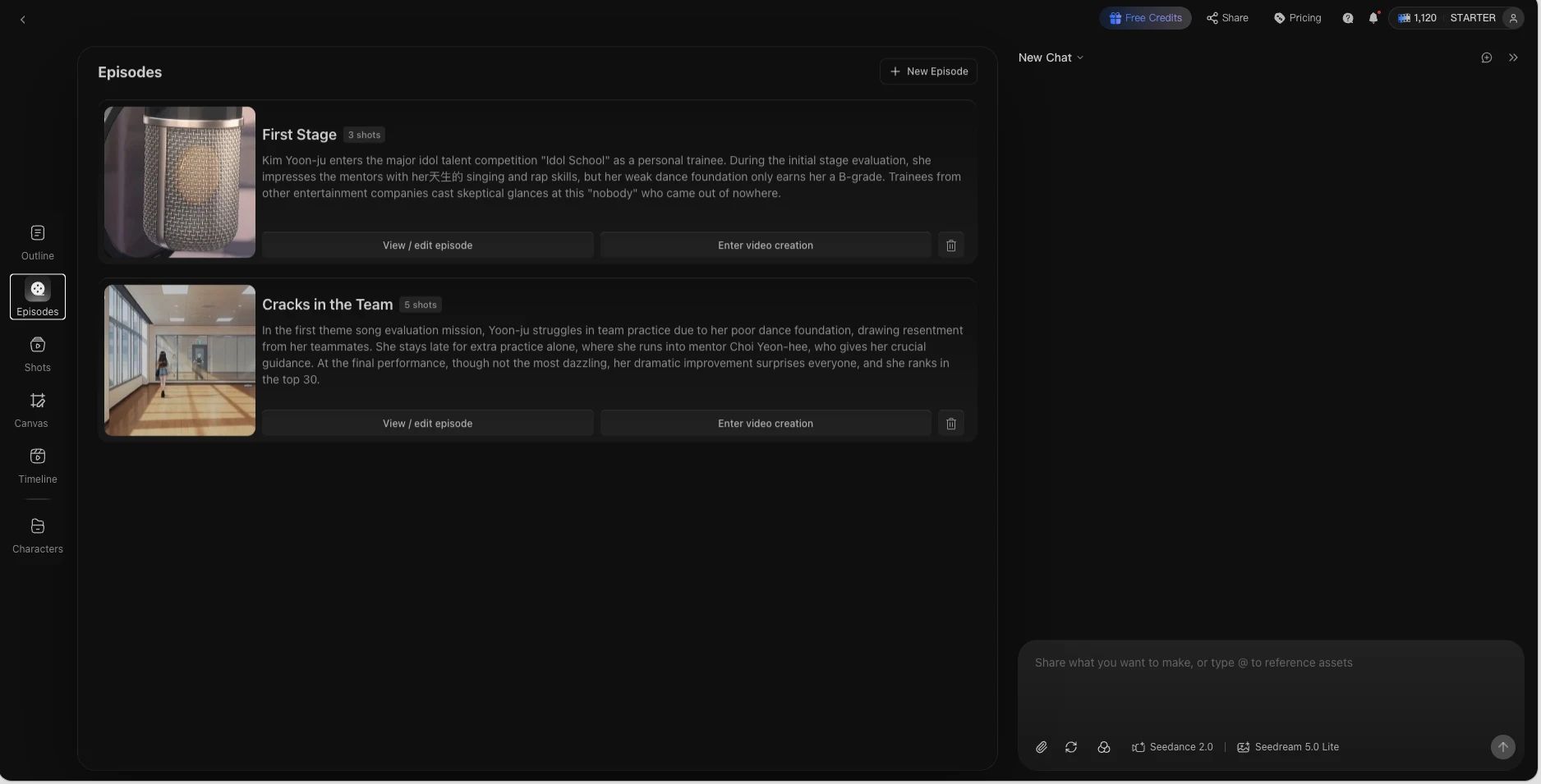
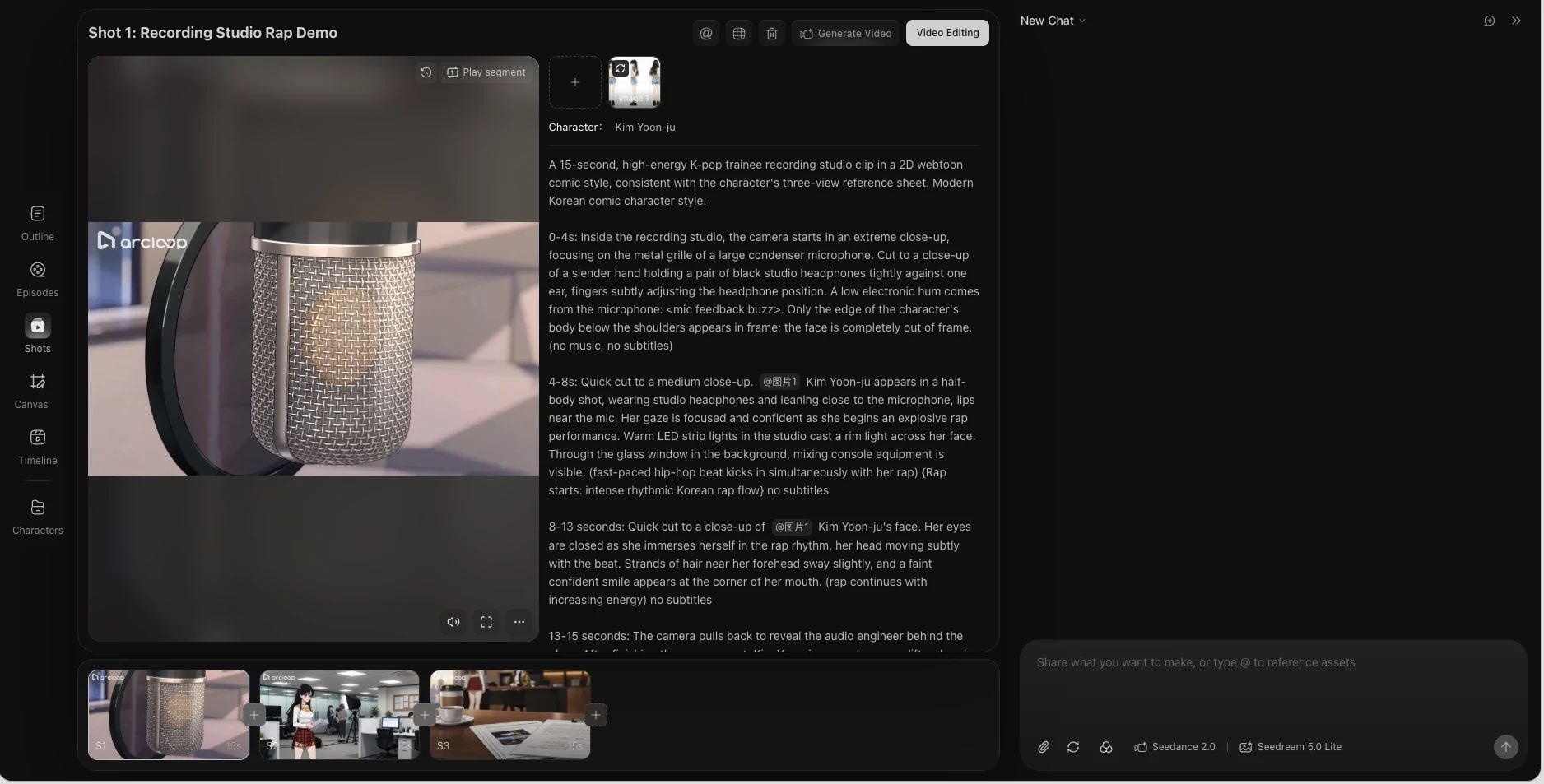
Abra Episodes; o episódio 1 já está lá, gerado a partir do outline. Abra-o e clique em Generate Shots. O ArcLoop divide em shot cards, cada um com uma descrição, um prompt de vídeo e os personagens referenciados. Percorra os cards e faça cada um fazer uma coisa só: uma ação, uma câmera, a fala que é dita. Delete shots que só movem alguém de um lado ao outro do ambiente. Um episódio de 60 segundos costuma ter 8 a 12 shots.
Passo 6: Gere os stills primeiro, depois o vídeo
Gere a imagem de todos os shots antes de qualquer vídeo. Leia os stills em ordem como um quadrinho: o rosto da noiva é o mesmo em todos eles, o cartão do hotel está visível no shot 1, a câmera está onde o card diz? Corrija os cards errados e regenere esses stills. Só então gere o vídeo, apenas para os cards aprovados. Esse é o único hábito que mais economiza créditos.
Passo 7: Corte, narre e lgende no Edit
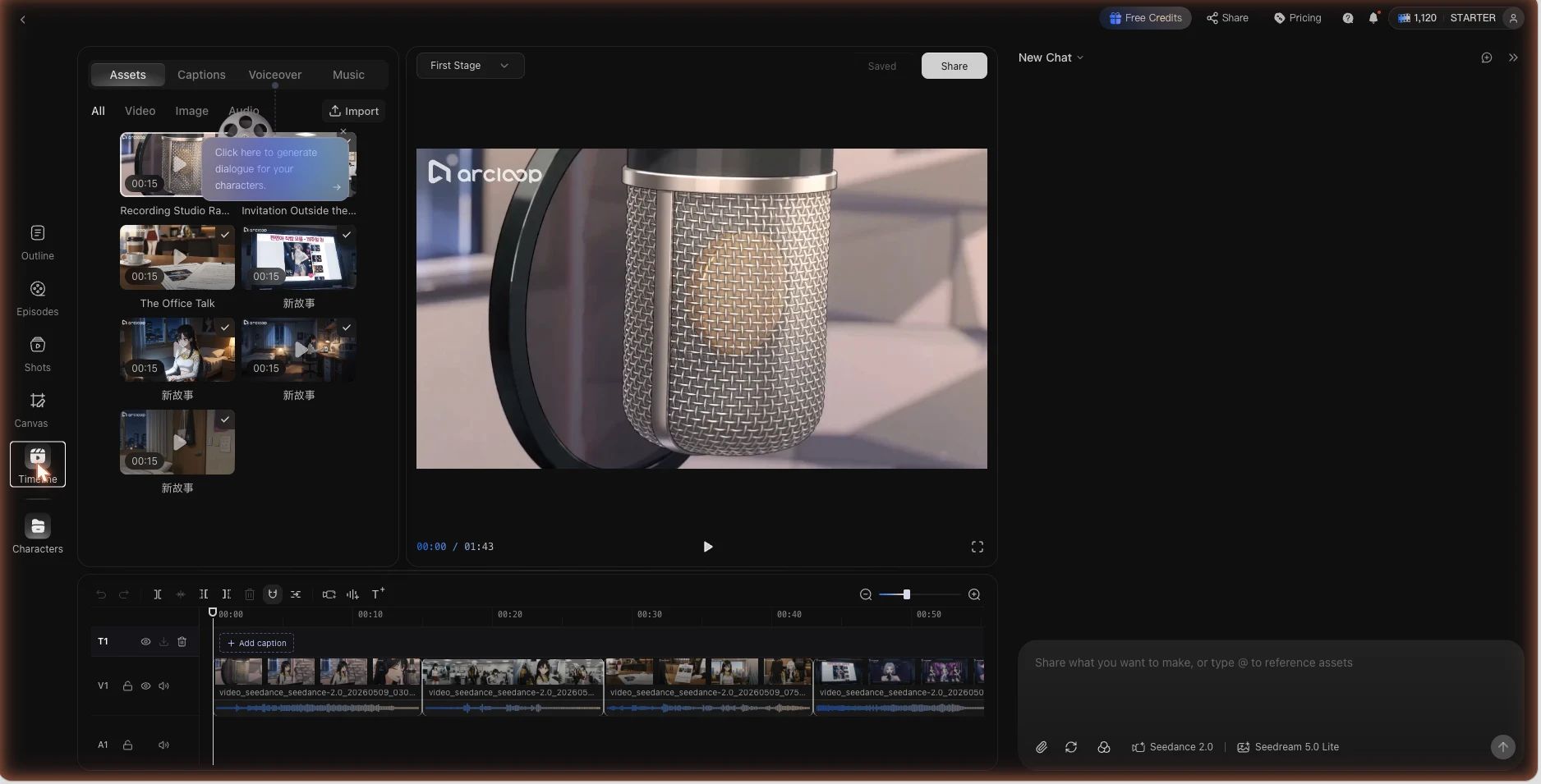
Abra a Timeline. Os clips estão nela em ordem. Apare cada um até a ação, rode Generate Voiceover para as falas (a voz é definida no character asset), adicione o BGM abaixo e coloque legendas em cada fala na aba Captions — a maioria dos espectadores assiste sem som. Verifique se o último shot termina na pergunta, não na resposta.
Passo 8: Exporte e publique
Exporte o episódio em 9:16 e recorte dois Reels enquanto está fresco — o confronto e o cliffhanger — seguindo o guia de Reels. Publique o episódio onde a série fica e os Reels onde o público está.
Exemplo 1: a ideia que entra
A bride finds a hotel key card in the groom's jacket pocket an hour before the wedding — the room number is the one her sister checked into last night. She does not make a scene; she smiles and starts collecting evidence. Vertical short drama, 12 episodes, 60–90 seconds each, each episode ends on a new piece of proof. Lead: the bride, controlled. Opposition: the groom, warm and evasive.
Exemplo 2: o primeiro shot card após a edição
EP1 Shot 1 — Close-up, 9:16, static camera at hand height. @Bride's hand slides a hotel key card out of @Groom's jacket pocket in the dressing room; the room number faces camera for one beat. No dialogue. Warm afternoon light from the window on the left, the wedding dress out of focus behind. Ends on her fingers closing around the card. This is the first frame of the series — the problem must be visible before anything else.
Exemplo 3: o último shot card, o cliffhanger
EP1 Shot 10 — Medium shot, 9:16, camera static at eye level in the corridor outside the ceremony. @Bride, veil down, turns as @Sister arrives behind her in the mirror; Sister is holding the same key card. Line (Sister, smiling): "You look perfect." Bride smiles back. Hold two beats on the two smiles, cut to black. Captions on the line. Same light as Shot 1's corridor.
Os erros que desperdiçam créditos no primeiro episódio
- Gerar vídeo antes dos stills. Dez clips com o rosto errado. Stills primeiro, sempre.
- Descrever o personagem em cada shot. Rosto diferente a cada vez. Monte o asset e referencie com
@. - 16:9 por padrão. Um drama vertical recortado de paisagem perde metade do frame. Configure 9:16 nas Story Settings antes de gerar qualquer coisa.
- Abrir na entrada do personagem. Quatro segundos de corredor. Abra na descoberta.
- Sem legendas. Autoplay sem som, discussão silenciosa, scroll.
- Vinte shots para sessenta segundos. Clips de três segundos que nunca chegam a lugar nenhum. Oito a doze.
Perguntas frequentes
Quanto tempo leva o primeiro episódio? Uma tarde para o primeiro, a maior parte editando o outline e revisando os stills. O segundo é mais rápido porque o elenco já existe.
Preciso escrever prompts? Não. Você cola uma ideia, edita um outline e ajusta os shot cards em frases simples. Os assets e as referências fazem o trabalho que os prompts faziam antes.
Posso fazer em português? Sim; o idioma da história é definido no projeto e as falas são geradas nele. Mantenha os character assets iguais entre idiomas.
E se o rosto do personagem mudar entre shots? O shot está descrevendo o rosto em vez de referenciar o asset, ou o asset não tem referências. Corrija o asset e regenere o still.
Próximo passo
Escreva a frase — personagem, descoberta, formato — e cole em um novo projeto no ArcLoop. Configure 9:16 antes de fazer qualquer outra coisa, edite o outline até o episódio 1 abrir na descoberta, e pare após os stills do primeiro episódio para lê-los como um quadrinho. Se a história faz sentido em stills, o resto é geração e um corte.