Introducción
Abres un nuevo proyecto en ArcLoop y el chip del modelo de imagen bajo el chat muestra Seedream 5.0 Lite. Generas un still de personaje, tiene buena pinta, y entonces te preguntas: ¿es "Lite" lo que debería publicar, o hay un Pro al que debería haber cambiado antes de gastar los créditos? Los resultados de búsqueda responden con fichas técnicas. La respuesta útil depende de qué frame estás haciendo.
Seedream 5.0 Lite vs Pro no es un concurso de calidad con un ganador único; es una división por función. La mayoría de los frames de un proyecto son decisiones — ¿funciona esta composición, es este el casting correcto, viene la luz del lado adecuado — y Lite es la herramienta correcta para tomar decisiones. Unos pocos frames son entregables, y ahí es donde un nivel de mayor fidelidad justifica su coste. Esta guía mapea los dos niveles a los pasos de un proyecto de anime o drama corto en ArcLoop y muestra cómo cambiar sin que el look varíe.
Qué significa "Lite" en la práctica
Un nivel más ligero de la misma familia de modelos intercambia algo de detalle y fidelidad por velocidad y coste. En un flujo de trabajo centrado en la historia, ese es el intercambio correcto para la mayor parte de lo que generas:
- Revisiones de composición. ¿Está el personaje en el tercio superior, está la puerta a la izquierda? Un frame menos nítido responde esto igual de bien.
- Pruebas de casting. Tres versiones de un concepto de personaje antes de que uno se convierta en el Main image.
- Stills previos al vídeo. El still que comprueba encuadre e identidad antes de gastar en movimiento.
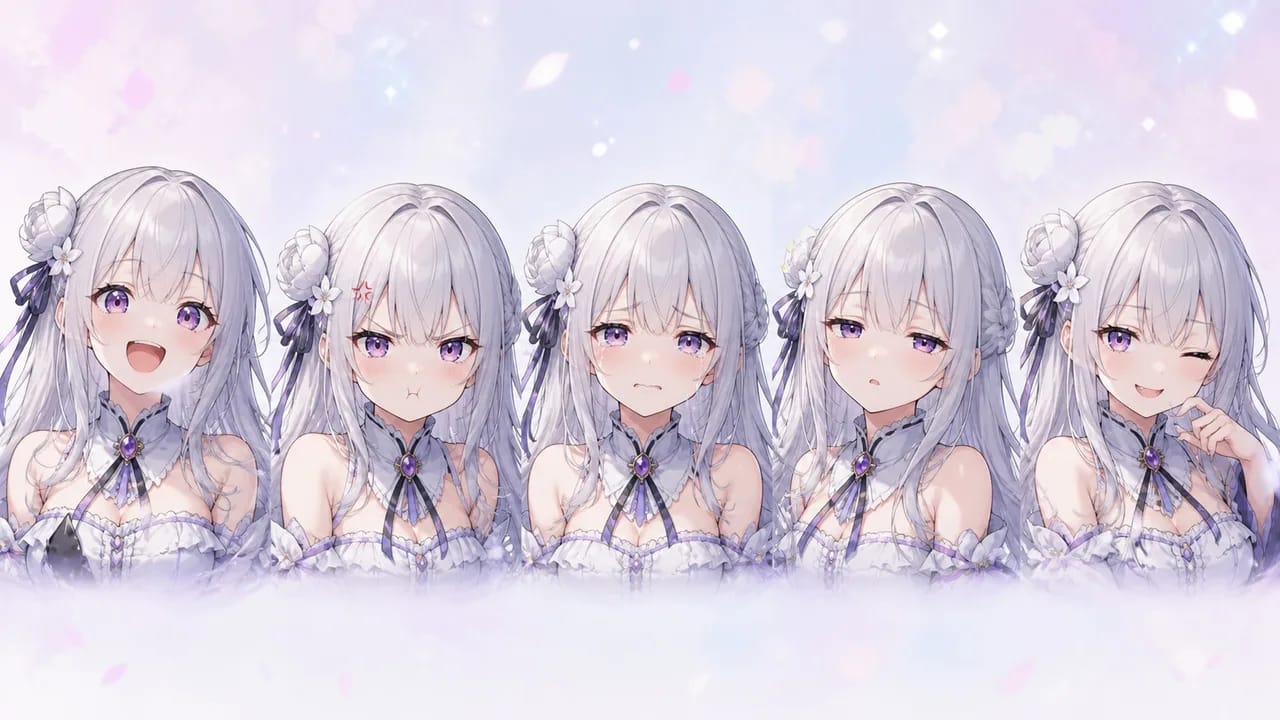
- Variaciones. Cinco reacciones, elige una.
Cuando el detalle lleva el valor — el frame en sí es el producto — el intercambio va en sentido contrario:
- Key visuals y el Main image del personaje, al que todos los frames posteriores hacen referencia.
- Frames de portada que se juzgan en un feed a tamaño de miniatura y luego a tamaño completo.
- Stills que se convierten en vídeo cuando el shot es un primer plano y la textura será visible durante segundos.
- Cualquier cosa con texto pequeño o manos detalladas en cuadro.
Reglas para dividir los niveles
- Borra en Lite, decide, y luego regenera el ganador en el nivel superior. Nunca borres en el nivel superior; pagas el precio completo por frames que vas a descartar.
- La referencia de estilo y los assets mantienen el look, no el nivel. Con el mismo Visual reference y los mismos assets
@, los frames de Lite y Pro pertenecen al mismo proyecto. Si no es así, la referencia es débil, no el nivel. - Los Main images siempre van en el nivel superior. Todos los frames futuros quedan anclados a ellos.
- Los stills de vídeo siguen el tamaño del shot. Plano general: Lite suele ser suficiente. Primer plano que se mantendrá cinco segundos: nivel superior.
- Revisa la página del modelo para los límites actuales antes de asumir una resolución o proporción; los niveles cambian con más frecuencia que los flujos de trabajo.
Cómo aplicar la división en ArcLoop, paso a paso
- Empieza en Lite. Story Settings abre con Seedream 5.0 Lite seleccionado; déjalo para toda la fase de outline y casting.
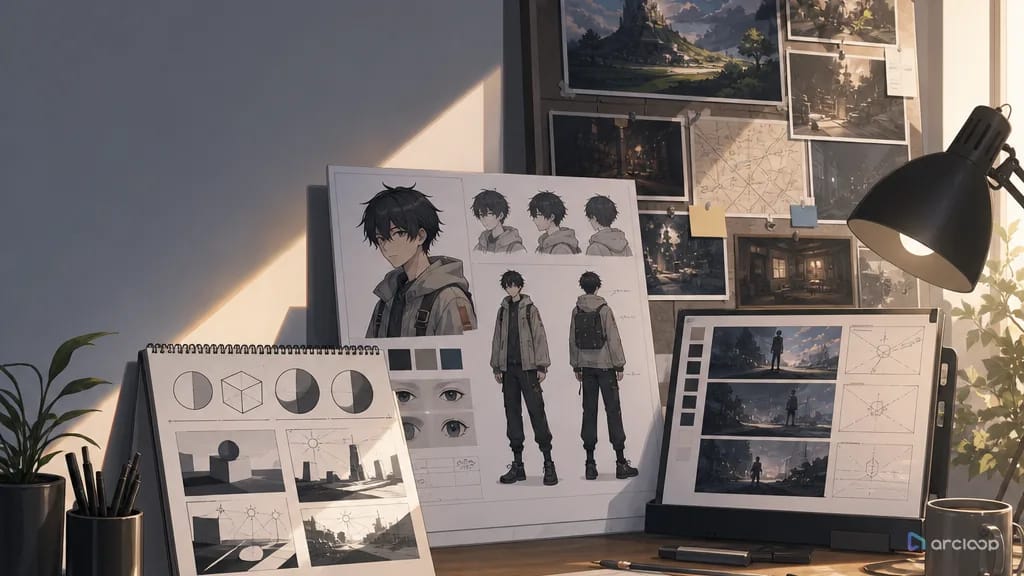
- Haz el casting en Lite. Genera conceptos de personaje, elige los ganadores y anota en palabras lo que te gustó en la descripción del asset.
- Cambia el modelo de imagen en Story Settings al nivel superior para una sesión: regenera los conceptos ganadores como Main images y vincula (Bind) los resultados a los character assets. Vuelve a Lite.
- Bloquea el Episode en Lite. Usa Generate Shots, genera stills para todas las tarjetas (shot card), revisa composición e identidad respecto al plan. Corrige las tarjetas aquí.
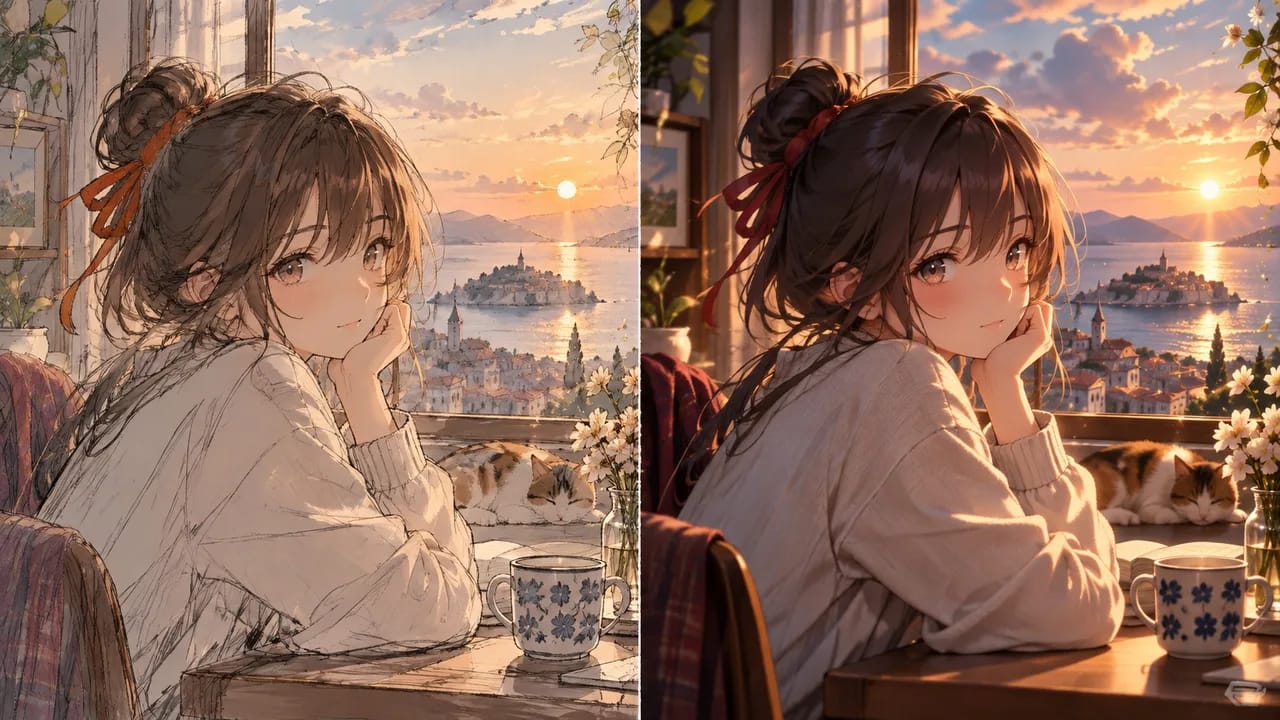
- Promociona los frames que vas a publicar. Frame de portada, key visual y los stills para los shots en primer plano que se mantendrán en pantalla: cambia el nivel, regenera solo esas tarjetas y vincula los resultados.
- Genera vídeo desde los stills promocionados. El vídeo hereda la fidelidad del still; los planos generales pueden venir de stills de Lite.
- Anota qué nivel usó cada frame publicado en el shot card, para que una regeneración meses después use el mismo.
Ejemplo 1: casting en Lite, promoción del ganador
Story Settings: image model Seedream 5.0 Lite. Generate three concepts for @Yuki: same description, same style reference, variations in hair length and jacket. Pick concept 2. Switch Story Settings to the higher tier, regenerate concept 2 as a full-body key visual and a three-quarter portrait, bind both to @Yuki as Main image and Reference image. Switch back to Lite for blocking.
Ejemplo 2: bloqueo de un Episode en Lite
Story Settings: Seedream 5.0 Lite. Generate stills for all nine shot cards of EP2 with @Yuki and @Hana referenced. Review only skeleton items: camera direction, who is where, layering. Fix Shot 4 (Hana on the wrong side) and Shot 7 (camera too high) on the cards and regenerate those two stills. Do not judge texture or line quality at this stage; this pass is about the plan.
Ejemplo 3: promoción del primer plano y la portada
Switch Story Settings to the higher tier for three frames only: EP2 Shot 8 (close-up of @Yuki reading the message, will hold 5 seconds), the episode cover frame (9:16, Yuki at the window, title space top third), and the series key visual. Same style reference, same assets, same descriptions as the Lite drafts. Bind the cover and key visual to the project; generate video for Shot 8 from the promoted still.
Los errores más comunes al dividir los niveles
- Borrar en el nivel superior. Precio completo por frames que vas a tirar. Borra en Lite.
- Publicar la portada en Lite. El frame que se juzga a tamaño completo es el que tiene menos detalle. Promuévelo.
- Look diferente entre niveles. La referencia de estilo era débil, así que cada nivel la interpretó a su manera. Refuerza la referencia; no culpes al nivel.
- Olvidar volver a Lite. Una sesión de bloqueo en el nivel superior consume créditos equivalentes a una semana de borradores.
- Sin registro del nivel. Una regeneración seis meses después queda sutilmente diferente. Anótalo en el shot card.
Preguntas frecuentes
¿Es Lite suficientemente bueno para publicar en un drama vertical corto? Para planos generales y medios que se mueven, muchas veces sí; el modelo de vídeo hace la mayor parte del trabajo. Para primeros planos que se mantienen y para portadas, promuévelos.
¿Cambiar de nivel altera la cara del personaje?
No si la cara viene del Main image vinculado y de las referencias @. Si cambia, es la descripción la que está haciendo el trabajo de identidad que debería estar haciendo el asset.
¿Puedo fijar niveles diferentes por shot? El modelo de imagen es una opción de Story Settings, así que cámbialo para una sesión, regenera los shot cards que quieras promocionar y vuelve atrás.
¿Dónde consulto los límites actuales de cada nivel? En la página del modelo en ArcLoop antes de cada sesión; las proporciones y resoluciones son específicas de cada nivel y cambian con el tiempo.
Próximo paso
Abre tu proyecto actual en ArcLoop, comprueba que Story Settings está en Seedream 5.0 Lite y haz una lista de los frames que vas a publicar esta semana — probablemente una portada, un key visual y dos primeros planos. Borra todo en Lite, promueve solo esos, y compara los frames promocionados con sus borradores uno al lado del otro para ver qué te aportó el cambio de nivel.