시작하기
새 ArcLoop 프로젝트를 열면 채팅창 아래 이미지 모델 칩에 Seedream 5.0 Lite라고 표시됩니다. 캐릭터 스틸을 생성해 보면 꽤 괜찮아 보이고, 그러다 문득 이런 생각이 듭니다. '"Lite"로 납품해도 되는 건가, 아니면 크레딧을 쓰기 전에 Pro로 바꿨어야 하는 건가?' 검색하면 스펙 시트만 나옵니다. 실제로 필요한 답은 '지금 어떤 프레임을 만들고 있는가'에 달려 있습니다.
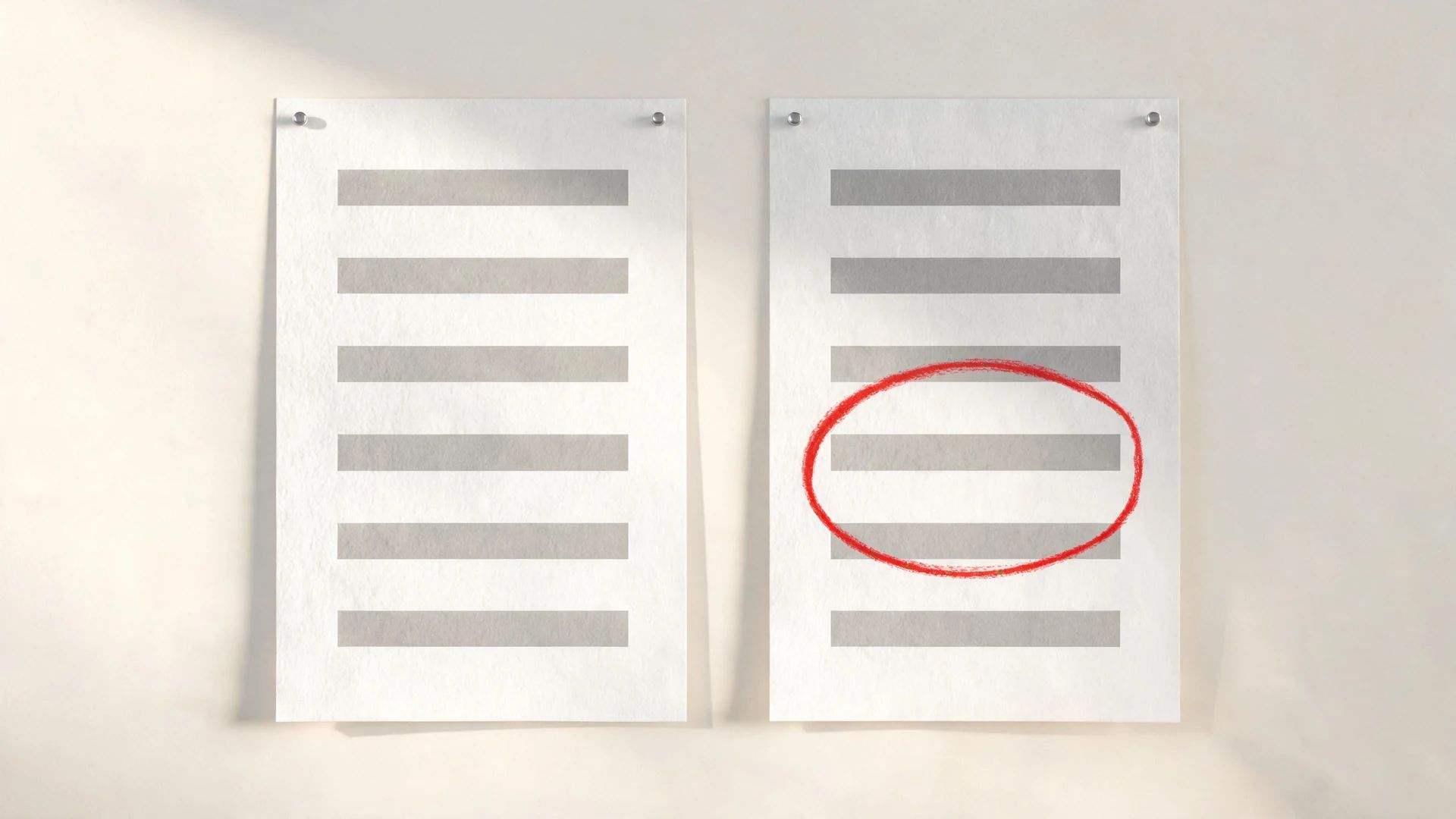
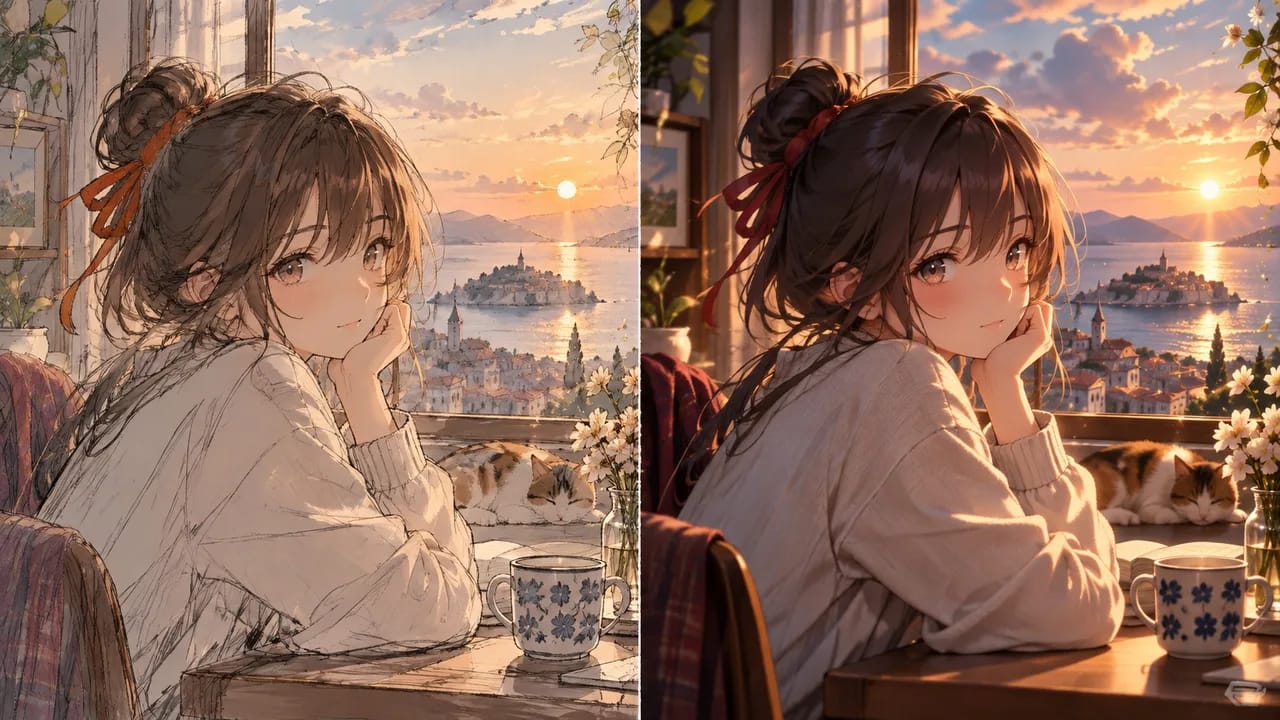
Seedream 5.0 Lite vs Pro는 승자가 하나인 품질 경쟁이 아니라, 역할에 따른 분리입니다. 프로젝트에서 생성하는 프레임 대부분은 의사결정용입니다—이 구도가 맞는지, 캐스팅이 맞는지, 조명 방향이 맞는지. 그 역할에는 Lite가 맞습니다. 납품물이 되는 프레임은 소수이고, 바로 거기서 상위 티어가 비용을 정당화합니다. 이 가이드는 ArcLoop의 애니메이션·숏드라마 프로젝트 단계에 두 티어를 배분하고, 룩을 유지하면서 전환하는 방법을 안내합니다.
실제로 "Lite"가 의미하는 것
같은 모델 패밀리의 경량 티어는 디테일과 품질의 일부를 속도와 비용으로 맞바꿉니다. 스토리 중심 워크플로에서는 생성하는 대부분의 프레임에 그게 올바른 선택입니다.
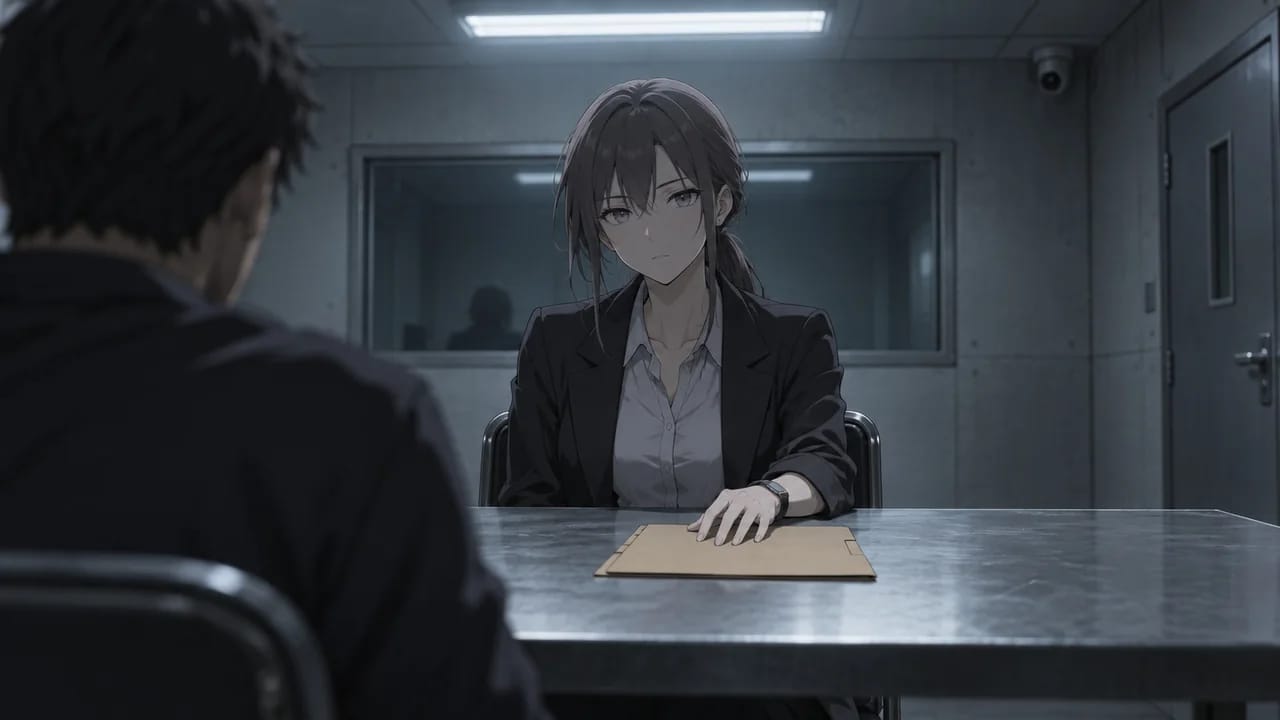
- 구도 확인. 캐릭터가 상단 3분의 1에 있는지, 문이 왼쪽에 있는지. 선명도가 낮은 프레임으로도 충분히 판단됩니다.
- 캐스팅 테스트. 하나를 Main image로 정하기 전에 캐릭터 콘셉트 세 가지를 비교합니다.
- 영상 전 스틸 확인. 모션에 크레딧을 쓰기 전에 프레이밍과 캐릭터 정체성을 점검하는 스틸.
- 변형 생성. 다섯 가지 반응 표정을 뽑아 하나를 고릅니다.
디테일 자체가 가치를 갖는 경우—프레임 자체가 결과물인 경우—는 반대 방향입니다.
- 키 비주얼과 캐릭터 Main image. 이후 모든 프레임이 여기에 기준을 맞춥니다.
- 커버 프레임. 피드에서 썸네일 크기로 판단되고, 클릭 후 원본 크기로도 다시 판단됩니다.
- 영상 소스가 될 스틸. 클로즈업 shot에서 텍스처가 수 초간 화면에 남는 경우.
- 프레임 안에 작은 글자나 세밀한 손 동작이 있는 경우.
티어 분리 원칙
- Lite로 초안을 잡고, 확정한 뒤 상위 티어로 재생성하세요. 버릴 프레임에 full 가격을 내는 일은 없어야 합니다.
- 룩을 유지하는 건 스타일 레퍼런스와 애셋이지, 티어가 아닙니다. 같은 Visual reference와 같은
@애셋을 쓰면 Lite와 상위 티어 프레임은 같은 작품처럼 보입니다. 그렇지 않다면 레퍼런스가 약한 것이지 티어의 문제가 아닙니다. - Main image는 항상 상위 티어로. 이후 모든 프레임이 여기에 앵커링됩니다.
- 영상 스틸은 shot 사이즈를 따릅니다. 와이드 shot: 보통 Lite로 충분합니다. 5초 이상 유지되는 클로즈업: 상위 티어.
- 해상도나 비율을 가정하기 전에 모델 페이지에서 현재 제한을 확인하세요. 티어는 워크플로보다 자주 바뀝니다.
ArcLoop에서 단계별로 분리하는 방법
- Lite로 시작합니다. Story Settings는 Seedream 5.0 Lite로 열립니다. 아웃라인과 캐스팅 단계 전체에서 그대로 두세요.
- Lite로 캐스팅합니다. 캐릭터 콘셉트를 생성하고, 마음에 드는 것을 고르고, 무엇이 좋았는지 애셋 설명에 텍스트로 메모해 두세요.
- Story Settings에서 이미지 모델을 상위 티어로 전환해 한 세션 동안 사용합니다. 확정한 콘셉트를 Main image로 재생성하고 캐릭터 애셋에 bind하세요. 그다음 다시 전환합니다.
- Lite로 에피소드를 블로킹합니다. Generate Shots를 실행하고, 모든 카드의 스틸을 생성한 뒤 플랜 대비 구도와 캐릭터 정체성을 검토합니다. 여기서 카드를 수정하세요.
- 납품할 프레임을 승격합니다. 커버 프레임, 키 비주얼, 화면에 오래 남을 클로즈업 shot 스틸: 티어를 전환하고, 해당 카드만 재생성한 뒤 결과물을 bind합니다.
- 승격된 스틸에서 영상을 생성합니다. 영상은 스틸의 품질을 이어받습니다. 와이드 shot은 Lite 스틸에서 생성해도 됩니다.
- 납품된 프레임에 어떤 티어를 사용했는지 shot card에 메모해 두세요. 몇 달 뒤 재생성할 때 같은 티어를 사용할 수 있습니다.
예시 1: Lite로 캐스팅하고 확정안을 승격하기
Story Settings: image model Seedream 5.0 Lite. Generate three concepts for @Yuki: same description, same style reference, variations in hair length and jacket. Pick concept 2. Switch Story Settings to the higher tier, regenerate concept 2 as a full-body key visual and a three-quarter portrait, bind both to @Yuki as Main image and Reference image. Switch back to Lite for blocking.
예시 2: Lite로 에피소드 블로킹하기
Story Settings: Seedream 5.0 Lite. Generate stills for all nine shot cards of EP2 with @Yuki and @Hana referenced. Review only skeleton items: camera direction, who is where, layering. Fix Shot 4 (Hana on the wrong side) and Shot 7 (camera too high) on the cards and regenerate those two stills. Do not judge texture or line quality at this stage; this pass is about the plan.
예시 3: 클로즈업과 커버 승격하기
Switch Story Settings to the higher tier for three frames only: EP2 Shot 8 (close-up of @Yuki reading the message, will hold 5 seconds), the episode cover frame (9:16, Yuki at the window, title space top third), and the series key visual. Same style reference, same assets, same descriptions as the Lite drafts. Bind the cover and key visual to the project; generate video for Shot 8 from the promoted still.
가장 흔한 실수
- 상위 티어로 초안 잡기. 버릴 프레임에 full 가격을 냅니다. 초안은 Lite로 하세요.
- Lite로 커버 납품하기. 원본 크기로 판단받는 프레임이 디테일이 가장 적은 상태입니다. 승격하세요.
- 티어 간 룩 차이. 스타일 레퍼런스가 약해서 각 티어가 다르게 해석한 겁니다. 레퍼런스를 강화하세요. 티어 탓이 아닙니다.
- 다시 전환하는 걸 잊기. 상위 티어로 한 세션 블로킹하면 일주일치 초안 크레딧이 사라질 수 있습니다.
- 티어 기록 없음. 6개월 뒤 재생성하면 미묘하게 달라 보입니다. 카드에 메모해 두세요.
FAQ
세로형 숏드라마 납품에 Lite로 충분한가요? 움직임이 있는 와이드·미디엄 shot은 대체로 괜찮습니다. 영상 모델이 대부분의 작업을 합니다. 오래 머무는 클로즈업과 커버는 승격하세요.
티어를 바꾸면 캐릭터 얼굴이 달라지나요?
얼굴이 bind된 Main image와 @ 레퍼런스에서 오는 거라면 바뀌지 않습니다. 바뀐다면 애셋이 해야 할 정체성 작업을 설명이 하고 있는 겁니다.
shot마다 다른 티어를 설정할 수 있나요? 이미지 모델은 Story Settings 설정이라 세션 단위로 전환합니다. 승격하고 싶은 카드를 위해 티어를 바꾸고 재생성한 뒤 다시 전환하면 됩니다.
각 티어의 현재 제한은 어디서 확인하나요? 세션 시작 전 ArcLoop의 모델 페이지에서 확인하세요. 비율과 해상도는 티어별로 다르고 바뀝니다.
다음 단계
ArcLoop에서 현재 프로젝트를 열고, Story Settings가 Seedream 5.0 Lite로 되어 있는지 확인한 뒤, 이번 주에 실제로 납품할 프레임 목록을 만들어 보세요—커버 하나, 키 비주얼 하나, 클로즈업 두 장 정도일 겁니다. 모든 초안은 Lite로, 그 프레임들만 승격하고, 승격된 결과와 초안을 나란히 놓고 티어 차이가 실제로 얼마나 되는지 확인해 보세요.