Introdução
Você abre um novo projeto no ArcLoop e o chip do modelo de imagem abaixo do chat diz Seedream 5.0 Lite. Você gera um still de personagem, fica bom, e aí bate a dúvida: "Lite" é o que eu deveria estar publicando, ou tem um Pro que eu deveria ter ativado antes de gastar os créditos? Os resultados de busca respondem com fichas técnicas. A resposta útil é sobre qual frame você está fazendo.
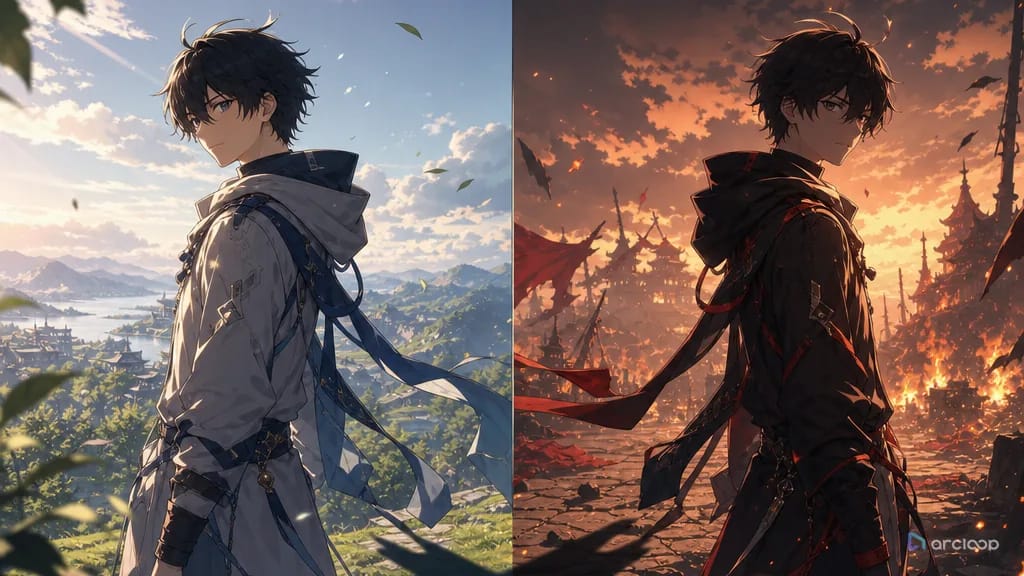
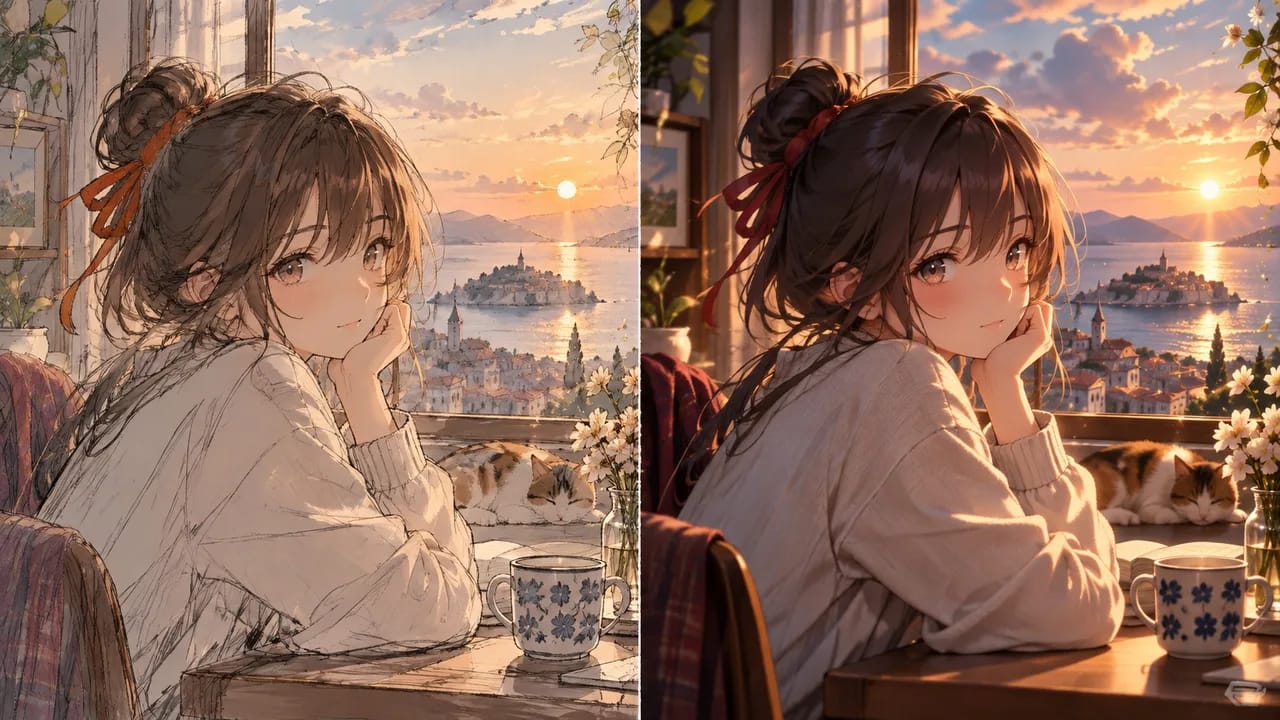
Seedream 5.0 Lite vs Pro não é uma disputa de qualidade com um vencedor único; é uma divisão por função. A maioria dos frames de um projeto são decisões — essa composição funciona, esse é o elenco certo, a luz está vindo do lado certo — e o Lite é a ferramenta certa para decisões. Alguns frames são entregáveis, e é aí que um tier de maior fidelidade justifica o custo. Este guia mapeia os dois para as etapas de um projeto de anime ou drama curto no ArcLoop e mostra como trocar sem o visual mudar.
O que "Lite" significa na prática
Um tier mais leve da mesma família de modelos troca um pouco de detalhe e fidelidade por velocidade e custo. Num fluxo de trabalho voltado para a história, essa é a troca certa para a maior parte do que você gera:
- Verificações de composição. O personagem está no terço superior, a porta está à esquerda. Um frame menos detalhado responde isso.
- Testes de elenco. Três versões de um conceito de personagem antes de um virar a Main image.
- Stills de shot antes do vídeo. O still que verifica enquadramento e identidade antes de você gastar com movimento.
- Variações. Cinco reações, escolha uma.
Onde o detalhe carrega o valor — o frame em si é o produto — a troca vai para o outro lado:
- Visuais principais e a Main image do personagem, que todo frame posterior vai referenciar.
- Frames de capa que são julgados no feed em tamanho de thumbnail e depois em tamanho completo.
- Stills que viram vídeo quando o shot é um close-up e a textura ficará visível por segundos.
- Qualquer coisa com texto pequeno ou mãos detalhadas no frame.
Regras para dividir os tiers
- Rascunhe no Lite, decida, depois regenere o vencedor no tier superior. Nunca rascunhe no tier superior; você paga o preço cheio por frames que vai jogar fora.
- A referência de estilo e os assets carregam o visual, não o tier. Com o mesmo Visual reference e os mesmos assets com
@, frames do Lite e do Pro pertencem ao mesmo projeto. Se não pertencerem, a referência é fraca, não o tier. - Main images são sempre do tier superior. Todo frame futuro está ancorado nelas.
- Stills de vídeo seguem o tamanho do shot. Plano aberto: o Lite geralmente basta. Close-up que vai durar cinco segundos: tier superior.
- Confira a página do modelo para os limites atuais antes de assumir uma resolução ou proporção; os tiers mudam com mais frequência do que os fluxos de trabalho.
Como aplicar a divisão no ArcLoop, passo a passo
- Comece no Lite. Story Settings abre com Seedream 5.0 Lite selecionado; mantenha-o durante toda a fase de outline e elenco.
- Faça o elenco no Lite. Gere conceitos de personagem, escolha os vencedores e registre o que você gostou em palavras na descrição do asset.
- Troque o modelo de imagem em Story Settings para o tier superior por uma sessão: regenere os conceitos vencedores como Main images e vincule-os aos character assets. Volte para o Lite.
- Bloqueie o episode no Lite. Use Generate Shots, gere stills para cada card, revise composição e identidade em relação ao plano. Corrija os cards aqui.
- Promova os frames que vão ao ar. Frame de capa, visual principal e os stills de close-ups que vão aparecer na tela: troque o tier, regenere apenas esses cards, vincule os resultados.
- Gere vídeo a partir dos stills promovidos. O vídeo herda a fidelidade do still; os planos abertos podem partir de stills do Lite.
- Registre qual tier cada frame publicado usou no shot card, para que uma regeneração meses depois use o mesmo.
Exemplo 1: elenco no Lite, promovendo o vencedor
Story Settings: image model Seedream 5.0 Lite. Generate three concepts for @Yuki: same description, same style reference, variations in hair length and jacket. Pick concept 2. Switch Story Settings to the higher tier, regenerate concept 2 as a full-body key visual and a three-quarter portrait, bind both to @Yuki as Main image and Reference image. Switch back to Lite for blocking.
Exemplo 2: bloqueando um episode no Lite
Story Settings: Seedream 5.0 Lite. Generate stills for all nine shot cards of EP2 with @Yuki and @Hana referenced. Review only skeleton items: camera direction, who is where, layering. Fix Shot 4 (Hana on the wrong side) and Shot 7 (camera too high) on the cards and regenerate those two stills. Do not judge texture or line quality at this stage; this pass is about the plan.
Exemplo 3: promovendo o close-up e a capa
Switch Story Settings to the higher tier for three frames only: EP2 Shot 8 (close-up of @Yuki reading the message, will hold 5 seconds), the episode cover frame (9:16, Yuki at the window, title space top third), and the series key visual. Same style reference, same assets, same descriptions as the Lite drafts. Bind the cover and key visual to the project; generate video for Shot 8 from the promoted still.
As formas mais comuns de a divisão dar errado
- Rascunhar no tier superior. Preço cheio por frames descartáveis. Rascunhe no Lite.
- Publicar a capa no Lite. O frame julgado em tamanho completo é o que tem menos detalhe. Promova-o.
- Visual diferente entre os tiers. A referência de estilo era fraca, então cada tier a interpretou de um jeito. Reforce a referência; não culpe o tier.
- Esquecer de voltar para o Lite. Uma sessão de bloqueio no tier superior consome uma semana de créditos de rascunho.
- Sem registro do tier. Uma regeneração seis meses depois fica sutilmente diferente. Anote no card.
Perguntas frequentes
O Lite é bom o suficiente para publicar um drama vertical curto? Para planos abertos e médios em movimento, frequentemente sim; o modelo de vídeo faz a maior parte do trabalho. Para close-ups que ficam parados e para capas, promova.
Trocar de tier muda o rosto do personagem?
Não, se o rosto vem da Main image vinculada e das referências com @. Se mudar, a descrição está fazendo o trabalho de identidade que o asset deveria fazer.
Posso definir tiers diferentes por shot? O modelo de imagem é uma escolha de Story Settings, então troque-o para uma sessão, regenere os cards que quer promover e volte.
Onde verifico os limites atuais de cada tier? Na página do modelo no ArcLoop antes de uma sessão; proporções e resoluções são específicas por tier e mudam.
Próximo passo
Abra seu projeto atual no ArcLoop, confirme que Story Settings está em Seedream 5.0 Lite e liste os frames que vão ao ar esta semana — provavelmente uma capa, um visual principal e dois close-ups. Rascunhe tudo no Lite, promova apenas esses, e compare os frames promovidos com seus rascunhos lado a lado para ver o que o tier trouxe de diferente.