
¿Qué es un storyboard?
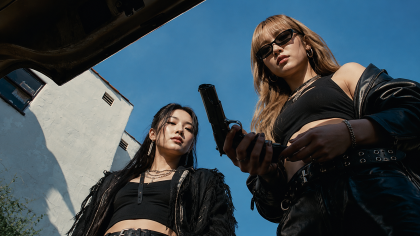
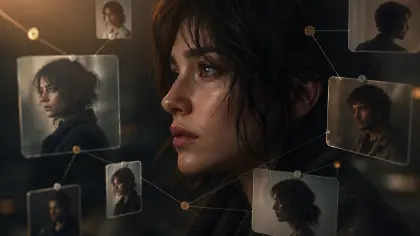
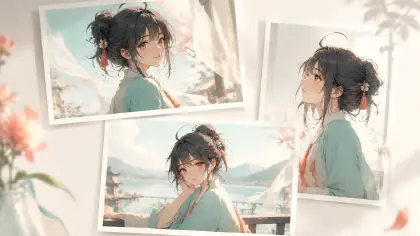
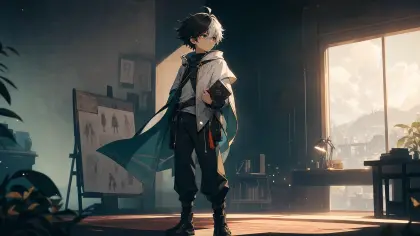
Un storyboard convierte una idea de plano en referencias de imagen antes de generar vídeo.
Te ayuda a confirmar personaje, escena, composición, emoción y estilo visual antes de crear el vídeo final.
¿Cómo se genera un storyboard?
Después de entrar en la página Storyboard, haz clic en Generate Storyboard en el área de entrada debajo del panel de chat del Agent, y describe la dirección visual que quieres.
Puedes describir:
- Quién está en la imagen
- Dónde ocurre
- Qué está haciendo el personaje
- Qué sensación debe tener la cámara
- Qué estilo visual debe tener la imagen
- Cómo deben ser la emoción y la luz
Ejemplo:
Una joven mujer de palacio está de pie en la entrada del jardín imperial, con expresión contenida pero visiblemente tensa. A lo lejos hay faroles de palacio y sombras de árboles. La imagen debe sentirse como un drama de época, con luz suave, composición cinematográfica y un estilo realista y delicado.
Si ya has creado un outline de historia y un episodio, también puedes hacer clic en Generate Storyboard debajo del panel de chat del Agent e introducir:
- "Create a storyboard for Shot 1"
- "Create storyboards for all shots in this episode"
Después de enviar, el Agent generará uno o varios grupos de imágenes de storyboard.
¿Cómo se usan las imágenes generadas?
Después de generar el storyboard, puedes hacer dos cosas con las imágenes que te gusten:
- Save to Library: usar la imagen más tarde
- Bind to Asset: permitir que el Agent recuerde a qué personaje, escena o prop pertenece la imagen
¿Cómo se crea un vídeo a partir de imágenes de storyboard?
Si quieres usar un modelo de la serie Seedance 2.0 para generar un vídeo desde una imagen de storyboard, primero necesitas crear un asset.
Entra en la página Episode. En el panel My Assets de la izquierda, haz clic en Visual Reference y luego en el icono + de la esquina superior derecha para crear un nuevo asset.
Después de completar el nombre y la descripción, haz clic en el icono + del lado derecho del modal. En el modal de subida, elige la imagen de storyboard que acabas de generar y haz clic en Save.
Cuando el vínculo esté listo, abre el cuadro de entrada del panel de chat del Agent.
Puedes usar un prompt como este:
Please reference the asset "Zhen Huan - Imperial Garden Look" and the storyboard image that was just bound. Use Seedance 2.0 to generate a 15-second video. In the scene, Zhen Huan stands at the entrance of the imperial garden, pauses briefly, then slowly walks into the courtyard. Her expression is restrained and alert, as if she is holding back emotion before entering an important occasion. Start with a medium shot, push in slightly, and keep a cinematic composition. The overall style should feel like a period drama, with soft palace lantern light, tree shadows and palace walls in the background, and a delicate, realistic, stable image. Keep the character appearance, costume, scene mood, and storyboard reference consistent.