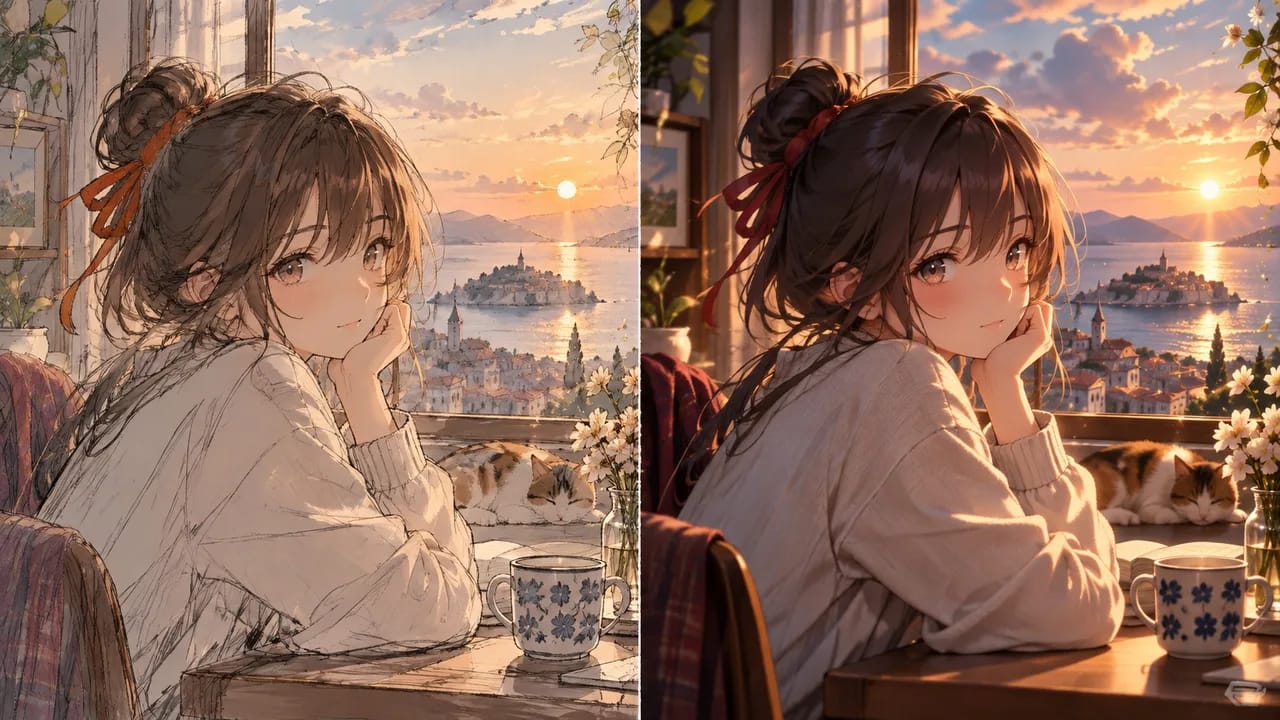
前言
你開啟一個新的 ArcLoop 專案,聊天框下面的影象模型標籤寫著 Seedream 5.0 Lite。生成了一張角色靜幀,看起來不錯,然後你開始想:「Lite」是我該交付的東西嗎?還是早該切到 Pro 再生成?搜尋結果給你的是參數表,真正有用的答案是:你現在在做的是哪種幀。
Seedream 5.0 Lite vs Pro 不是分出勝負的畫質比賽,而是按用途分工。專案裡大多數幀是決策——這個構圖行不行,這個選角對不對,光從左邊來合不合適——Lite 就是做決策的工具。少數幀是交付物,這些才是高保真檔位值回成本的地方。這篇指南把兩個檔位對應到 ArcLoop 動畫或短劇專案的各個步驟,並告訴你怎麼切換而不讓畫風跑偏。
Lite 在實際使用中意味著什麼
同一模型家族的輕量檔位,用一部分細節和保真度換來速度和成本優勢。在故事優先的工作流裡,大多數生成任務都值這個交換:
- 構圖確認。 角色在畫面上三分之一嗎,門在左邊嗎。粗糙一點的幀一樣能回答這個問題。
- 選角測試。 一個角色概念出三版,然後選一個成為 Main image。
- 轉影片前的靜幀。 用來確認構圖和人物身份的靜幀,不用先花錢生成動態。
- 批次變體。 出五種表情,挑一個。
細節本身就是價值的時候——這幀本身就是產品——就要反過來算:
- 關鍵視覺和角色的 Main image,後面每一幀都會以它為參照。
- 封面幀,在資訊流裡先被縮圖判斷,再被全尺寸審視。
- 要轉影片的靜幀,如果這個 shot 是特寫,紋理會在畫面上停留好幾秒。
- 幀裡有小字或精細手部的情況。
檔位分配原則
- 草稿用 Lite,決策之後,把選定的那張在高檔位重新生成。 永遠不要在高檔位打草稿;你會為所有要丟掉的幀付全價。
- 畫風靠風格參考和資產維持,不靠檔位。 用同一份 Visual reference 和同一套
@資產,Lite 和 Pro 的幀會屬於同一部作品。如果不是,問題在參考太薄,不是檔位。 - Main image 始終用高檔位。 後面每一幀都錨定在它上面。
- 影片靜幀跟 shot 景別走。 遠景:Lite 通常夠用。要停留五秒的特寫:高檔位。
- 生成前先查模型頁面的當前限制,不要想當然地以為某個解析度或比例支援;檔位的規格變動比工作流更頻繁。
在 ArcLoop 裡執行分檔,一步一步來
- 從 Lite 開始。 Story Settings 預設就是 Seedream 5.0 Lite;整個大綱和選角階段都不用改。
- 在 Lite 上選角。 生成角色概念,挑出滿意的,把喜歡的點用文字記在資產描述裡。
- 在 Story Settings 裡切換到高檔位,專門開一個會話:把選定的概念重新生成為 Main image,繫結到對應的角色資產。然後切回來。
- 在 Lite 上做 episode 分鏡。 Generate Shots,給每張卡生成靜幀,對照計劃檢查構圖和人物身份。在這一步修改卡片內容。
- 把要交付的幀升檔。 封面幀、關鍵視覺、要在畫面上停留的特寫靜幀:切換檔位,只重新生成這些卡,繫結結果。
- 從升檔後的靜幀生成影片。 影片會繼承靜幀的保真度;遠景 shot 可以直接從 Lite 靜幀生成。
- 在 shot card 上記下每張交付幀用的是哪個檔位,幾個月後重新生成時用同一個。
示例一:在 Lite 上選角,升檔贏家
Story Settings: image model Seedream 5.0 Lite. Generate three concepts for @Yuki: same description, same style reference, variations in hair length and jacket. Pick concept 2. Switch Story Settings to the higher tier, regenerate concept 2 as a full-body key visual and a three-quarter portrait, bind both to @Yuki as Main image and Reference image. Switch back to Lite for blocking.
示例二:在 Lite 上做 episode 分鏡
Story Settings: Seedream 5.0 Lite. Generate stills for all nine shot cards of EP2 with @Yuki and @Hana referenced. Review only skeleton items: camera direction, who is where, layering. Fix Shot 4 (Hana on the wrong side) and Shot 7 (camera too high) on the cards and regenerate those two stills. Do not judge texture or line quality at this stage; this pass is about the plan.
示例三:升檔特寫和封面
Switch Story Settings to the higher tier for three frames only: EP2 Shot 8 (close-up of @Yuki reading the message, will hold 5 seconds), the episode cover frame (9:16, Yuki at the window, title space top third), and the series key visual. Same style reference, same assets, same descriptions as the Lite drafts. Bind the cover and key visual to the project; generate video for Shot 8 from the promoted still.
最常見的分檔失誤
- 在高檔位打草稿。 為要丟掉的幀付全價。草稿統一用 Lite。
- 封面用 Lite 交付。 被全尺寸審視的幀反而細節最少。升檔它。
- 兩個檔位畫風不一致。 風格參考太薄,兩個檔位各自發揮了。加強參考,不是檔位的問題。
- 忘了切回來。 一個會話用高檔位做分鏡,相當於把一週的草稿預算用掉了。
- 沒記錄用的什麼檔位。 六個月後重新生成,畫面微妙地不一樣了。在卡片上記一下。
常見問題
Lite 夠不夠用來交付豎屏短劇? 動態的遠景和中景,很多時候夠用;影片模型會做大部分工作。停留時間長的特寫和封面,升檔。
切換檔位會改變角色的臉嗎?
如果臉來自繫結的 Main image 和 @ 引用就不會。如果變了,說明描述在承擔本該由資產負責的身份工作。
可以給不同 shot 設定不同檔位嗎? 影象模型是 Story Settings 裡的選項,所以切換檔位開一個會話,重新生成要升檔的卡,再切回來。
在哪裡查每個檔位的當前限制? 開始一個會話前去 ArcLoop 裡該模型的頁面查;比例和解析度是檔位專屬的,會變動。
下一步
開啟你在 ArcLoop 裡的當前專案,確認 Story Settings 是 Seedream 5.0 Lite,然後列出這周真正要交付的幀——大概是一個封面、一張關鍵視覺、兩個特寫。所有東西都在 Lite 上打草稿,只升檔那幾張,然後把升檔後的幀和草稿並排對比,看看檔位到底買到了什麼。